Замена правого динамика MacBook Air 2022 (M2)
Используйте это руководство для замены правого динамика в вашем MacBook Air 2022 (M2).
Правый динамик находится на той же стороне, что и кнопка питания и разъём для наушников.
Примечание: В этом ноутбуке используются сочетание стандартных винтов Torx и винтов Torx Plus (IP). Если у вас нет всех необходимых отвёрток Torx Plus, вы можете использовать стандартные отвёртки Torx. В этом случае убедитесь, что вы прикладываете постоянное, направленное вниз усилие, чтобы избежать срыва шлица.
Замена жесткого диска iMac Intel 27" Retina 5K
Следуйте этому руководству, чтобы заменить жесткий диск в вашем iMac. Замена жесткого диска требует отделения дисплея и перемещения левого динамика.
Это руководство также содержит шаги по обновлению жесткого диска iMac до SSD. В нём описано, как установить датчик температуры SSD, чтобы вентиляторы Mac работали на правильной скорости.
Перед началом любых работ с iMac: Отключите компьютер от сети и нажмите и удерживайте кнопку питания в течение десяти секунд, чтобы разрядить конденсаторы блока питания.
Будьте предельно осторожны и не прикасайтесь к выводам конденсаторов или к оголённым паяным соединениям на задней стороне блока питания.
Замена микрофона iMac Intel 17"
Используйте это руководство для замены неисправного микрофона.
Шаг 1
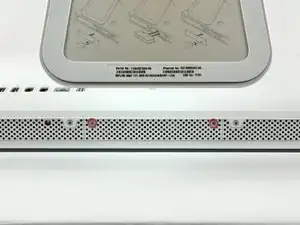
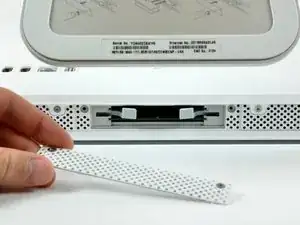
Ослабьте два неотсоединяемых винта с крестообразным шлицем, фиксирующих крышку доступа к iMac.
Снимите крышку доступа с iMac.
Перед началом ремонта отключите компьютер от питания и удерживайте кнопку питания в нажатом состоянии 20–30 секунд, чтобы разрядить внутренние конденсаторы.
Замена экрана MacBook Pro 15" с Touch Bar (2018)
Используйте это руководство для замены всей сборки дисплея на вашем MacBook Pro, чтобы устранить треснувший или неисправный экран. Эта сборка также включает интегрированные гибкие шлейфы, которые известны своей склонностью к отказам в рамках дефекта «FlexGate» в ранних моделях, поэтому замена также устранит эффект «прожекторов на сцене» и другие проблемы, вызванные повреждением шлейфов.
Хотя мы успешно протестировали эту процедуру на моделях 2018 года с оригинальными дисплеями Apple для замены, чип T2 от Apple может помешать корректной работе послепродажных дисплеев, и ваш MacBook Pro может не загрузиться в результате.
Для вашей безопасности разрядите батарею MacBook Pro ниже 25% перед началом работы. Заряженная литий-ионная батарея может вызвать опасный и неконтролируемый пожар при случайном проколе.
Замена модема Power Mac G4 Cube
Установка модема требует снятия внешнего корпуса и видеокарты перед установкой.
Шаг 1
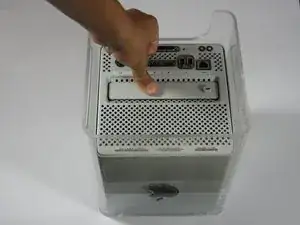
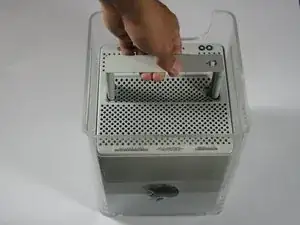
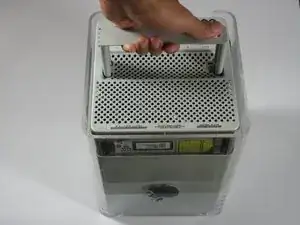
Освободите заднюю ручку PowerMac. Медленно выдвигайте куб, удерживая за конец ручки. Следите, чтобы никакие детали не зацепились за внешний корпус.
Отодвиньте ручку назад после того, как вы извлекли сердцевину из корпуса.
Замена правого динамика MacBook Air 11" середины 2012 года
Слишком громко роковали? Используйте это руководство, чтобы заменить повреждённый правый динамик.
Замена оптического привода PowerBook G4 Aluminum 15" 1–1.5 ГГц
Обновите или замените комбинированный привод или SuperDrive.
Шаг 1
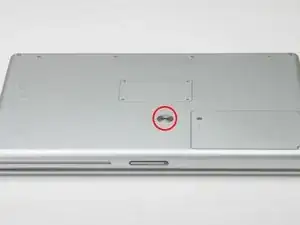
Используйте монету, чтобы повернуть фиксатор батареи на 90 градусов по часовой стрелке.
Поднимите батарею и извлеките её из компьютера.
Замена датчика ИК/индикатора сна Mac mini середины 2010 года
Используйте это руководство для замены блока датчика ИК/индикатора сна в вашем mini. Для замены этого компонента требуется снятие логической платы и большинства других компонентов внутри mini.
iMac Intel 21.5" EMC 2805 Замена правого динамика
Используйте это руководство для замены правого динамика.
Шаг 1

При свободном петлевом механизме iMac будет неуравновешен и с ним будет трудно работать. Ремонт выполняется быстро и легко с помощью сервисной подставки для iMac, но может быть завершён и без неё.
Если вы используете картонную сервисную подставку iFixit, следуйте инструкциям по сборке, чтобы её собрать.
Перед началом любых работ с iMac: Отключите компьютер от сети и удерживайте кнопку питания в течение десяти секунд, чтобы разрядить конденсаторы блока питания.
Будьте очень осторожны и не прикасайтесь к выводам конденсаторов или оголённым паяным соединениям на задней стороне блока питания. Держите плату только за края.
Замена динамиков MacBook Pro 14" Late 2023 (M3 Pro и M3 Max)
Используйте это руководство, чтобы заменить один или оба динамика в MacBook Pro 14" late 2023 (M3 Pro и M3 Max).
Некоторые фотографии в этом руководстве сделаны на другом модели и могут содержать незначительные визуальные отличия, но они не повлияют на порядок действий в руководстве.
Замена SSD-платы (Blade) в iMac 27" 2017
Если ваш iMac был укомплектован твердотельным накопителем или Fusion Drive, на задней стороне платы логики установлен SSD-платформы. Используйте это руководство, чтобы получить доступ и извлечь SSD-плату.
Перед началом любых работ с iMac: Отключите компьютер от сети и нажмите и удерживайте кнопку питания в течение десяти секунд, чтобы разрядить конденсаторы блока питания.
Будьте крайне осторожны и не прикасайтесь к выводам конденсаторов или открытым паяным соединениям на задней стороне блока питания.
Замена логической платы MacBook Core Duo
Логическая плата — это основная плата внутри MacBook Core Duo; она содержит процессоры, порты ввода-вывода и разъёмы для оперативной памяти.
Замена платы логики MacBook Air 11" середины 2011 г.
Используйте это руководство для замены повреждённой платы логики.
Шаг 1

Выключите компьютер и закройте его. Положите его верхней стороной вниз на мягкую поверхность.
Удалите следующие десять винтов:
Два 8 мм винта Pentalobe с 5 лепестками
Восемь 2,5 мм винтов Pentalobe с 5 лепестками
Специальная отвёртка, необходимая для снятия винтов Pentalobe с 5 лепестками, доступна здесь.
Замена верхней крышки MacBook Pro 13" Unibody середины 2009 года
Замена верхней крышки требует демонтажа почти всех компонентов вашего MacBook Pro. Также необходимо перенести старую панель трекпада на новую верхнюю крышку.
Замена индикатора спящего режима PowerBook G4 Aluminum 12" 1–1.5 ГГц
Замена мерцающего белого светодиода индикатора спящего режима.
Шаг 1
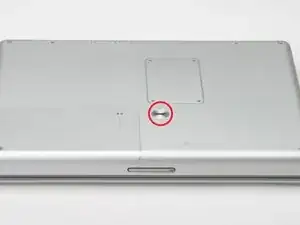
Используйте монету, чтобы повернуть фиксирующий винт батареи на 90 градусов вправо.
Поднимите батарею и извлеките её из компьютера.
iMac Intel 20" EMC 2105 и 2118 — замена инвертора
Замените неисправный инвертор экрана, чтобы устранить проблемы с подсветкой.
Шаг 1
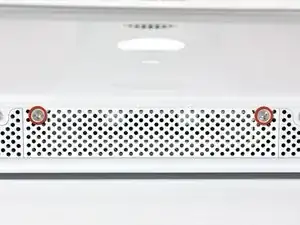
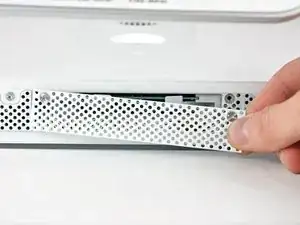
Ослабьте два винта с крестообразным шлицем, крепящие крышку доступа к iMac.
Оба винта остаются захваченными в крышке доступа.
Снимите крышку доступа.
Перед началом ремонта отключите компьютер от питания и нажмите и удерживайте кнопку питания в течение 20–30 секунд, чтобы разрядить внутренние конденсаторы.
Замена задней рамки дисплея MacBook Pro 15" Core 2 Duo модель A1211
Используйте это руководство, чтобы заменить изношенную заднюю рамку дисплея.
Замена инвертора/кабелей AirPort в iBook G4 12" 1.33 GHz
Используйте это руководство для замены кабелей инвертора/AirPort.
Шаг 1
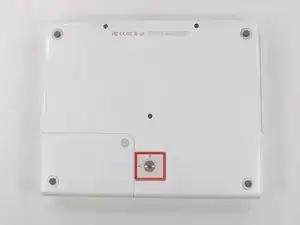
Положите iBook вниз экраном на ровную поверхность.
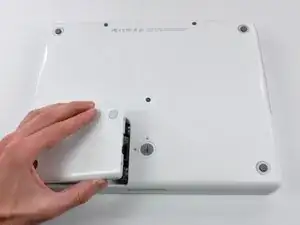
Используйте монету, чтобы повернуть фиксатор батареи на 90 градусов по часовой стрелке.
Поднимите батарею и выньте её из компьютера.
Замена аккумулятора MacBook Pro 13" с Touch Bar (2017)
Следуйте этим инструкциям, чтобы заменить приклеенный аккумулятор в вашем MacBook Pro, используя комплект iFixit с растворителем для клея. Растворитель ослабляет клей, удерживающий старый аккумулятор, что облегчает его извлечение.
Растворитель iFixit для клея воспламеняем. Выполняйте эту процедуру в хорошо проветриваемом помещении, не курите и не работайте рядом с открытым пламенем.
Чтобы минимизировать риск повреждений, включите MacBook и дайте аккумулятору полностью разрядиться перед началом процедуры. Если заряженный литий-ионный аккумулятор случайно проколоть, это может привести к опасному и неконтролируемому возгоранию. Если аккумулятор выглядит вздутым, проявляйте повышенную осторожность.
Примечание: Растворитель, используемый для растворения клея аккумулятора, может повредить некоторые пластики. Следуйте всем инструкциям и осторожно наносите растворитель.
Замена логической платы PowerBook G4 Aluminum 15" 1–1.5 GHz
Эта материнская плата включает все разъёмы с правой стороны, кроме USB.
Шаг 1
Используйте монету, чтобы повернуть фикcирующий винт аккумулятора на 90 градусов по часовой стрелке.
Поднимите аккумулятор и выньте его из компьютера.