Замена индикатора спящего режима PowerBook G4 Aluminum 12" 1–1.5 ГГц
Замена мерцающего белого светодиода индикатора спящего режима.
Шаг 1
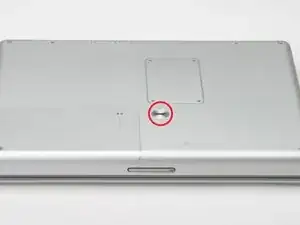
Используйте монету, чтобы повернуть фиксирующий винт батареи на 90 градусов вправо.
Поднимите батарею и извлеките её из компьютера.
Шаг 2
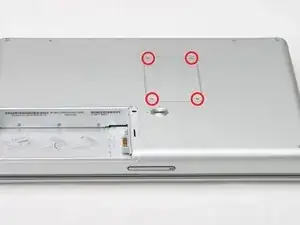
Снимите четыре винта Phillips с крышки отсека памяти.
Сдвиньте крышку отсека памяти в сторону от отсека памяти.
Шаг 3
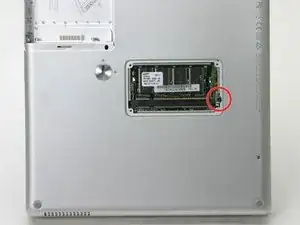
Снимите длинный чёрный винт Phillips рядом с модулем памяти.
Снимите маленькую EMI-пластину, расположенную под чёрным винтом.
Шаг 4
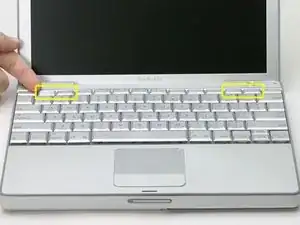
На клавиатуре снимите клавиши F1, F2, F11 и F12.
Это пугает — глубоко вдохните перед продолжением. Поместите указательный палец под верхний левый угол клавиши и поднимите вверх, пока не услышите щёлк. Затем перенесите палец на левый край клавиши и поднимите вверх, чтобы снять клавишу.
Вы освобождаете две защёлки слева от клавиши из двух маленьких отверстий в пластиковой ножничной механике.
При установке клавиш обратно на клавиатуру разместите клавишу прямо над гнездом и нажмите вниз, пока не услышите, как клавиша защёлкнется на месте.
Шаг 5
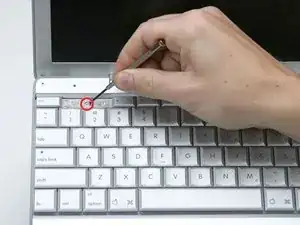
Используйте ноготь или маленькую плоскую отвёртку, чтобы отодрать серые наклейки, закрывающие каждый винт.
Шаг 6
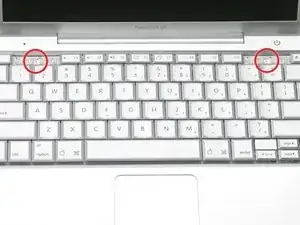
Снимите два коротких винта Phillips.
Шаг 7
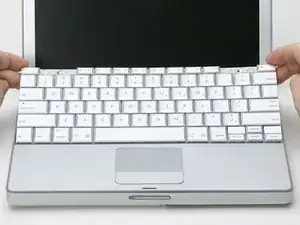
Поднимите клавиатуру за клавиши «esc» и «eject» и аккуратно поднимите вверх, пока клавиатура не встанет вертикально.
Шаг 8

Возьмитесь за плоскость шлейфа разъёма клавиатуры возле разъёма и отсоедините её от платы логики.
Шаг 9
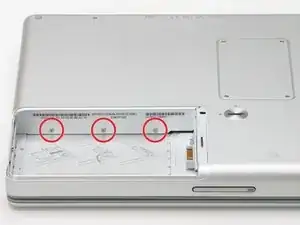
Снимите три винта Phillips 2,5 мм внутри отсека для батареи.
Шаг 10
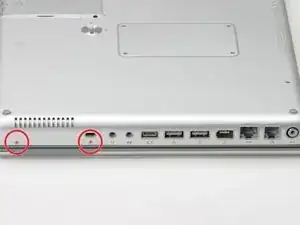
Поверните компьютер на 90 градусов по часовой стрелке и снимите два винта Phillips с корпуса.
Внешние винты корпуса приблизительно 1/4 дюйма в длину.
Шаг 11
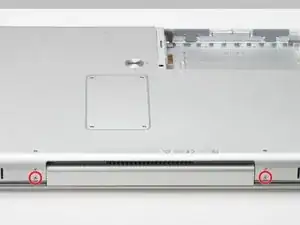
Поверните компьютер ещё на 90 градусов по часовой стрелке и снимите только нижний винт с каждой стороны петли.
Шаг 12
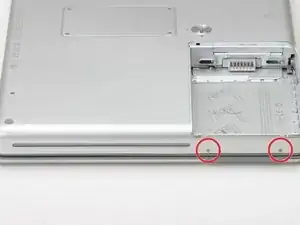
Поверните компьютер ещё на 90 градусов по часовой стрелке и снимите два винта Phillips на внешней стенке отсека для батареи.
Примечание: при сборке эти два винта имеют длинные шейки.
Шаг 13
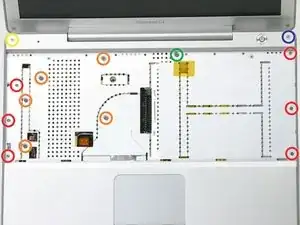
Переверните компьютер и откройте его.
Снимите следующие 14 винтов:
Шесть винтов Phillips 2,5 мм по обеим сторонам области клавиатуры.
Пять винтов Phillips 4,5 мм на левой половине области клавиатуры.
Один шестигранный винт 7 мм в верхнем левом углу верхней крышки (подойдёт отвёртка T6 Torx).
Один винт Phillips 15 мм в верхней средней части области клавиатуры.
Один шестигранный винт 16,5 мм в верхнем правом углу верхней крышки (также подойдёт отвёртка T6 Torx).
Шаг 14
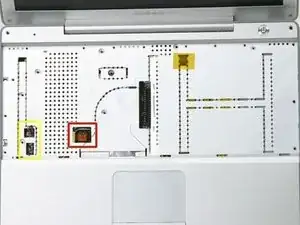
Этот шаг чрезвычайно сложный и может повредить компьютер. Легко вытащить разъём с красным и чёрным проводами (питание) из материнской платы. Если это случится, почти невозможно будет исправить.
Отклейте два кусочка фольгированной ленты с левой стороны области клавиатуры.
Разъёмы на концах кабелей очень плотно закреплены в гнёздах на плате логики. Тянуть непосредственно за кабель означает риск отсоединения кабеля от разъёма или вырывания гнезда из платы логики.
Осторожно отсоедините микрофонный и силовой кабели от платы логики. С помощью ногтей или стоматологического крючка аккуратно подденьте разъёмы и вытяните их из гнёзд. Убедитесь, что тянете только за разъём, а не за гнездо.
Шаг 15
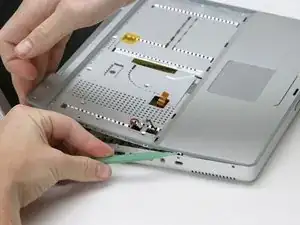
Начиная с одного из верхних углов возле экрана, обходите раму, отделяя верхнюю крышку от нижней.
Шаг 16
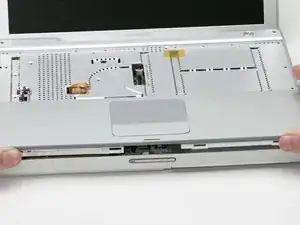
С помощью отвёртки аккуратно отожмите два серых пластиковых зажима внутри отсека для батареи, чтобы снять правую часть верхней крышки.
Есть ещё два серых пластиковых зажима, удерживающие левую часть верхней крышки. Они не легко доступны, так как до разборки скрыты от обзора. Они находятся в такой же позиции, как два в отсеке для батареи, но с противоположной стороны трекпада. Попробуйте вставить плоский инструмент в отверстия зажимов и нажать зажимы внутрь (в сторону экрана), чтобы они освободили и отпустили левую часть верхней крышки.
Снимите верхнюю крышку с компьютера.
Шаг 17
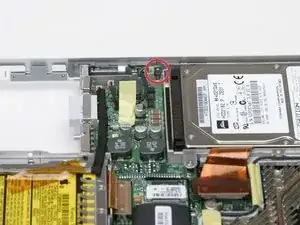
Снимите один винт Phillips, крепящий индикатор спящего режима к механизму защёлки.
Поднимите индикатор спящего режима и извлеките его из компьютера.
Заключение
Для сборки устройства следуйте этим инструкциям в обратном порядке.
Перевод руководства с ifixit.com