Замена логической платы MacBook Core Duo
Логическая плата — это основная плата внутри MacBook Core Duo; она содержит процессоры, порты ввода-вывода и разъёмы для оперативной памяти.
Шаг 1

Используйте монету или лопатку, чтобы повернуть фиксирующий винт батареи на 90 градусов по часовой стрелке.
Шаг 2
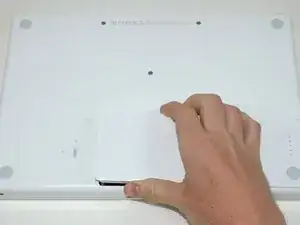
Поднимите батарею и извлеките её из компьютера.
Шаг 3
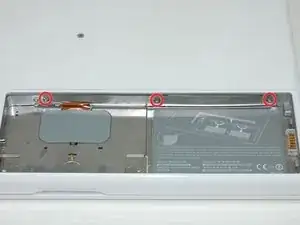
Удалите три равномерно расположенных винта Phillips с задней стенки отсека для батареи.
Винты закреплены в металлической крышке модуля памяти.
При установке крышки модуля памяти используйте лопатку, чтобы вернуть пенное уплотнение за задней стенкой для правильного зазора батареи.
Шаг 4
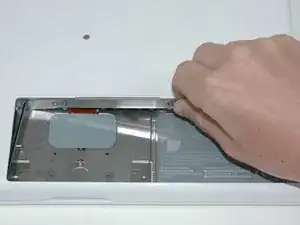
Поднимите L-образную крышку модуля памяти, сдвиньте её вправо и извлеките из компьютера.
Шаг 5
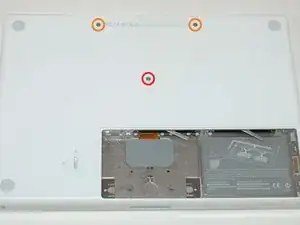
Удалите следующие 3 винта:
Один Phillips #00 длиной 11 мм в центре корпуса.
Два Phillips #00 длиной 14,5 мм.
Если винты застряли в корпусе, можно использовать намагниченную отвертку, чтобы вытащить их.
Короткий из трёх винтов устанавливается в середину.
Шаг 6
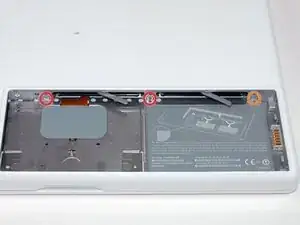
Удалите следующие 3 винта с задней стенки отсека для батареи:
Два Phillips #00 длиной 3 мм. (Модель A1181 имеет три винта 3 мм и один 4 мм.)
Один Phillips #00 длиной 4 мм с правой стороны.
При повторной установке этих винтов слегка прижмите нижний корпус, чтобы совместить отверстия под винты.
Эти винты легко срываются, поэтому будьте осторожны при их выкручивании.
Шаг 7
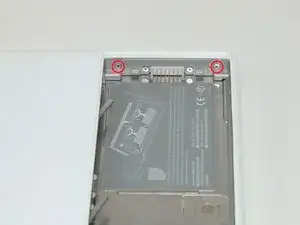
Удалите два Phillips #00 длиной 6 мм с каждой стороны правой стенки отсека для батареи (не те, что ближе всего к разъёму батареи).
Шаг 8
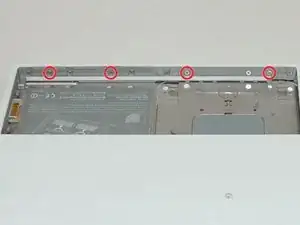
Удалите четыре указанных Phillips #00 длиной 3 мм с передней стенки отсека для батареи. При работе слева удалите 2-й, 4-й, 7-й и 9-й винт.
Шаг 9
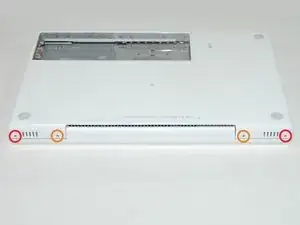
Удалите следующие 4 винта с задней части компьютера:
Два плечевых Phillips по 7 мм на крайних сторонах.
Два Phillips по 10,5 мм ближе к центру.
Не затягивайте их слишком сильно; это может исказить корпус.
Шаг 10
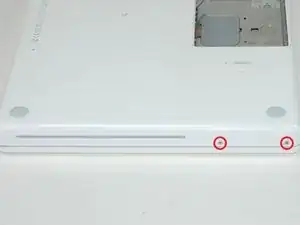
Удалите два плечевых Phillips #00 длиной 5,2 мм со стороны оптического привода.
Нет необходимости удалять аналогичные винты с другой стороны компьютера.
Шаг 11
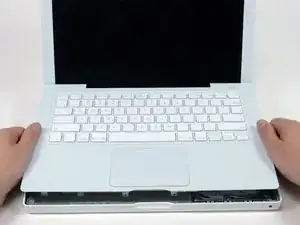
Начав у дисплея и двигаясь по направлению к передней части компьютера, подденьте верхнюю крышку. Она удерживается защёлками справа над оптическим приводом. Они отпустят при достаточно сильном подъёме.
Будьте осторожны при поддевании верхней крышки. Очень легко порезать кончик пальца.
К верхней крышке подключены ленты трекпада и клавиатуры к логической плате, поэтому пока не оттягивайте крышку полностью.
Если у вас возникают трудности с отпусканием защёлок, убедитесь, что вы не отрываете пластиковую поверхность верхней крышки от её металлической рамки.
Шаг 12
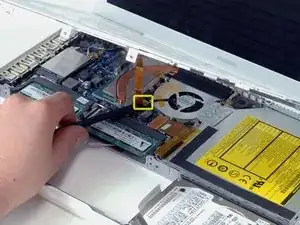
Держа верхнюю крышку поднятой (снизу или сверху), с помощью лопатки подденьте оранжевую ленту трекпада и клавиатуры из разъёма.
Старайтесь поддевать между чёрным гнездом и белым разъёмом. Возможно, придётся поддевать с обеих сторон, чтобы разъём освободился полностью.
Не поддевайте снизу или сверху, а с боков.
Если при снятии верхней крышки вы повредили кабель, мы продаём его отдельно и у нас есть руководство по его замене.
Шаг 13
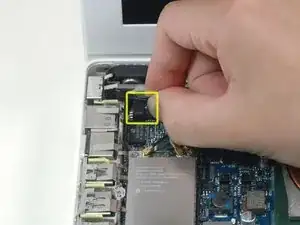
Отключите кабель платы MagSafe от логической платы.
Шаг 14
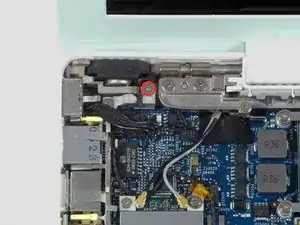
Удалите один винт Phillips, фиксирующий левый динамик к нижнему корпусу.
Поднимите левый динамик из посадочного места и отложите в сторону.
Шаг 15
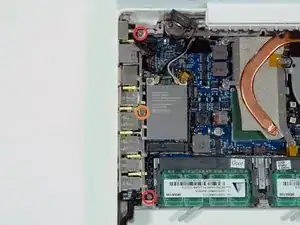
Удалите следующие 3 винта:
Два Phillips длиной 7,5 мм с обоих концов левой рамки ввода-вывода.
Один Phillips длиной 9 мм по центру левой рамки ввода-вывода.
Удалите небольшой чёрный пластиковый распор внизу левой рамки ввода-вывода.
Шаг 16
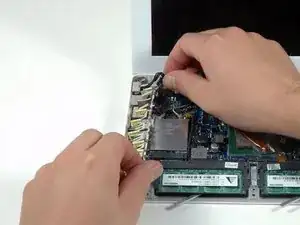
Поднимите левую рамку ввода-вывода вверх и извлеките из компьютера. Обращайте внимание на тонкие металлические экранирующие язычки — они могут зацепиться при снятии рамки.
Шаг 17
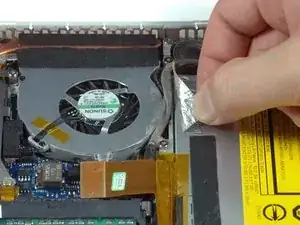
Отклейте фольгированную ленту между вентилятором и оптическим приводом.
Шаг 18
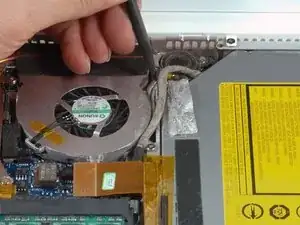
С помощью лопатки отодвиньте вправо серый кабель дисплея и чёрный кабель динамика. Это откроет серебряный винт, фиксирующий кожух вентилятора к нижнему корпусу.
Шаг 19
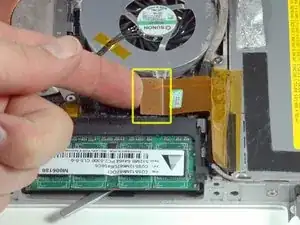
Отключите оранжевую ленточную кабель оптического привода от логической платы.
Шаг 20
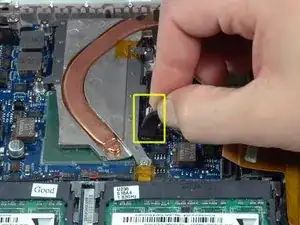
Отклейте маленькую чёрную резиновую заглушку с правой стороны радиатора.
Шаг 21
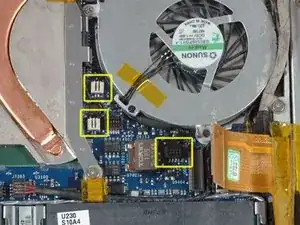
Отключите чёрный разъем вентилятора и два белых разъема датчиков температуры от логической платы.
Шаг 22
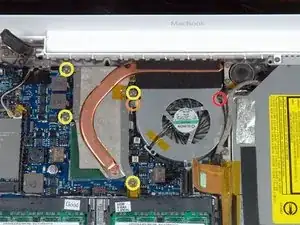
Удалите следующие 6 винтов:
Один 3 мм крестовой винт с правой стороны вентилятора.
Один 6 мм крестовой винт с левой стороны вентилятора.
Четыре 9 мм крестовых винта, крепящих радиатор к нижнему корпусу.
Шаг 23
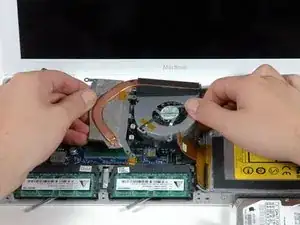
Держите радиатор одной рукой и вентилятор другой рукой, и поднимите узел радиатора и вентилятора из компьютера. Вентилятор прикреплён к радиатору только полоской чёрного войлочного скотча, поэтому убедитесь, что снимаете оба компонента вместе.
Если вам нужно установить радиатор обратно в ноутбук, у нас есть руководство по термопасте, которое облегчает замену термопроводящей пасты.
Шаг 24
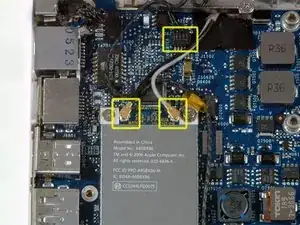
Отключите два антенных кабеля от карты Airport и чёрный кабель инвертора от логической платы.
Шаг 25
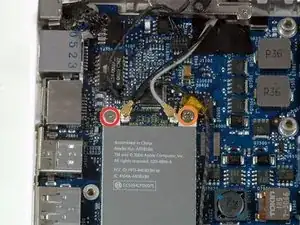
Удалите следующие 2 винта с карты Airport:
Один 3 мм крестовой винт с левой стороны.
Один 8 мм крестовой винт с правой стороны.
Шаг 26
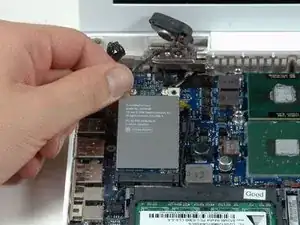
Возьмите карту Airport за верхнюю часть и сдвиньте её в сторону экрана, выворачивая из компьютера.
Шаг 27
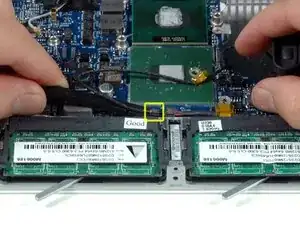
Используйте лопатку, чтобы отключить разъём левого динамика от логической платы.
Поднимите левый динамик и извлеките его из компьютера.
Шаг 28
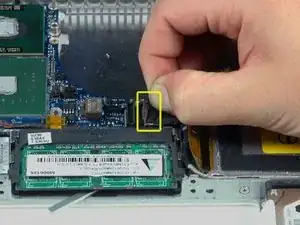
Отключите кабель передачи данных дисплея, потянув вверх за чёрную пластиковую язычок. Если на верхней части разъема нет язычка, может пригодиться лопатка для отсоединения этого разъема.
Шаг 29
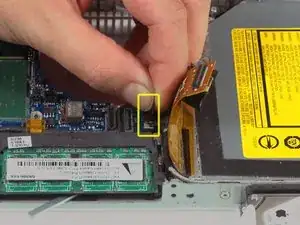
Отключите только что открывшийся кабель жёсткого диска от логической платы.
Шаг 30
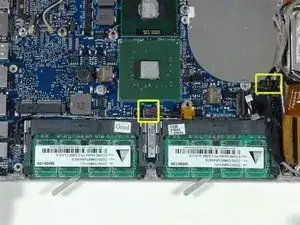
Используйте лопатку, чтобы отключить два разъема динамиков от логической платы.
Шаг 31
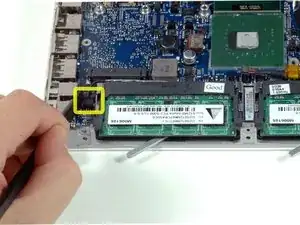
Используйте лопатку, чтобы аккуратно отключить кабель микрофона от логической платы. Работайте из стороны в сторону и медленно пошевеливайте разъем, чтобы вынуть его из гнезда.
Шаг 32
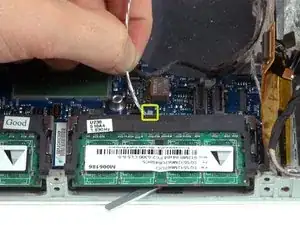
Протяните серебристый кабель микрофона через серебристый металлический зажим прямо над правым слотом оперативной памяти.
Шаг 33
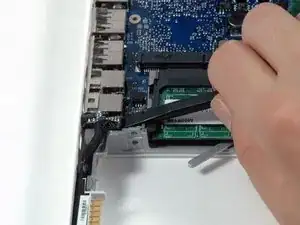
Используйте лопатку, чтобы аккуратно поддеть и отсоединить разъем батареи от логической платы.
Шаг 34
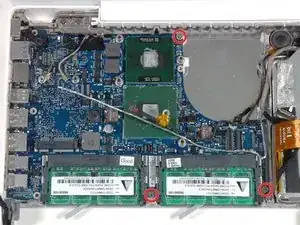
Удалите три 3 мм крестовых винта, крепящие логическую плату к нижнему корпусу.
Шаг 35
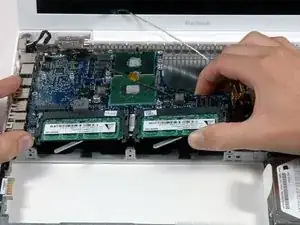
Поднимите логическую плату с правой стороны и сдвиньте её вверх, вынимая из компьютера.
Шаг 36
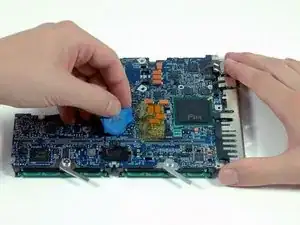
Переверните логическую плату.
Отклейте PRAM-батарею с её места на логической плате, при необходимости удаляя клейкую ленту.
Шаг 37
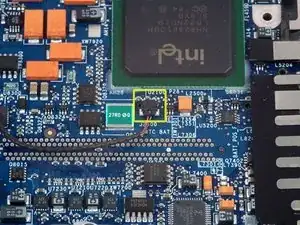
Отключите кабель PRAM-батареи от логической платы. Потяните разъём горизонтально, вынимая его вместе с двумя проводами батареи.
Удалите PRAM-батарею из компьютера.
Шаг 38
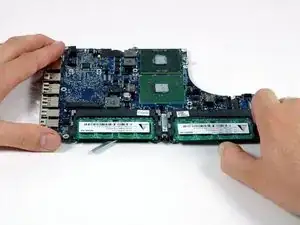
Отодвиньте металлический рычаг и извлеките модуль оперативной памяти из слота логической платы.
Повторите этот процесс для второго модуля, если в вашем компьютере установлено два модуля оперативной памяти.
Заключение
Для сборки устройства следуйте этим инструкциям в обратном порядке.
Перевод руководства с ifixit.com