Замена динамиков MacBook Pro 14" Late 2023 (M3 Pro и M3 Max)
Используйте это руководство, чтобы заменить один или оба динамика в MacBook Pro 14" late 2023 (M3 Pro и M3 Max).
Некоторые фотографии в этом руководстве сделаны на другом модели и могут содержать незначительные визуальные отличия, но они не повлияют на порядок действий в руководстве.
Шаг 1



Дайте аккумулятору MacBook разрядиться ниже 10% перед началом ремонта. Заряженный аккумулятор может загореться при повреждении в процессе ремонта.
Полностью выключите MacBook, закройте крышку и переверните его. Держите крышку закрытой, пока физически не отключите аккумулятор.
Отключите кабель MagSafe и все аксессуары, подключенные к MacBook.
Шаг 2


Полностью выключите и отключите питание MacBook Pro перед началом работ. Закройте экран и переверните весь ноутбук вверх дном.
Используйте отвертку P5 Pentalobe, чтобы выкрутить восемь винтов, крепящих нижнюю крышку:
Четыре винта 9.3 мм
Четыре винта 5 мм
Во время ремонта следите за каждым винтом и убедитесь, что он возвращается точно на своё место, чтобы не повредить устройство.
Шаг 3


Прижмите присоску у переднего края нижней крышки, между отверстиями для винтов.
Потяните за присоску вверх, чтобы создать небольшой зазор под нижней крышкой.
Шаг 4



Вставьте медиатор для вскрытия в созданный зазор.
Проведите медиатором вокруг ближайшего угла, затем наполовину вдоль боковой стороны MacBook Pro.
Это освободит первую из скрытых защёлок, фиксирующих нижнюю крышку. Вы должны почувствовать и услышать, как защёлка отщёлкивается.
Шаг 5



Повторите предыдущий шаг с другой стороны, используя медиатор для освобождения второй защёлки.
Шаг 6



Ползущие защёлки вдоль заднего края MacBook дополнительно фиксируют нижнюю крышку. Для отделения этих защёлок может потребоваться большое усилие — подумайте о перчатках, чтобы защитить руки от острых кромок нижней крышки.
Сильным равномерным тянущим движением оторвите нижнюю крышку от заднего края, по одному углу за раз, чтобы освободить ползущие защёлки.
Держите нижнюю крышку прижатой к MacBook. Не тяните вверх, пока она полностью не отделена.
Шаг 7



Снимите нижнюю крышку.
Чтобы установить нижнюю крышку обратно:
Положите её и совместите ползущие защёлки с задним краем MacBook. Нажмите на нижнюю крышку и сдвиньте её к заднему краю, чтобы защёлки вошли в зацепление.
Когда одна сторона зафиксируется, другая может выйти из равновесия. Проверяйте обе стороны по мере нажатия.
Как только задние углы нижней крышки зафиксированы и установлены заподлицо с рамой, прижмите посередине нижней крышки, чтобы зафиксировать оставшиеся четыре защёлки.
Вы услышите и почувствуете, как каждая защёлка щелкает на место.
Шаг 8
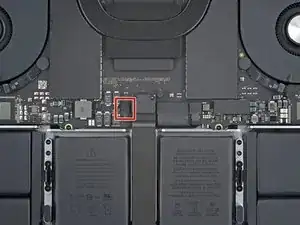
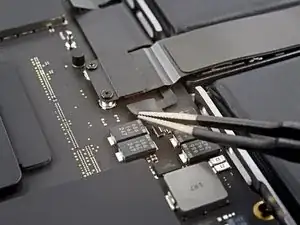
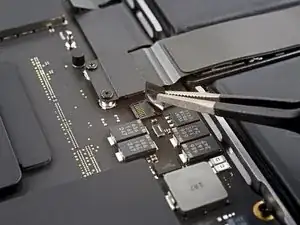
Отогните любую ленту, закрывающую разъём кабеля данных платы аккумулятора на логической плате.
Шаг 9
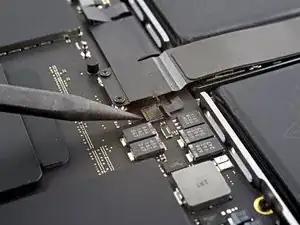
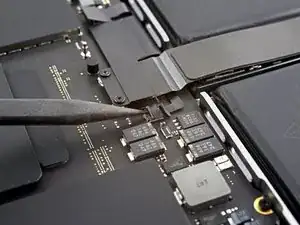
Используйте лопаточку, чтобы осторожно приподнять фиксирующий язычок на ZIF-разъёме для кабеля данных платы аккумулятора.
Шаг 10
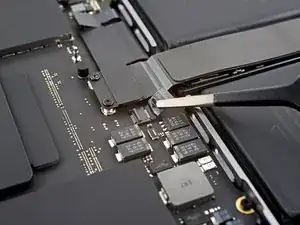
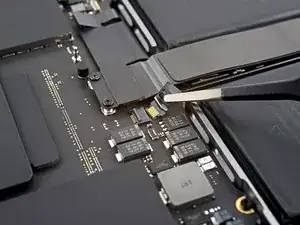
Отключите кабель данных платы аккумулятора, выдвинув его из разъёма на логической плате.
Шаг 11
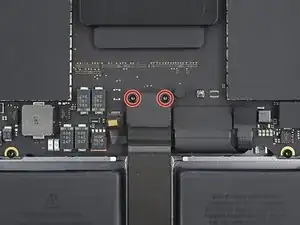
Используйте отвертку 3IP Torx Plus, чтобы выкрутить два винта длиной 2.1 мм, крепящих скобу кабеля трекпада к логической плате.
Шаг 12
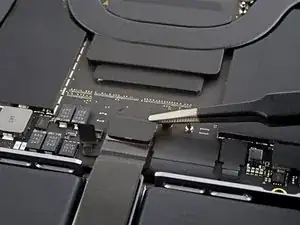
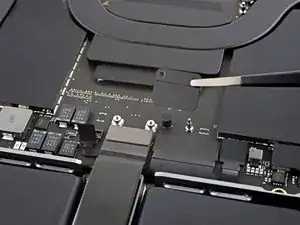
Используйте пинцет или пальцы, чтобы снять скобу кабеля трекпада.
Шаг 13
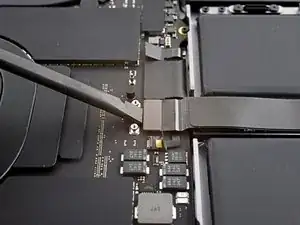
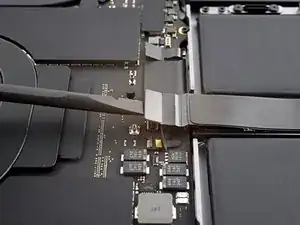
Используйте плоский конец лопаточки, чтобы приподнять и отключить пресс‑коннектор кабеля трекпада, закреплённый на логической плате.
Чтобы снова подключить пресс‑коннекторы, подобные этому, аккуратно совместите и прижмите одну сторону до щелчка, затем повторите с другой стороны. Не нажимайте посередине. Если коннектор будет смещён, контакты могут погнуться, что приведёт к необратимому повреждению.
Шаг 14
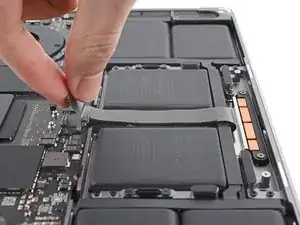
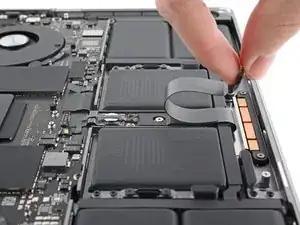
Кабель трекпада слабо приклеен к рамке.
Отделите кабель трекпада от устройства, аккуратно разъединяя клей.
Шаг 15
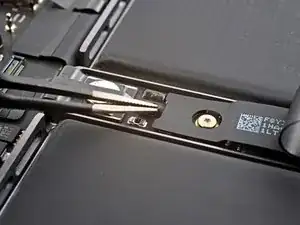
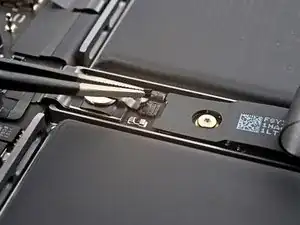
Отогните любую ленту, закрывающую разъём кабеля данных платы аккумулятора под больши́м «блинным» винтом.
Шаг 16
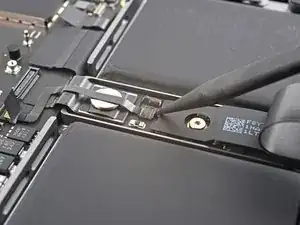
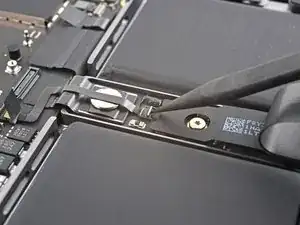
Используйте лопатку, чтобы осторожно приподнять фиксирующий язычок на ZIF-разъёме кабеля данных платы батареи.
Шаг 17
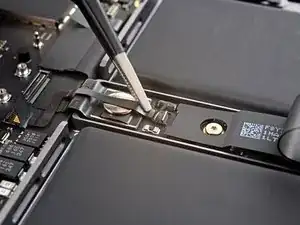
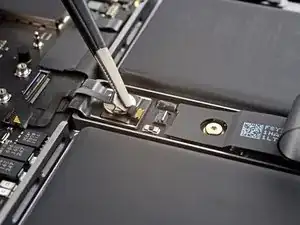
Отключите кабель данных платы батареи, сдвинув его из гнезда на плате батареи.
Шаг 18
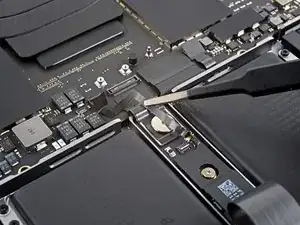
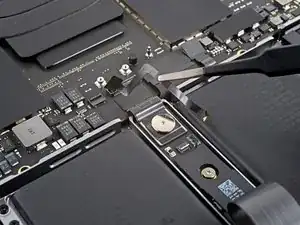
Кабель данных платы батареи слегка приклеен к корпусу устройства.
Подденьте затуплёнными пинцетами участки с клеем, чтобы отделить кабель от корпуса.
Снимите кабель данных платы батареи.
Шаг 19
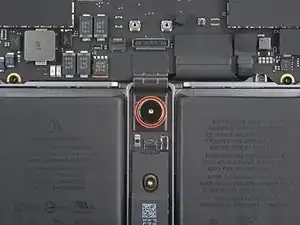
Используйте отвёртку Torx Plus 5IP, чтобы выкрутить винт с широкой головкой 3,8 мм, крепящий разъём питания батареи.
Шаг 20
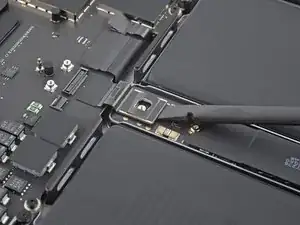
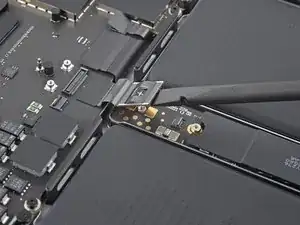
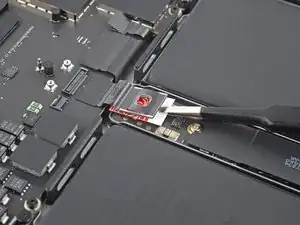
Используйте плоский конец лопатки, чтобы приподнять разъём питания батареи от платы, отключив батарею.
Поднимите разъём достаточно высоко, чтобы он случайно не замкнулся во время ремонта, но не более чем на 45 градусов, чтобы не повредить его шарнир.
Для дополнительной безопасности поместите преграду, например кусочек игральной карты, между разъёмом и платой.
Шаг 21
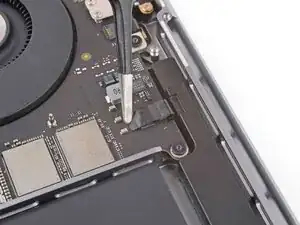
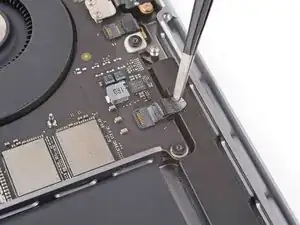
Отклейте ленту, закрывающую ZIF-разъём правого динамика.
Шаг 22
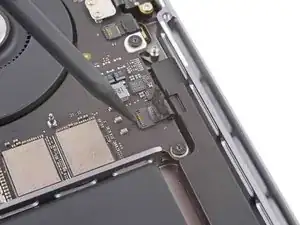
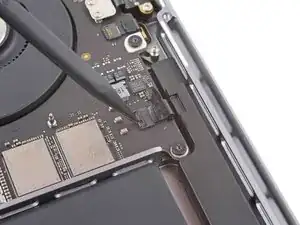
Используйте заострённый конец лопатки, чтобы аккуратно приподнять фиксирующий язычок на ZIF-разъёме правого динамика.
Шаг 23
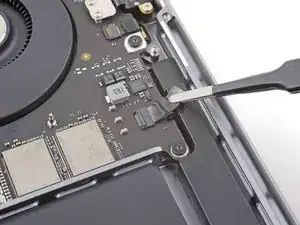
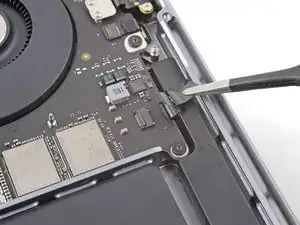
Отключите кабель правого динамика, сдвинув его из разъёма.
Шаг 24
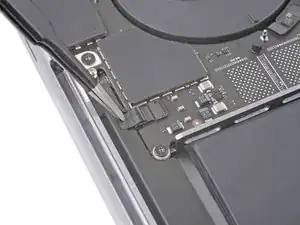
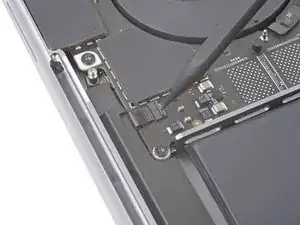
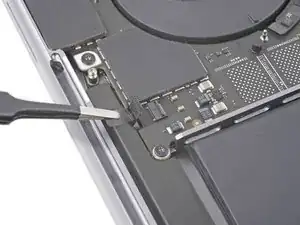
Проделайте ту же процедуру, описанную в трёх предыдущих шагах, чтобы отключить левый динамик.
Шаг 25
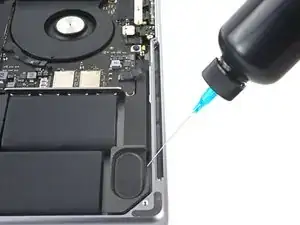
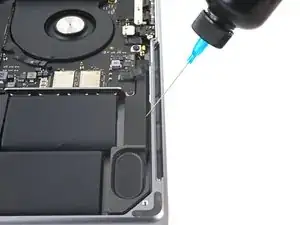
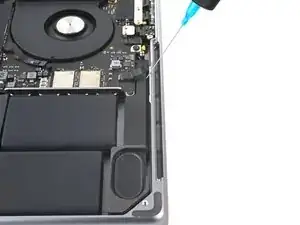
Капните несколько капель высококонцентрированного изопропилового спирта (>90%) в зазор между динамиком и краем рамки.
Подождите 1–2 минуты, чтобы спирт ослабил клей.
Шаг 26
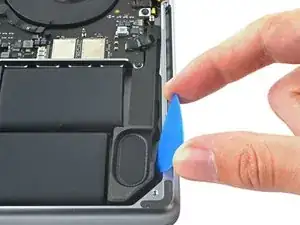
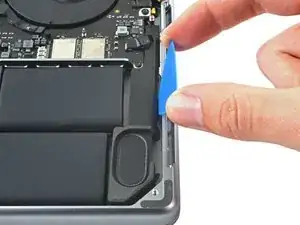
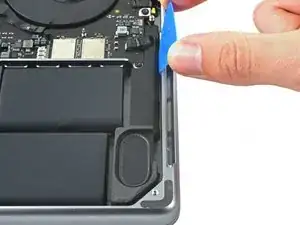
Вставьте кончик медиатора для вскрытия в зазор между динамиком и краем рамки.
Проведите медиатором вдоль края динамика, чтобы разрезать клей под ним.
Шаг 27
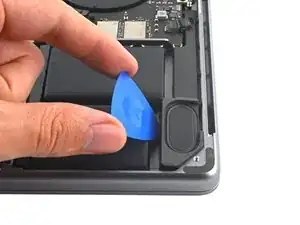
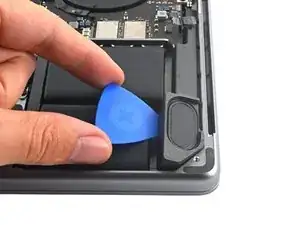
Вставьте кончик медиатора в зазор между батареей и динамиком.
Подденьте медиатором, чтобы отделить динамик от рамки.
Будьте осторожны, чтобы не проколоть батарею при поддевании. Если трудно отделить, капните ещё несколько капель изопропилового спирта.
Шаг 28
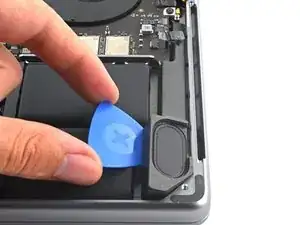
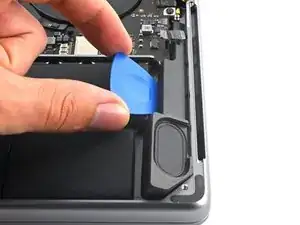
Проведите медиатором вдоль края динамика, чтобы отделить клей.
Шаг 29
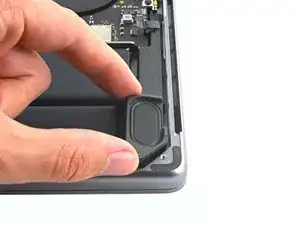
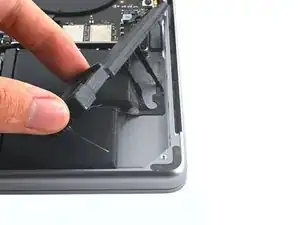
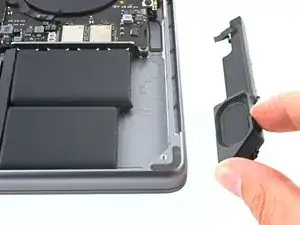
Используйте пальцы, чтобы снять динамик, убедившись, что вы оторвали остатки клея.
Повторите процесс ослабления и отделения для другого динамика.
Используйте предварительно вырезанный клейкий лист, например ленту Tesa, чтобы закрепить динамик обратно на рамке.
Удалите остатки клея с рамки перед установкой новых клейких элементов.
Заключение
Чтобы собрать устройство, выполните эти инструкции в обратном порядке.
Ремонт не удался? Попробуйте базовую диагностику или обратитесь за помощью к сообществу ответов MacBook Pro 14" Late 2023 (M3 Pro and M3 Max).
Перевод руководства с ifixit.com