Замена SSD-платы (Blade) в iMac 27" 2017
Если ваш iMac был укомплектован твердотельным накопителем или Fusion Drive, на задней стороне платы логики установлен SSD-платформы. Используйте это руководство, чтобы получить доступ и извлечь SSD-плату.
Перед началом любых работ с iMac: Отключите компьютер от сети и нажмите и удерживайте кнопку питания в течение десяти секунд, чтобы разрядить конденсаторы блока питания.
Будьте крайне осторожны и не прикасайтесь к выводам конденсаторов или открытым паяным соединениям на задней стороне блока питания.
Шаг 1
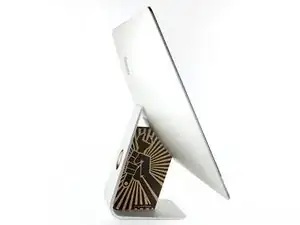
Когда петля свободна для движения, iMac становится неустойчивым и с ним трудно работать. Ремонт можно выполнять при лежащем положении iMac, но быстрее и удобнее использовать монтажную клин-опору для iMac.
Если вы используете картонную монтажную клин-опору iFixit, следуйте инструкциям по сборке, чтобы её собрать.
Шаг 2
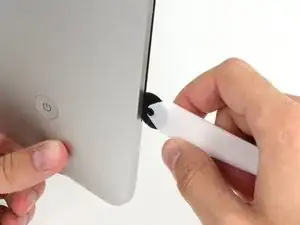
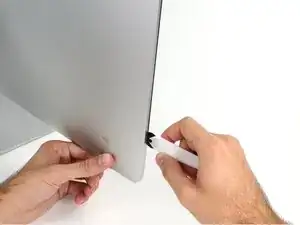
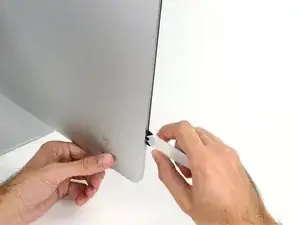
Начиная с левой стороны дисплея, вблизи кнопки питания, вставьте инструмент для открытия iMac в зазор между стеклянной панелью и задней крышкой.
Ограничитель на инструменте для открытия iMac не позволит вам засунуть колесико слишком глубоко. Если вы используете другой инструмент, вставляйте его не более чем на 3/8" (9,5 мм) в дисплей. При чрезмерном втыкании вы рискуете перерезать антенные кабели и нанести серьёзные повреждения.
Шаг 3
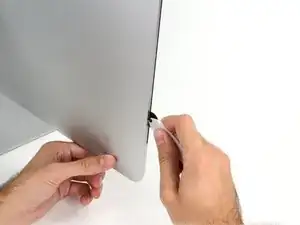
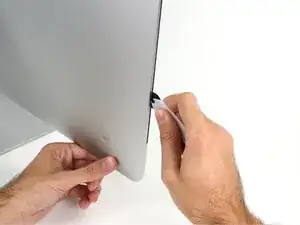
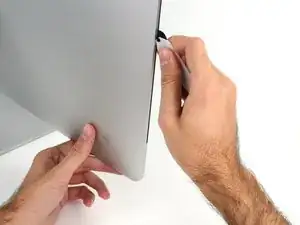
Используйте инструмент как роликовый нож — прокатывайте его вдоль зазора, и он разрежет пористый клей в центре.
Всегда нажимайте рукояткой, находящейся за режущим колесом. Если тянуть, колесико может вытащиться из рукоятки.
Прокатите инструмент вверх вдоль левой стороны дисплея.
Шаг 4
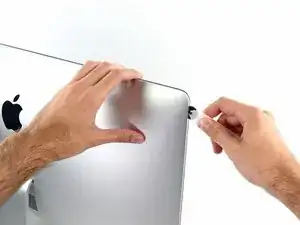
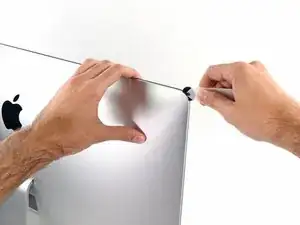
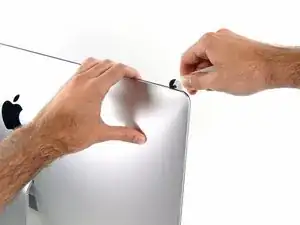
Продолжайте прокатывать инструмент вокруг верхнего левого угла.
Шаг 5
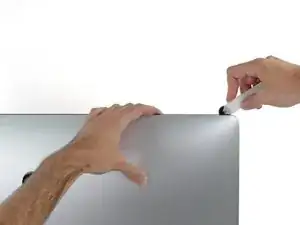
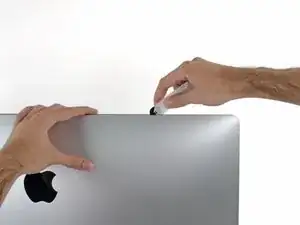
Разрежьте клей вдоль верхней левой части дисплея.
Шаг 6
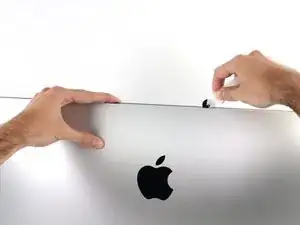
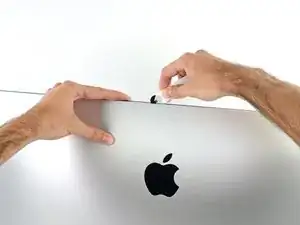
Продолжайте вдоль верхней части дисплея.
Возможно, захочется пройти инструментом несколько раз по уже прорезанному участку, чтобы отделить как можно больше клея.
Шаг 7
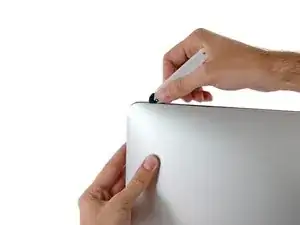
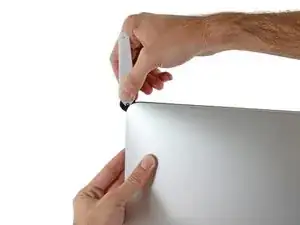
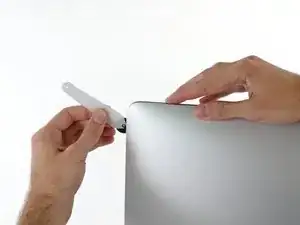
Проводите инструмент вокруг верхнего правого угла дисплея.
Шаг 8
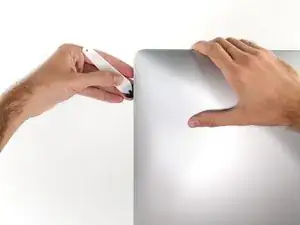
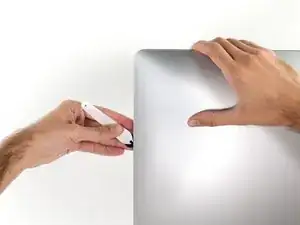
Прокатите инструмент вниз вдоль правой стороны дисплея.
Шаг 9
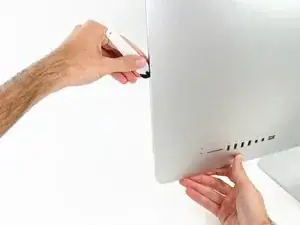
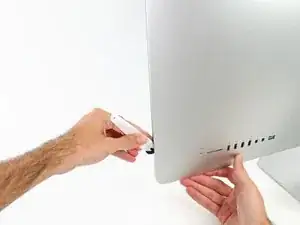
Доведите инструмент до нижней части правой стороны дисплея.
На этом этапе рекомендуется пройтись инструментом вокруг всего дисплея ещё раз, чтобы убедиться, что клей максимально разрезан.
Шаг 10
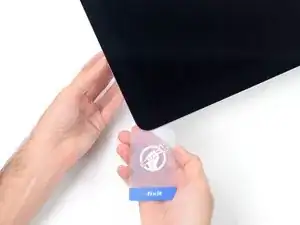
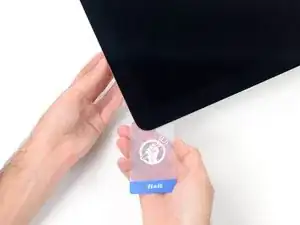
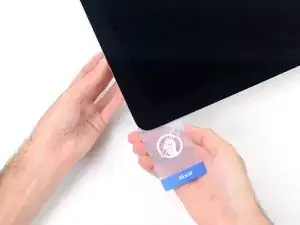
Хотя инструмент выполнил основную работу, дисплей всё ещё будет немного приклеен к корпусу. Для освобождения последнего слоя клея понадобится пластиковая карта.
Положите iMac экраном вверх на стол.
Начиная с верхнего правого угла iMac, вставьте пластиковую карту между дисплеем и рамой.
Не вставляйте карту глубже чем на 3/8" (9,5 мм), иначе вы можете повредить внутренние компоненты.
Шаг 11
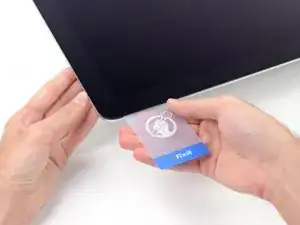
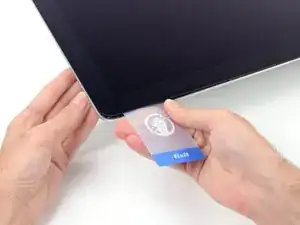
Аккуратно проверните пластиковую карту, чтобы раскрыть промежуток между дисплеем и рамой, и разрежьте оставшийся клей около угла.
Излишняя сила может треснуть стекло. Работайте осторожно и не пытайтесь создать зазор более чем около 1/4" (6 мм).
Шаг 12
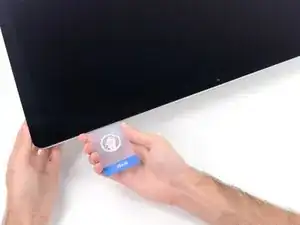
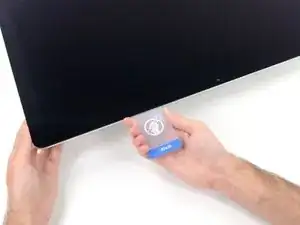
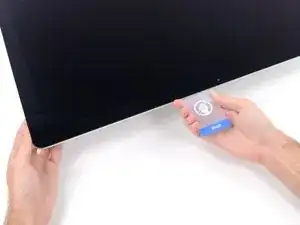
Обязательно прекратите резку перед камерой iSight на этом этапе, иначе вы можете её повредить.
Сдвиньте карту в сторону центра дисплея, чтобы разрезать оставшийся клей.
Шаг 13
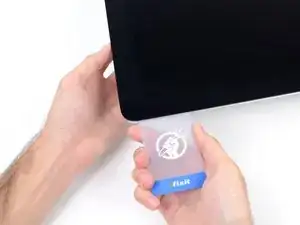
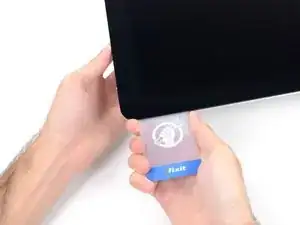
Вставьте карту в угол снова и оставьте её там, чтобы клей не склеился заново.
Шаг 14
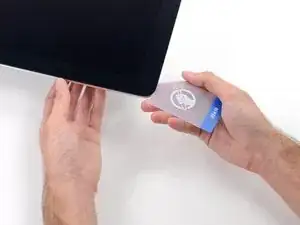
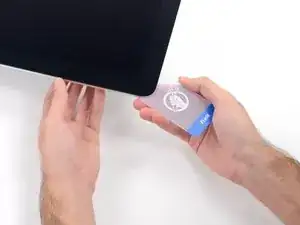
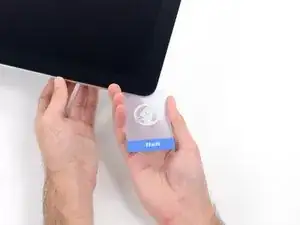
Вставьте вторую карту в зазор между дисплеем и рамой в верхнем левом углу.
Шаг 15
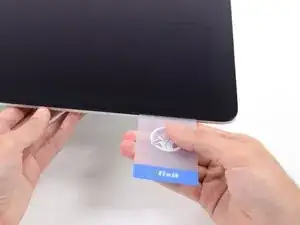
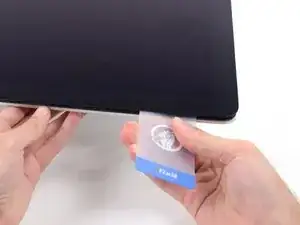
Аккуратно проверните карту, слегка увеличивая зазор между дисплеем и рамой.
Как и с другой стороны, двигайтесь медленно, чтобы клей отрывался постепенно, и не перегружайте стекло дисплея.
Шаг 16
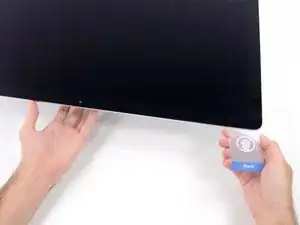
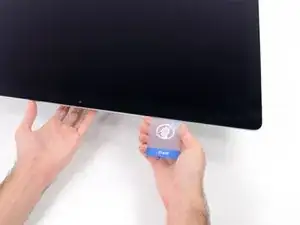
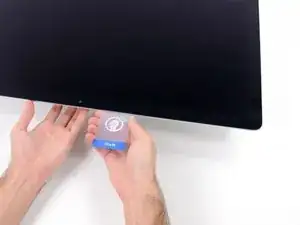
Сдвиньте пластиковую карту к центру, опять же останавливаясь прямо перед камерой iSight.
Шаг 17
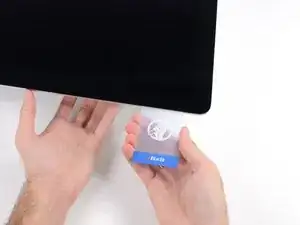
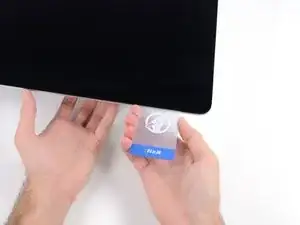
Вставьте карту обратно в верхний левый угол.
Шаг 18
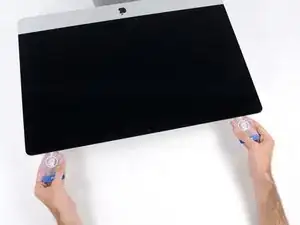
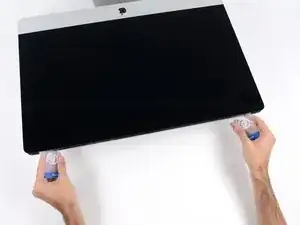
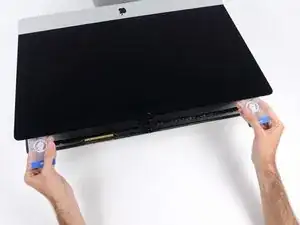
Вставив карты, как показано у углов, аккуратно скрутите карты, чтобы увеличить зазор между дисплеем и корпусом.
Если есть участки, которые заедают и не разделяются, прекратите скручивание и используйте одну из карт, чтобы разрезать клей в проблемной области.
Начните приподнимать верхнюю часть дисплея от рамки.
Поднимайте дисплей лишь на несколько сантиметров — он все ещё прикреплен к iMac кабелями данных и питания.
Шаг 19
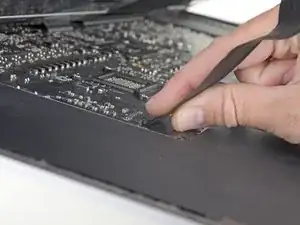
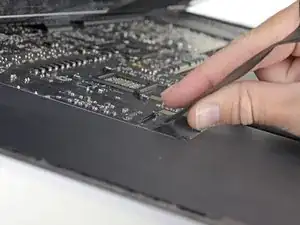
Держа дисплей одной рукой, другой отсоедините кабель питания дисплея.
Поднимите дисплей достаточно, чтобы получить свободный доступ к разъёмам, но не настолько, чтобы растянуть кабели и нагрузить их соединения (примерно 20 см).
Шаг 20
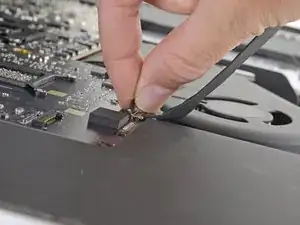
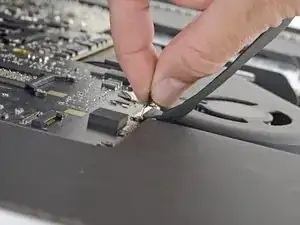
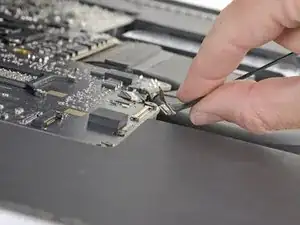
Поднимите металлическую фиксирующую пластину на кабеле данных дисплея.
Отсоедините кабель данных дисплея.
Это хрупкое соединение, которое легко повредить. Убедитесь, что тянете разъём кабеля данных дисплея прямо из его гнезда, по направлению к верхней части iMac.
Шаг 21
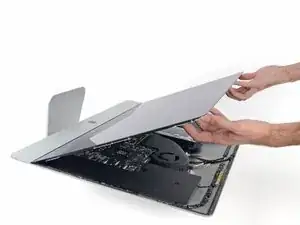
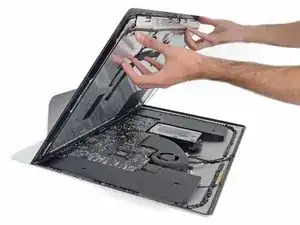
Поднимите дисплей до почти вертикального положения.
На этом этапе по нижнему краю дисплея всё ещё остаётся полоска клея, которая будет удерживать дисплей к рамке как шарнир. Вы можете ослабить этот клей, несколько раз поднимая и опуская дисплей.
Шаг 22
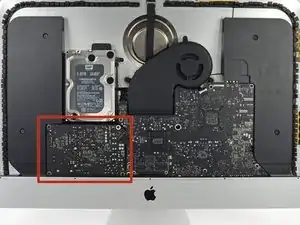
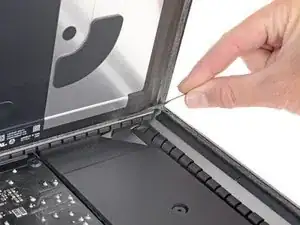
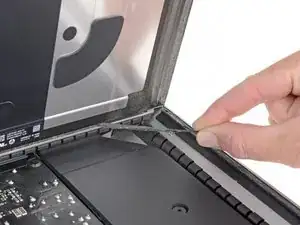
Будьте очень осторожны, чтобы не прикасаться к выводам конденсаторов или к оголённым контактам припоя на задней части блока питания (обведено красным).
Возьмитесь за маленькую язычок на конце одной из полосок клея по нижнему краю дисплея и потяните клей к верху iMac, чтобы удалить его.
Повторите этот шаг с другой полоской клея и удалите её.
Если какая‑либо полоска клея порвётся до полного удаления, используйте пластиковую карту, чтобы разрезать оставшийся клей.
Шаг 23
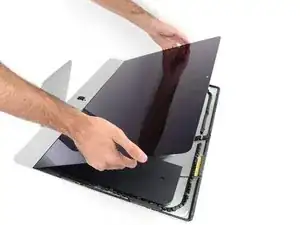
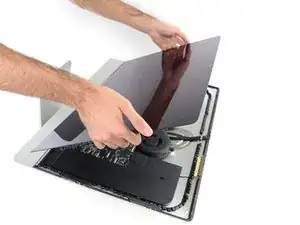
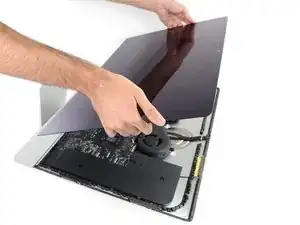
Будьте очень осторожны при обращении с дисплеем — он большой, тяжёлый и сделан из стекла. У дисплея хрупкие кромки. Избегайте подъёма дисплея за углы.
Поднимите дисплей из рамки и снимите его с iMac. Положите дисплей лицевой стороной вниз на ровную мягкую поверхность.
Возможно, придётся медленно поднять одну сторону, чтобы отлепить оставшийся клей.
После разрезания клея он не пригоден для повторного запечатывания дисплея. Следуйте этому руководству, когда ремонт будет завершён, чтобы заменить полоски клея, фиксирующие дисплей к задней панели.
Шаг 24
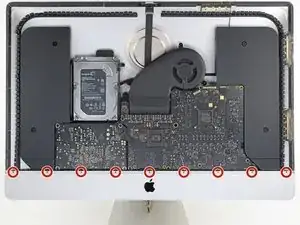
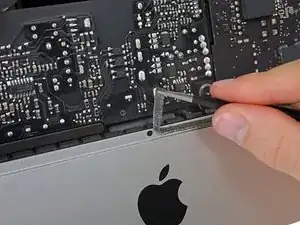
Используйте крестовую отвертку, чтобы вынуть девять винтов 3,2 мм, фиксирующих опорную скобу.
Вам может понадобиться приподнять клей по нижнему краю корпуса iMac, чтобы получить доступ к винтам.
Шаг 25
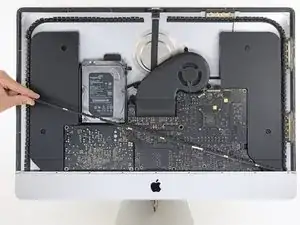
Снимите нижнюю опорную скобу (так называемую «подбородочный ремень») с корпуса iMac.
Как легко заново установить эту опорную скобу:
Разместите скобу по диагонали.
Закрутите правый винт достаточно, чтобы удерживать скобу на месте; пока держите его ослабленным, чтобы скоба могла поворачиваться.
Опустите левую сторону скобы до тех пор, пока она не примет горизонтальное положение в исходном месте.
Начиная с левого винта, установите и затяните оставшиеся винты.
Шаг 26
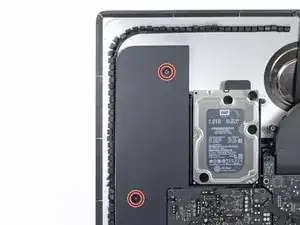
Снимите два винта T10 длиной 10 мм.
Шаг 27
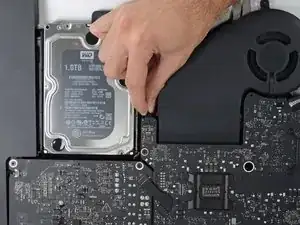
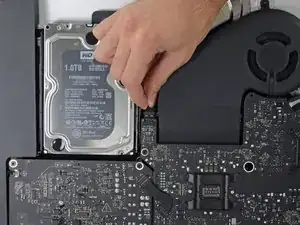
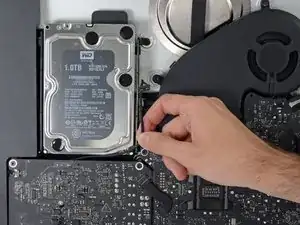
Отсоедините кабель левого динамика, потянув его прямо вверх из гнезда на плате логики.
Выведите кабель из зазора между жёстким диском и платой логики.
Если зазор между жёстким диском и платой логики слишком узок для кабеля динамика, отсоедините его и оставьте кабель на месте.
Шаг 28
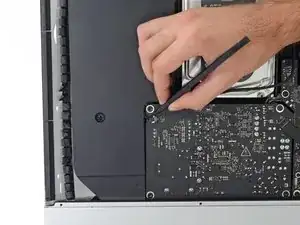
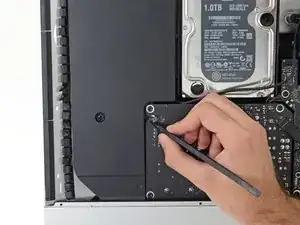
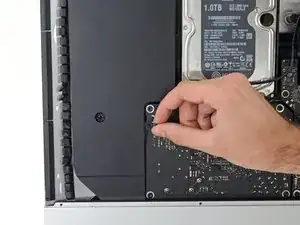
Будьте осторожны, чтобы не прикасаться к контактам припоя на задней части блока питания. Конденсаторы могут быть заряжены достаточно, чтобы нанести опасный удар током.
Используйте лопатку, чтобы отсоединить коннектор кнопки питания от его гнезда на плате логики.
Шаг 29
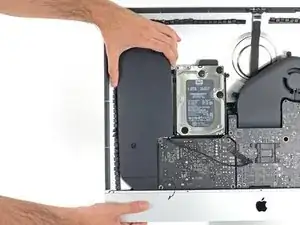
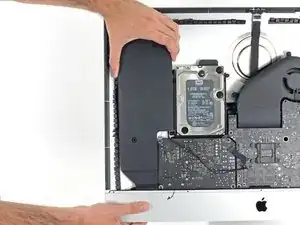
Поднимите левый динамик прямо вверх, пока кабель кнопки питания не станет видимым (примерно 1,25 см).
Шаг 30
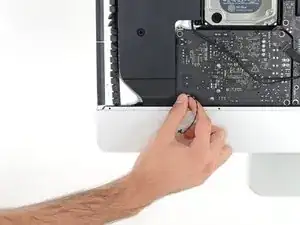
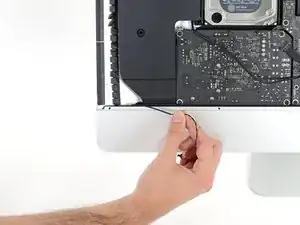
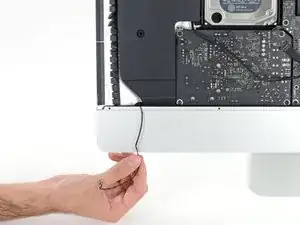
Осторожно выведите кабель кнопки питания из его канавки в левом динамике.
Шаг 31
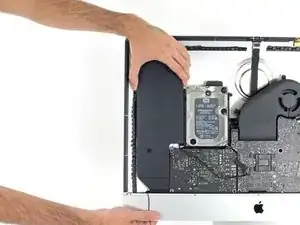
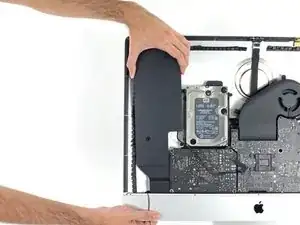
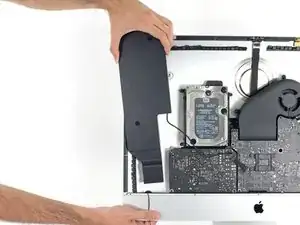
Поднимите левый динамик прямо вверх и извлеките его из iMac.
Если ранее между жёстким диском и платой логики зазор был слишком узким, чтобы освободить кабель динамика, аккуратно вытяните его при извлечении динамика.
Толкайте от конца разъёма, одновременно тянув за корпус динамика, чтобы продеть кабель под правый кронштейн жёсткого диска.
Шаг 32
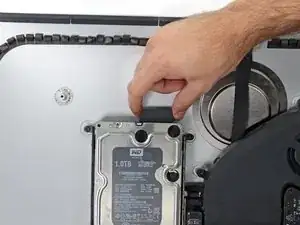
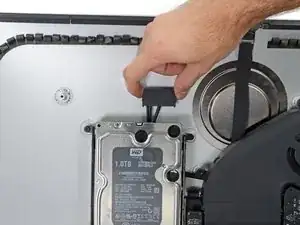
Тяните прямо вверх за кабель SATA питания/данных, чтобы отключить его от диска.
Шаг 33
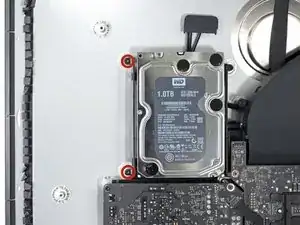
Снимите два винта T8 длиной 7,3 мм, крепящие левый кронштейн жёсткого диска к задней крышке.
Шаг 34
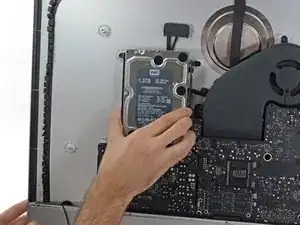
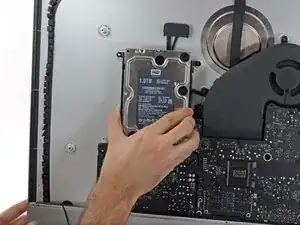
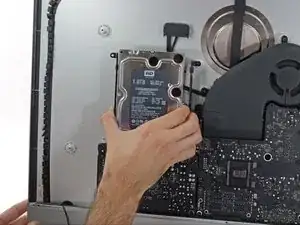
Возьмитесь за жёсткий диск и левый кронштейн жёсткого диска вместе.
Наклоните левую сторону вверх от задней крышки и сдвиньте сборку влево.
Извлеките жёсткий диск вместе с левым кронштейном из iMac.
Шаг 35
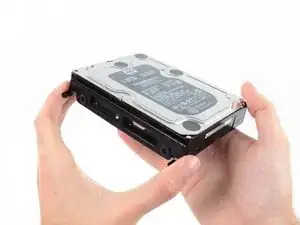
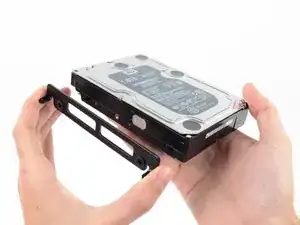
Снимите левый кронштейн жёсткого диска.
Шаг 36
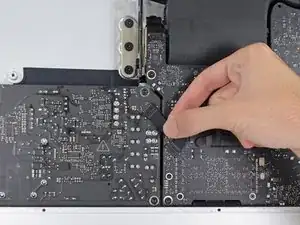
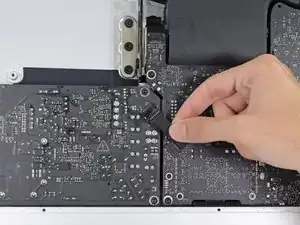
При работе с блоком питания будьте очень осторожны и не прикасайтесь к выводам конденсаторов или оголённым паяным соединениям на задней стороне блока питания. Держите плату только за края.
Отключите кабель управления блока питания от блока питания.
Шаг 37
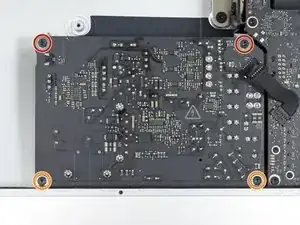
Снимите следующие четыре винта, крепящие блок питания к задней крышке (размер T8 или T10 в зависимости от точной модели):
Два винта Torx 23,7 мм
Два винта Torx 7,3 мм
Шаг 38
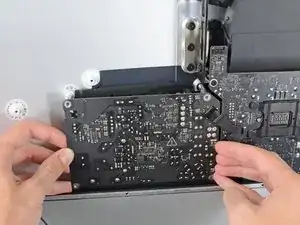

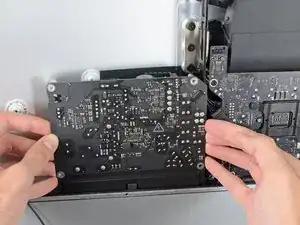
Не пытайтесь извлечь блок питания из корпуса; он всё ещё подключён к плате логики двумя кабелями.
Сдвиньте плату блока питания в сторону левого края корпуса и вверх, чтобы освободить её из выемки в плате логики.
Шаг 39
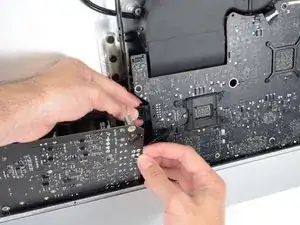
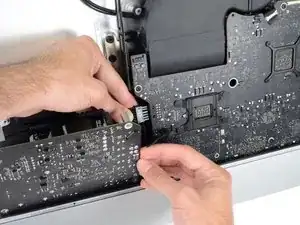
Нажмите защёлку на разъёме кабеля постоянного тока, затем тяните его прямо из гнезда на задней стороне платы логики.
Если кабель трудно отсоединить, вы можете снять плату блока питания и материнскую плату вместе.
Шаг 40
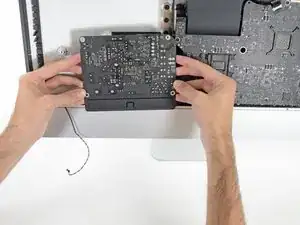
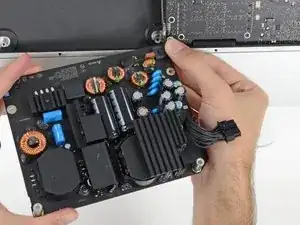
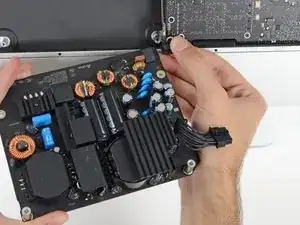
Будьте очень осторожны и не прикасайтесь к выводам конденсаторов или оголённым паяным соединениям на задней стороне блока питания. Держите плату только за края.
Переверните верхнюю часть блока питания к себе, как при открывании почтового ящика, чтобы открыть доступ к разъёму кабеля входа переменного тока.
Отключите разъём кабеля входа переменного тока.
Шаг 41
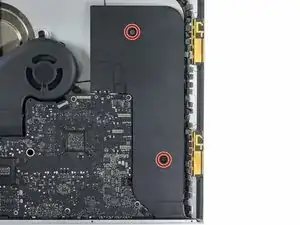
Снимите два винта T8 длиной 9,8 мм.
Шаг 42
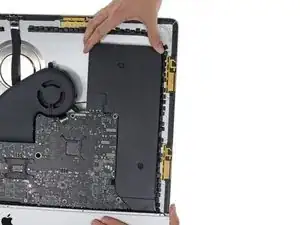
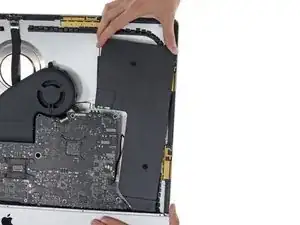
Осторожно покачайте правый динамик слегка вправо, чтобы обеспечить доступ к месту подключения его кабеля на плате логики.
Шаг 43
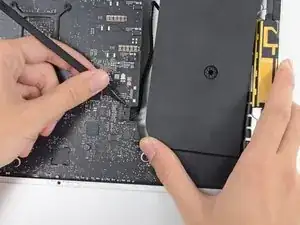

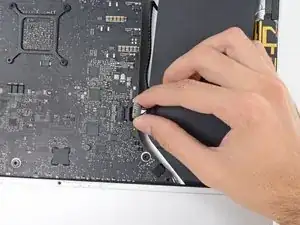
Используйте лопатку, чтобы ослабить разъём кабеля правого динамика из его гнезда на плате логики.
Тяните разъём вправо, чтобы извлечь его из гнезда.
Шаг 44
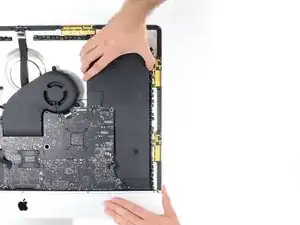
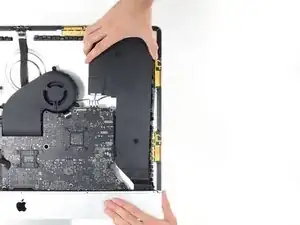
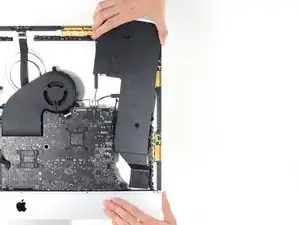
Поднимите динамик прямо вверх и извлеките его из iMac.
Шаг 45
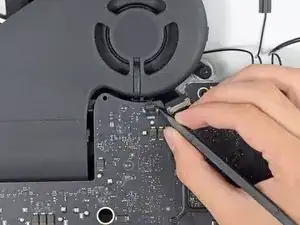
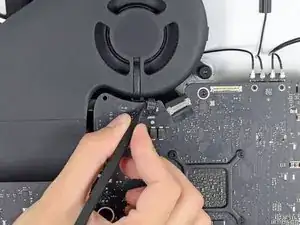
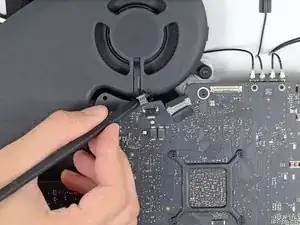
С помощью конца лопатки отключите разъём кабеля вентилятора от его гнезда на плате логики.
Шаг 46
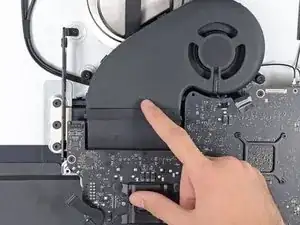
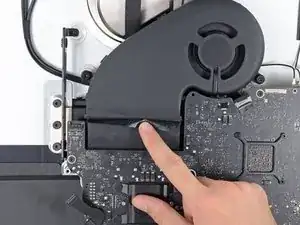
Отогните чёрную ленту, соединяющую вентилятор с воздуховодом, слегка назад.
Оставьте ленту на воздуховоде — нужно лишь оголить соединение, чтобы освободить вентилятор.
Шаг 47
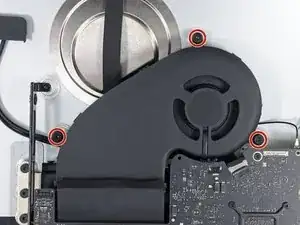
Снимите три винта T10 длиной 12,4 мм, крепящие вентилятор к задней крышке.
Шаг 48
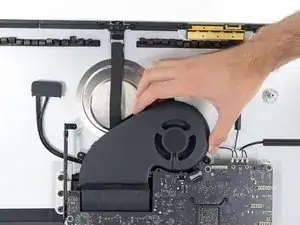
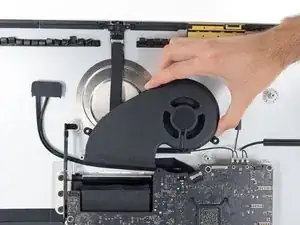
Извлеките вентилятор из iMac.
Шаг 49
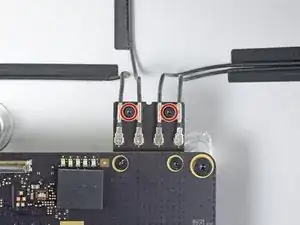
Используйте отвёртку Torx T5, чтобы снять два винта 4 мм, крепящие кабели антенн AirPort/Bluetooth.
Шаг 50
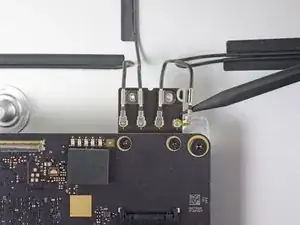
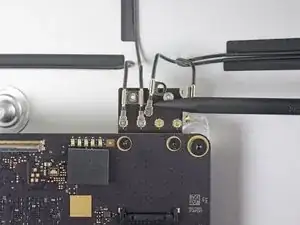
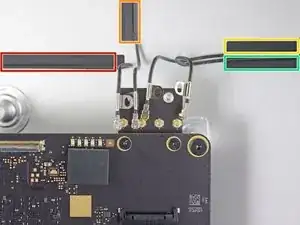
С помощью наконечника лопатки отсоедините каждый из четырёх антенных разъёмов от карты AirPort/Bluetooth.
Запомните исходные положения каждого разъёма при повторном подключении кабелей. Слева направо на плате антенны подключены в следующем порядке:
Самый левый
Верхний
Верхний правый
Нижний правый
Шаг 51
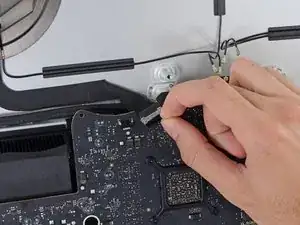
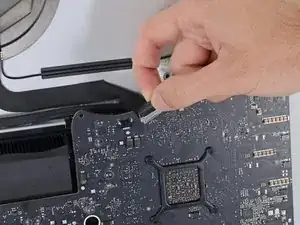
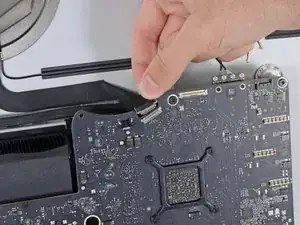
Это деликатное соединение, которое легко повредить.
Откиньте металлический фиксирующий кронштейн на кабеле камеры iSight.
Вытяните разъём кабеля камеры прямо из его гнезда, в направлении к верхней части iMac.
Шаг 52
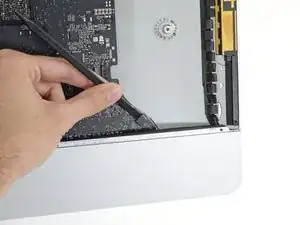
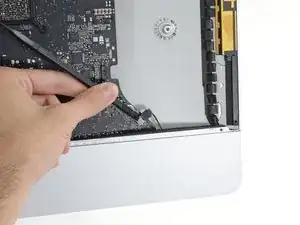
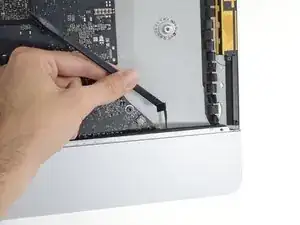
Используйте плоский конец лопатки, чтобы отсоединить разъём кабеля гнезда для наушников от его гнезда на плате.
Осторожно отодвиньте кабель в сторону.
Шаг 53
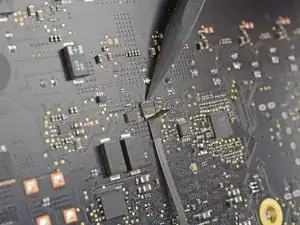
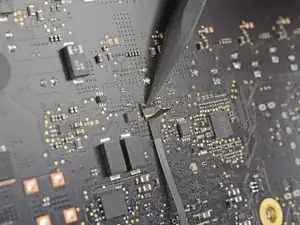
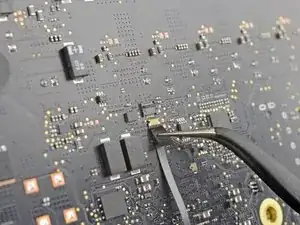
Используйте кончик лопатки, чтобы откинуть фиксатор на ленточном кабеле микрофона в ZIF-разъёме ZIF socket.
Убедитесь, что вы поддевываете подвижную фиксирующую шторку, а не сам разъём.
С помощью пинцета аккуратно вытяните ленточный кабель микрофона прямо из его гнезда.
Шаг 54
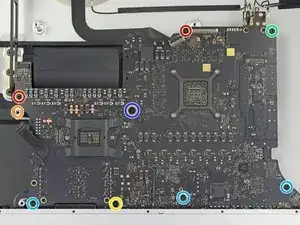
Удалите следующие винты, крепящие плату:
Два винта T8 23,7 мм
Один винт-утяжелитель T25 20,1 мм
Один винт T8 17,6 мм
Один винт T8 7,2 мм
Три винта T8 7,1 мм
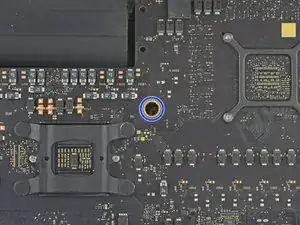
Один захватывающий винт T8
Этот винт находится под отверстием в плате. Если вы не используете отвертку iFixit, возможно, понадобится удлинитель или отвертка с более длинным стержнем.
Шаг 55
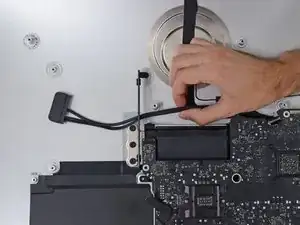
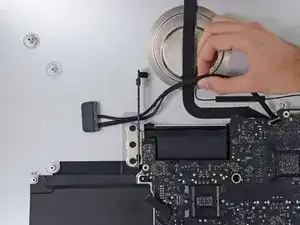
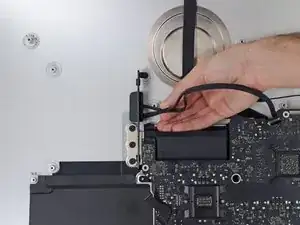
Протяните SATA-кабель и разъём жёсткого диска через правый кронштейн жёсткого диска. Переместите кабель на правую сторону iMac, чтобы он не мешал выходному отверстию.
Не пытайтесь полностью удалить кабель — пока его нельзя вынуть, но он будет мешать при снятии платы.
Шаг 56
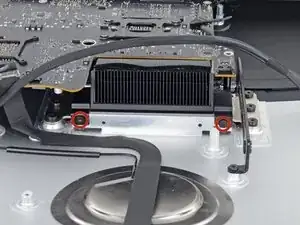
Используйте отвертку Torx T8, чтобы выкрутить два винта 5,6 мм с верхней части канала отвода тепла.
Шаг 57
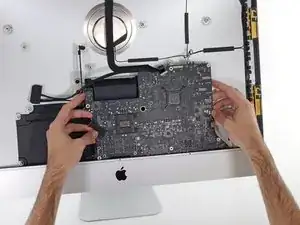
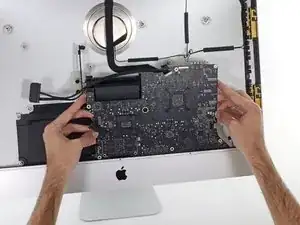
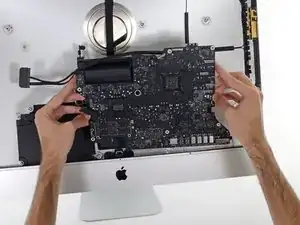
При снятии и установке платы будьте осторожны, чтобы не повредить деликатный ленточный кабель микрофона в левом нижнем углу платы.
Наклоните плату немного вперёд.
Поднимите плату прямо вверх и выньте её из iMac. Следите, чтобы она не зацепилась за какие-либо стойки винтов, закреплённые внутри задней части корпуса.
Шаг 58
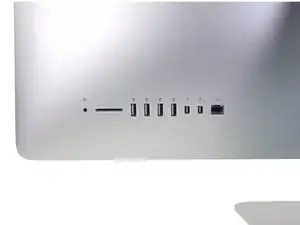
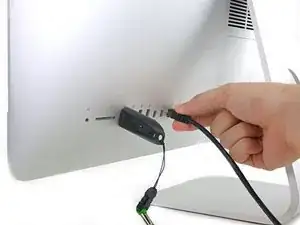
При сборке iMac будьте особенно внимательны при выравнивании внешних портов ввода-вывода. Плата может стоять косо, даже будучи закреплённой всеми винтами.
Вы можете использовать USB-накопитель или кабель Ethernet, чтобы убедиться, что плата установлена правильно, пока вы закручиваете винты.
Шаг 59
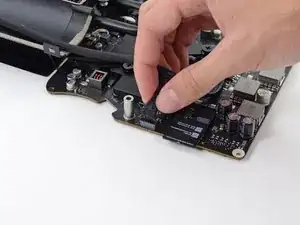
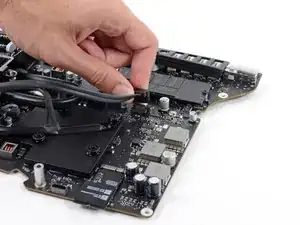
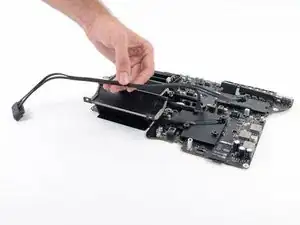
Подтяните вверх разъём питания SATA, чтобы отсоединить его.
Отсоедините разъём данных SATA, нажав на фиксирующую защёлку и потянув разъём прямо вверх.
Снимите SATA-кабель с узла платы, чтобы он не мешал и не был повреждён.
Шаг 60
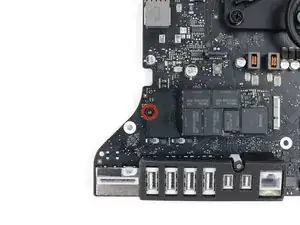
Удалите один винт T8 5,3 мм, крепящий твердотельный накопитель к плате.
Шаг 61
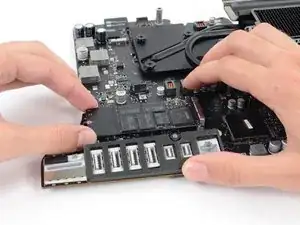
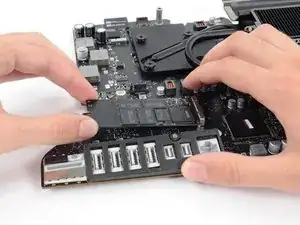
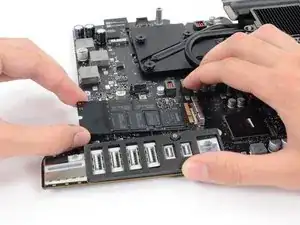
Чтобы не повредить разъём, не поднимайте конец SSD выше примерно 15˚.
Немного приподнимите конец SSD и вытяните его прямо из гнезда на плате.
При повторной установке SSD убедитесь, что он правильно сидит в гнезде, перед тем как снова закручивать фиксирующий винт.
Заключение
Сравните новую запасную деталь с оригинальной — возможно, потребуется перенести оставшиеся компоненты или снять клейкие полоски с новой детали перед установкой.
Для сборки устройства следуйте вышеописанным шагам в обратном порядке.
Отнесите электронные отходы в переработку, сертифицированную по стандартам R2 или e-Stewards.
Ремонт не удался? Обратитесь в сообщество Answers для помощи в устранении неполадок.
Перевод руководства с ifixit.com