Замена аккумулятора MacBook Pro 13" с Touch Bar (2017)
Следуйте этим инструкциям, чтобы заменить приклеенный аккумулятор в вашем MacBook Pro, используя комплект iFixit с растворителем для клея. Растворитель ослабляет клей, удерживающий старый аккумулятор, что облегчает его извлечение.
Растворитель iFixit для клея воспламеняем. Выполняйте эту процедуру в хорошо проветриваемом помещении, не курите и не работайте рядом с открытым пламенем.
Чтобы минимизировать риск повреждений, включите MacBook и дайте аккумулятору полностью разрядиться перед началом процедуры. Если заряженный литий-ионный аккумулятор случайно проколоть, это может привести к опасному и неконтролируемому возгоранию. Если аккумулятор выглядит вздутым, проявляйте повышенную осторожность.
Примечание: Растворитель, используемый для растворения клея аккумулятора, может повредить некоторые пластики. Следуйте всем инструкциям и осторожно наносите растворитель.
Шаг 1



Перед началом этой процедуры необходимо отключить функцию Auto Boot на вашем Mac. Auto Boot включает Mac при открытии крышки и может случайно сработать во время разборки. Воспользуйтесь этим руководством или следуйте сокращённым инструкциям ниже, чтобы отключить Auto Boot. Эта команда может не работать на всех моделях Mac.
Включите Mac и запустите приложение Terminal.
Скопируйте и вставьте следующую команду (или введите её точно) в Terminal:
sudo nvram AutoBoot=%00
Нажмите [return]. Если будет запрошен пароль администратора, введите его и снова нажмите [return]. Примечание: клавиша return может быть также обозначена ⏎ или "enter".
Теперь вы можете безопасно выключить Mac и снять нижнюю крышку, не опасаясь случайного включения.
После завершения ремонта и успешной сборки снова включите Auto Boot с помощью команды:
sudo nvram AutoBoot=%03
Шаг 2
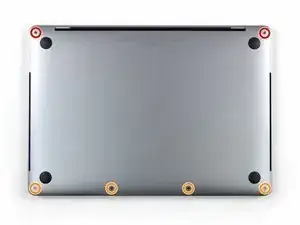
Прежде чем продолжить, отключите питание и выключите MacBook. Закройте дисплей и положите его экраном вниз на мягкую поверхность.
Используйте отвёртку P5 Pentalobe, чтобы удалить шесть винтов, крепящих нижнюю крышку:
Два винта 6,2 мм
Четыре винта 3,4 мм
В ходе ремонта следите за каждым винтом и обязательно возвращайте его на прежнее место, чтобы не повредить устройство.
Шаг 3
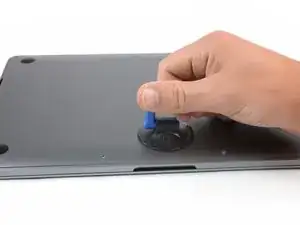
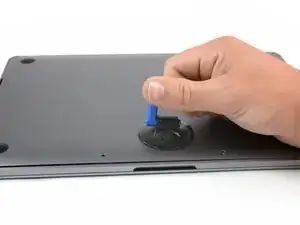
Прикрепите присоску к нижней крышке вблизи передней центральной части MacBook Pro.
Поднимите присоску, чтобы создать небольшой зазор между нижней крышкой и корпусом.
Шаг 4
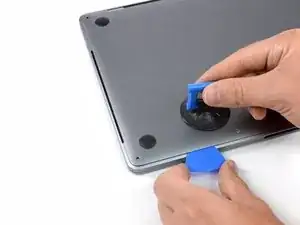
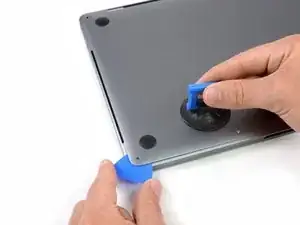
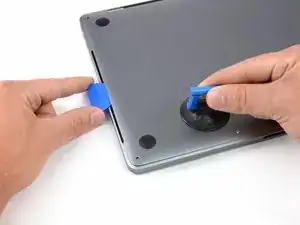
Вставьте угол открывающей лопатки в зазор между нижней крышкой и корпусом.
Пройдите лопаткой вокруг ближайшего угла и поднимитесь наполовину вверх по стороне корпуса.
Это освобождает одну из скрытых защёлок, фиксирующих нижнюю крышку к корпусу. Вы должны почувствовать и услышать щелчок, когда защёлка отпустит.
Шаг 5
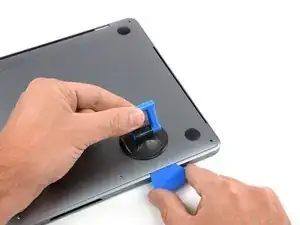
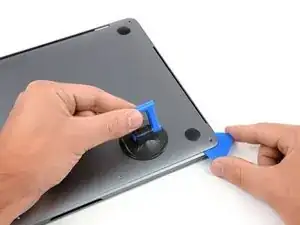
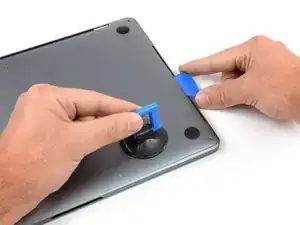
Повторите предыдущий шаг с противоположной стороны: проведите лопаткой под нижней крышкой и вдоль боковой стороны, чтобы отщелкнуть вторую защёлку.
Шаг 6
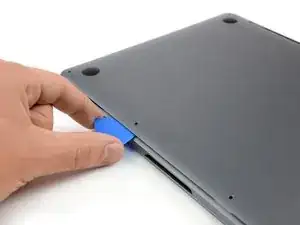
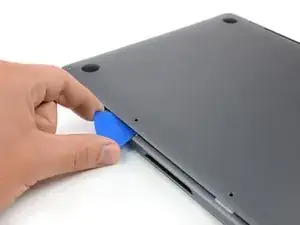
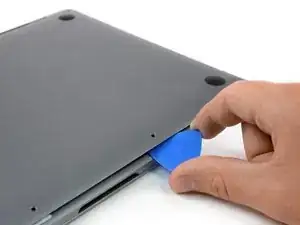
Снова вставьте открывающую лопатку под передний край нижней крышки, рядом с одним из двух центральных отверстий под винты.
Резко поверните лопатку, чтобы освободить третью защёлку, фиксирующую нижнюю крышку к корпусу.
Повторите процедуру рядом с другим центральным отверстием, чтобы освободить четвёртую защёлку.
Шаг 7
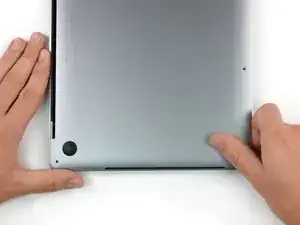
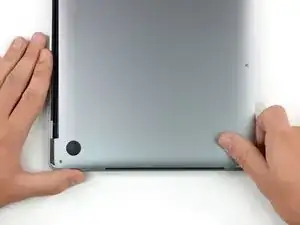
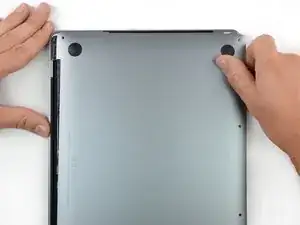
Потяните нижнюю крышку сильно вперёд (от петлевой части), чтобы отделить оставшиеся защёлки, фиксирующие крышку.
Сначала потяните за один угол, затем за другой.
Тяните в сторону — не вверх.
Для этого может потребоваться значительное усилие.
Шаг 8
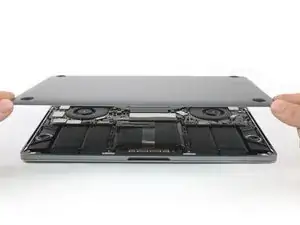
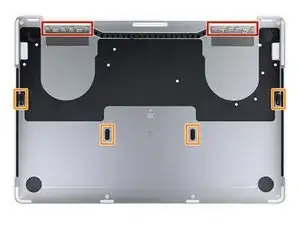
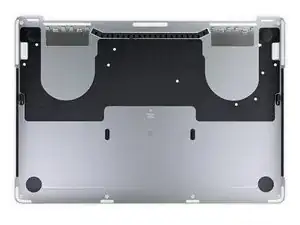
Снимите нижнюю крышку.
Для повторной установки нижней крышки:
Установите её на место и выровняйте скользящие защёлки возле петли дисплея. Нажмите вниз и сдвиньте крышку в сторону петли. Она перестанет скользить, когда защёлки войдут в зацепление.
Когда скользящие защёлки полностью сели и нижняя крышка выглядит правильно выровненной, нажмите на неё сильно, чтобы зафиксировать четыре скрытых защёлки снизу. Вы должны почувствовать и услышать, как они щёлкнут на место.
Шаг 9
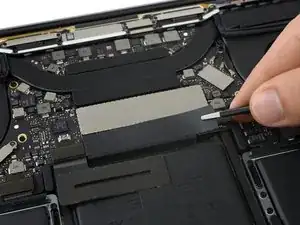
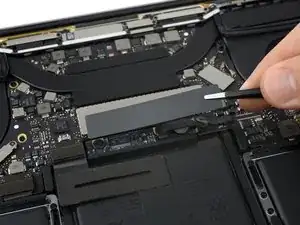
Осторожно отогните большой кусок ленты, покрывающий разъём аккумулятора на краю платы логики, ближе к батарее.
Снимите ленту.
Шаг 10
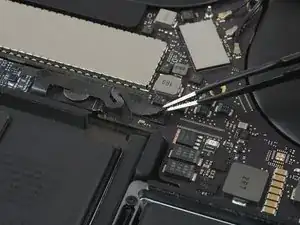
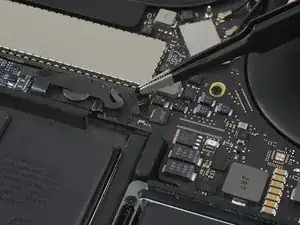
Осторожно отогните небольшой кусок ленты, покрывающий разъём шлейфа платы аккумулятора.
Лента интегрирована в плоский шлейф и не отделится полностью. Просто отогните её так, чтобы получить доступ к разъёму.
Шаг 11
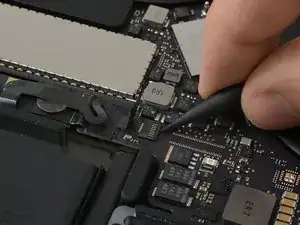
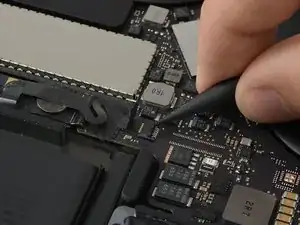
Используйте кончик лопатки, чтобы поддеть и поднять небольшой чёрный фиксатор, удерживающий кабель в его разъёме.
Шаг 12
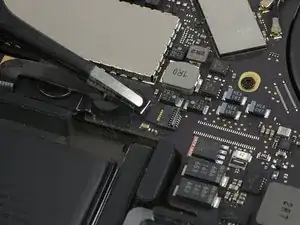
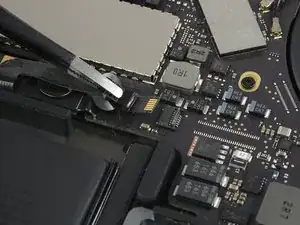
Отключите кабель платы аккумулятора, сдвинув его из гнезда.
Сдвигайте параллельно плате логики, в направлении кабеля.
Шаг 13
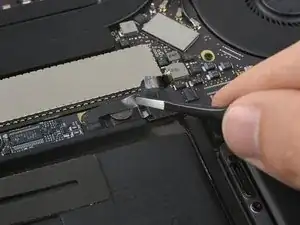
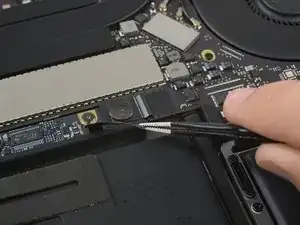
Отогните шлейф платы питания аккумулятора в сторону и уберите его с рабочего места.
Шаг 14
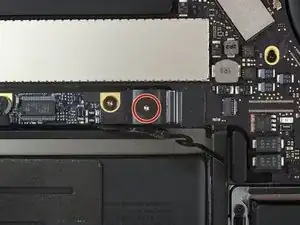
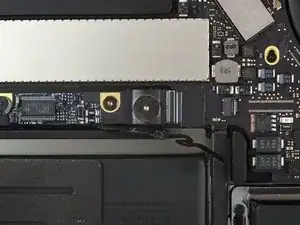
Используйте отвертку Torx T5, чтобы снять панкейк-винт 3,7 мм, фиксирующий разъём питания аккумулятора.
Шаг 15
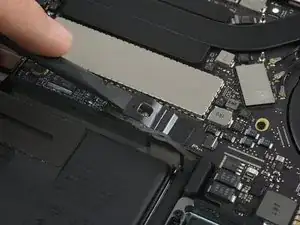
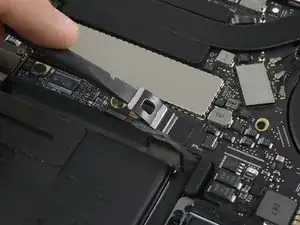
С помощью лопатки аккуратно приподнимите разъём питания аккумулятора и отсоедините аккумулятор.
Поднимите разъём достаточно высоко, чтобы он оставался в отрыве от гнезда. Если он случайно соединится во время ремонта, это может повредить ваш MacBook Pro.
Шаг 16
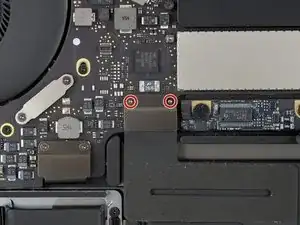
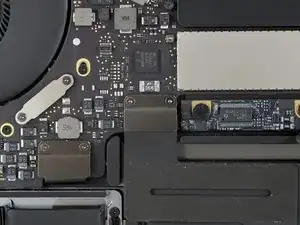
Используйте отвертку Torx T3, чтобы убрать два винта 1,8 мм, фиксирующих скобу разъёма кабеля трекпада.
Шаг 17
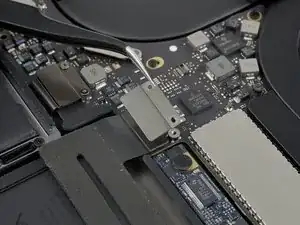
Снимите скобу разъёма кабеля трекпада пинцетом.
Шаг 18
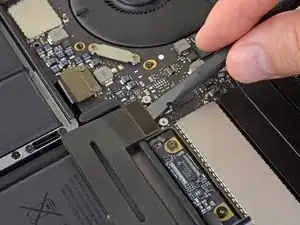
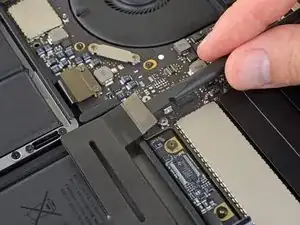
С помощью лопатки отсоедините гибкий кабель трекпада, аккуратно поднимая его разъём прямо вверх от платы.
Шаг 19
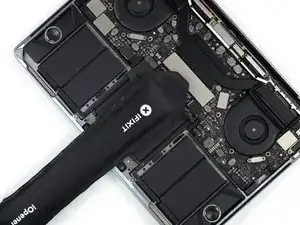
Подготовьте iOpener и положите его на гибкий кабель трекпада примерно на минуту, чтобы размягчить клей, фиксирующий кабель к верхней части аккумулятора.
Если у вас нет iOpener, используйте фен для нагрева кабеля. Кабель должен быть тёплым, но не обжигающим на ощупь. Осторожно: не перегрейте аккумулятор.
Шаг 20
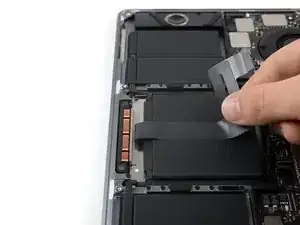
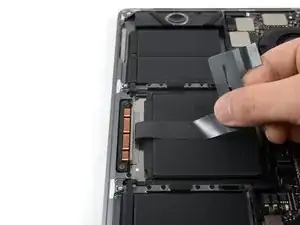
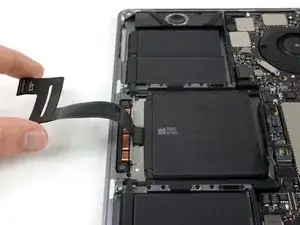
Аккуратно отклейте гибкий кабель трекпада от аккумулятора и отведите его в сторону.
Не сгибайте и не рвите кабель.
Шаг 21
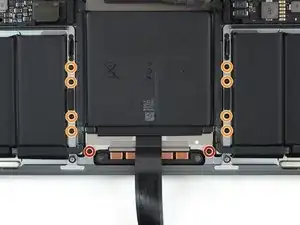
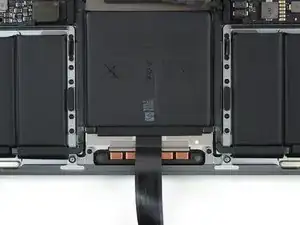
Используйте отвертку Torx T5, чтобы удалить десять винтов, фиксирующих узел трекпада:
Два винта 4,3 мм
Восемь винтов 5,8 мм
Шаг 22
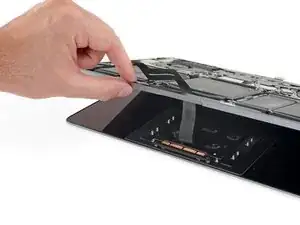
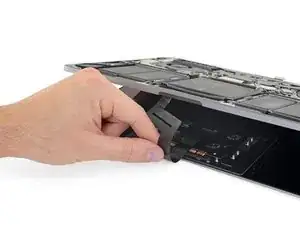
Приоткройте дисплей, чтобы получить доступ к трекпаду.
Аккуратно проденьте гибкий кабель трекпада через отверстие в рамке MacBook Pro.
Шаг 23
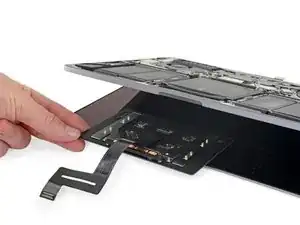
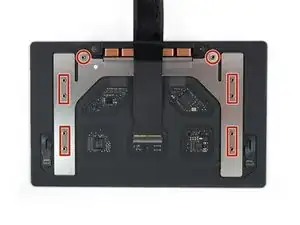
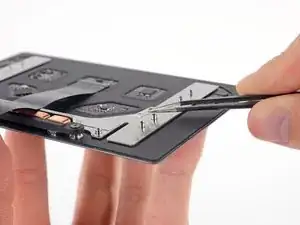
Снимите узел трекпада.
Следите, чтобы не потерять шесть маленьких шайб (две круглые и четыре прямоугольные), лежащих на нижней стороне трекпада.
Шаг 24
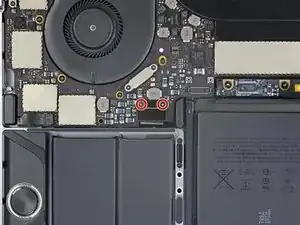
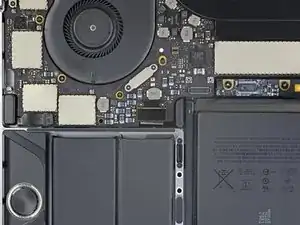
Используйте отвертку Torx T3, чтобы снять два винта 1,9 мм со скобы разъёма клавиатуры.
Шаг 25
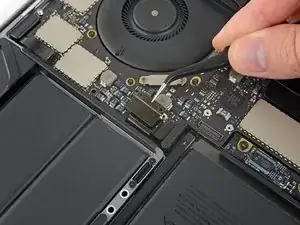
Снимите скобу разъёма клавиатуры.
Шаг 26
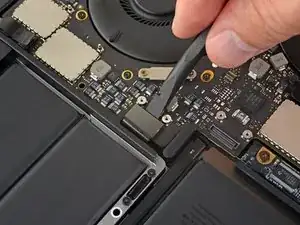
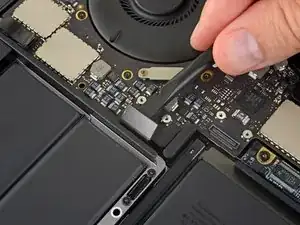
С помощью лопатки отсоедините разъём клавиатуры, поддев его прямо вверх от платы.
Шаг 27
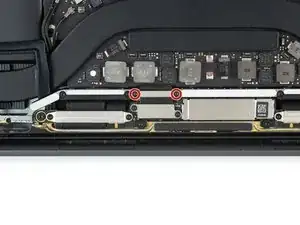
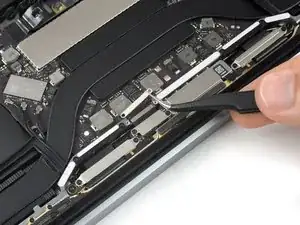
Удалите два винта T3 Torx длиной 2,9 мм, фиксирующие алюминиевую крышку над основным кабелем дисплея.
Снимите крышку.
Шаг 28
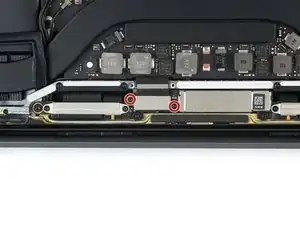
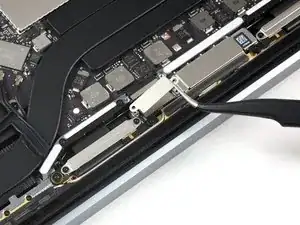
Снимите два винта T3 Torx длиной 1,7 мм, фиксирующие алюминиевую крышку над гибким разъёмом кабеля дисплея.
Снимите крышку.
Шаг 29
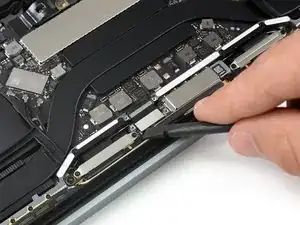
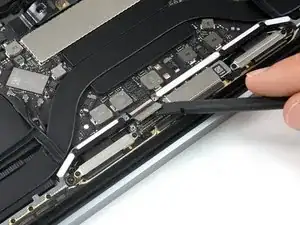
Подденьте гибкий кабель платы дисплея прямо вверх, чтобы отключить его от платы дисплея.
Шаг 30
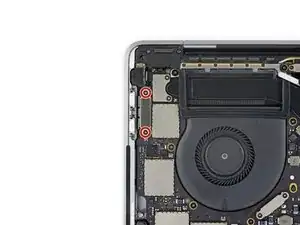
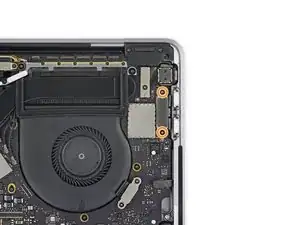
Используя отвертку Torx T3:
Удалите два винта 1,4 мм со скобы разъёма порта Thunderbolt слева.
Удалите ещё два винта 1,4 мм со скобы разъёма порта Thunderbolt справа.
Шаг 31
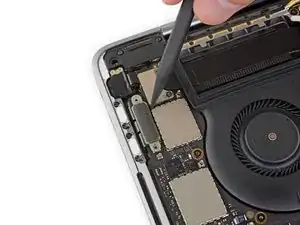
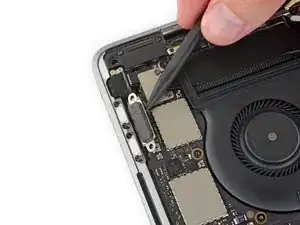
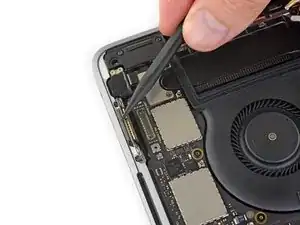
С помощью лопатки отсоедините разъём порта Thunderbolt с левой стороны, поддев его прямо вверх от платы.
Подденьте со стороны внутреннего края, ближе к вентилятору.
Аккуратно отведите разъём в сторону, чтобы он не мешал при снятии платы.
Шаг 32
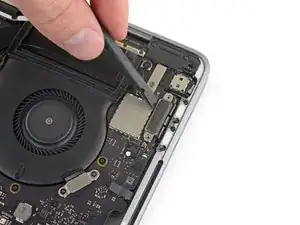
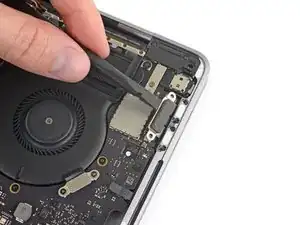
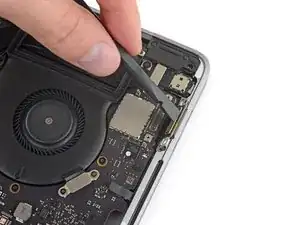
Повторите для разъёма порта Thunderbolt с правой стороны: подденьте его со внутреннего края и осторожно отведите в сторону.
Шаг 33
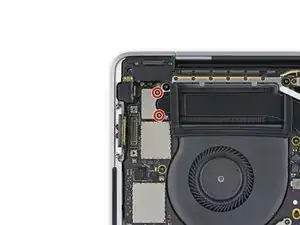
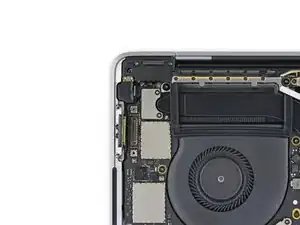
Используйте отвертку Torx T3, чтобы снять два винта 1,9 мм со скобы, фиксирующей разъёмы Touch ID и 3,5 мм аудиоджека.
Шаг 34
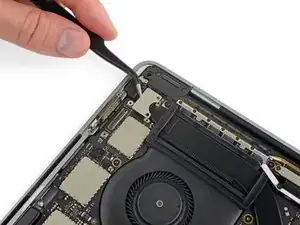
Снимите кронштейн.
Шаг 35
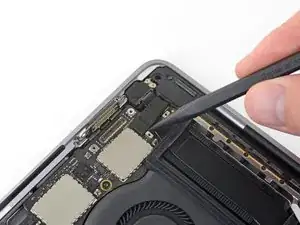
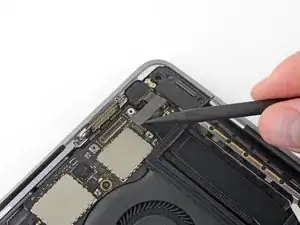
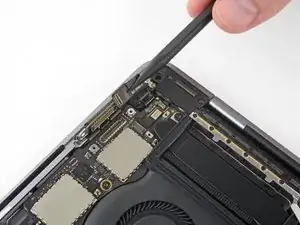
Используйте лопатку, чтобы отсоединить гибкий кабель аудиоразъёма 3,5 мм, поддев его вертикально вверх от платы логики.
Осторожно отведите гибкий кабель в сторону.
Шаг 36
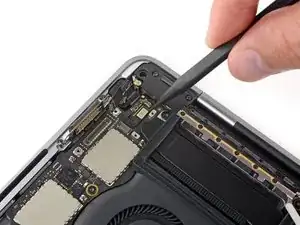
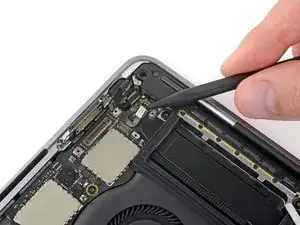
Отсоедините гибкий кабель Touch ID и кнопки питания, поддев его вертикально вверх от платы логики.
Шаг 37
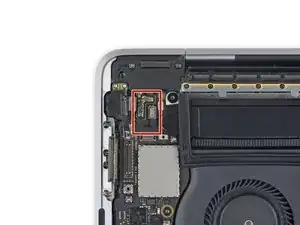
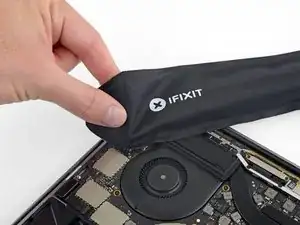
Примените слабое нагревание с помощью iOpener, теплового пистолета или фена, чтобы размягчить клей под гибким кабелем кнопки питания/Touch ID.
Шаг 38
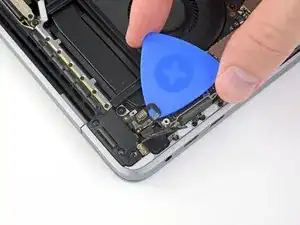
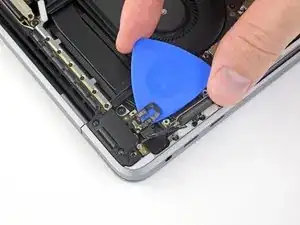
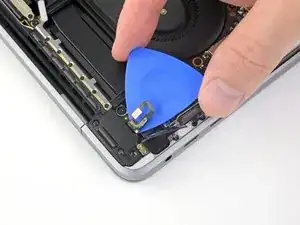
Осторожно подведите медиатор под гибкий кабель, чтобы отделить его от платы логики, и аккуратно отложите.
Будьте очень осторожны, чтобы не повредить этот тонкий гибкий кабель. Прикреплённый датчик Touch ID уникально связан с платой логики вашего MacBook — при повреждении его может заменить только Apple.
Если возникают трудности, не применяйте силу — слегка добавьте нагрева и попробуйте снова.
Шаг 39
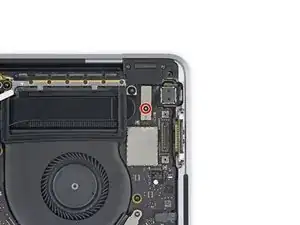
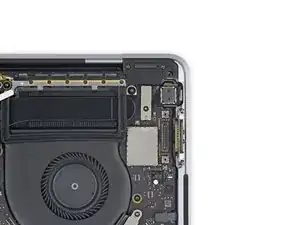
Используйте отвертку T3 Torx, чтобы выкрутить винт 1,9 мм с кронштейна разъёма цифроразъёмной панели Touch Bar.
Шаг 40
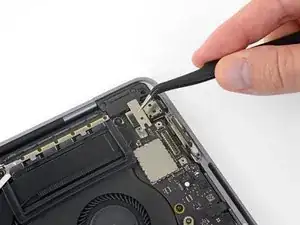
Снимите кронштейн.
Шаг 41
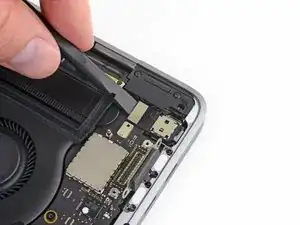
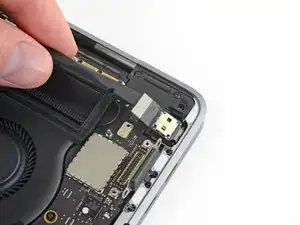
Используйте лопатку, чтобы отсоединить цифроразъёмную панель Touch Bar, поддев её разъём вертикально вверх от платы логики.
Шаг 42
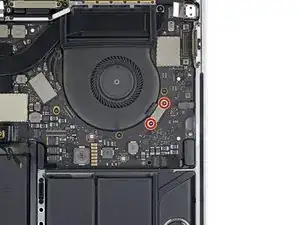
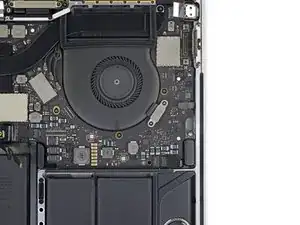
Используйте отвертку T3 Torx, чтобы выкрутить два винта 1,9 мм с кронштейна разъёма дисплея Touch Bar.
Шаг 43
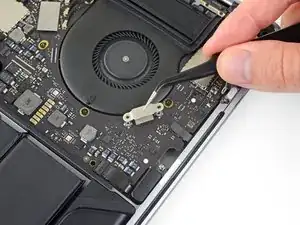
Снимите кронштейн.
Шаг 44
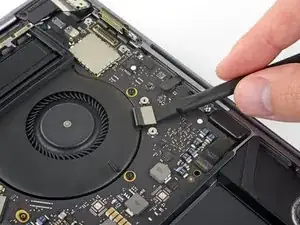
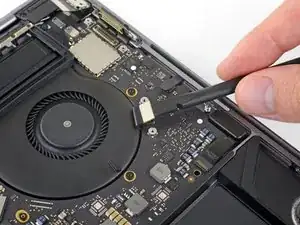
Используйте лопатку, чтобы отсоединить разъём дисплея Touch Bar, поддев его вертикально вверх от платы логики.
Шаг 45
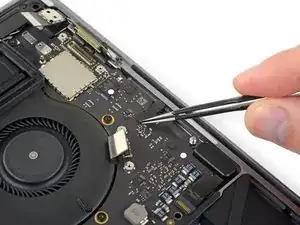
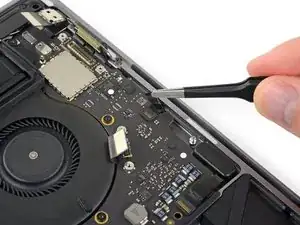
Отклейте любую ленту, закрывающую гнездо разъёма микрофона.
Шаг 46
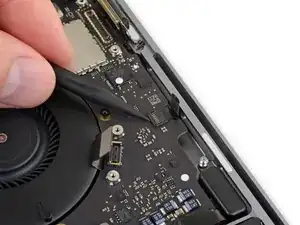
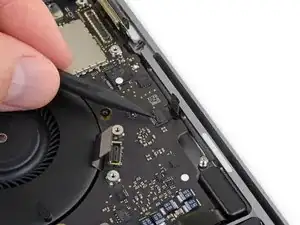
Откройте фиксирующую защёлку ZIF-разъёма кабеля микрофона, поддев её вертикально вверх от платы логики.
Шаг 47
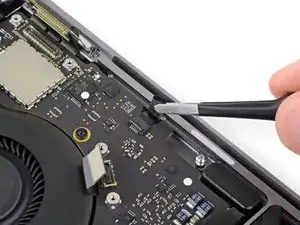
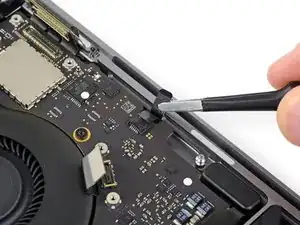
Отсоедините кабель микрофона, потянув его назад — в сторону от вентилятора — пока он не выйдет из своего гнезда.
По возможности тяните за прикреплённую ленту, а не за сам кабель.
Шаг 48
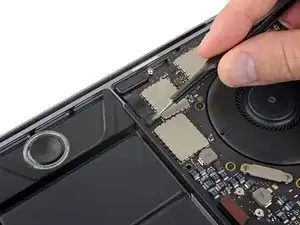
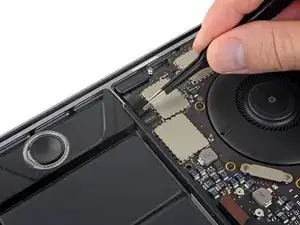
Отклейте любую ленту, закрывающую разъём для левостороннего высокочастотного динамика (твитера).
Шаг 49
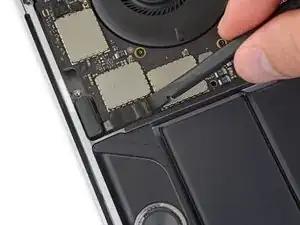
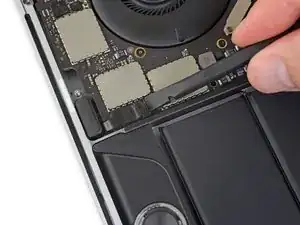
Поднимите фиксирующую защёлку ZIF-разъёма левостороннего твитера, поддев её вертикально вверх от платы логики.
Шаг 50
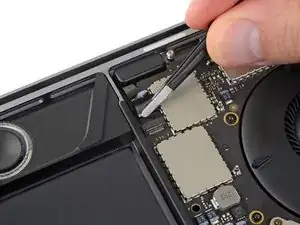
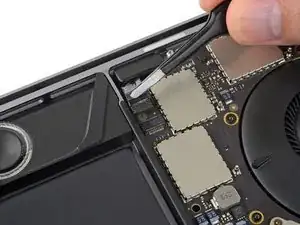
Отсоедините кабель, потянув его в сторону твитера, пока он не выйдет из своего гнезда.
По возможности тяните за прикреплённую ленту, а не за сам кабель.
Шаг 51
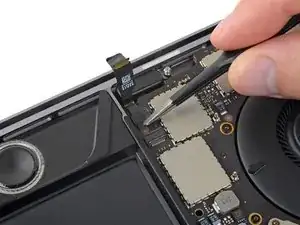
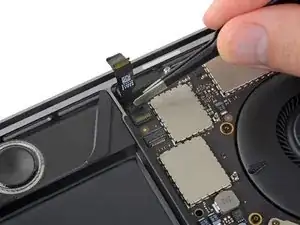
Под гибким кабелем твитера находится второй ZIF-разъём для левого основного динамика.
Отклейте любую ленту, закрывающую гнездо для левого основного динамика.
Шаг 52
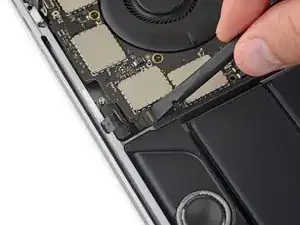
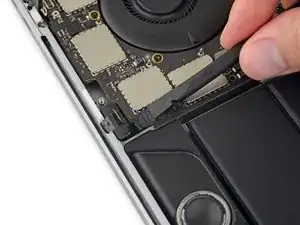
Поднимите фиксирующую защёлку ZIF-разъёма левого основного динамика, поддев её вертикально вверх от платы логики.
Шаг 53
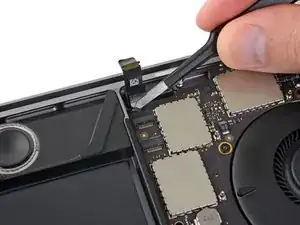
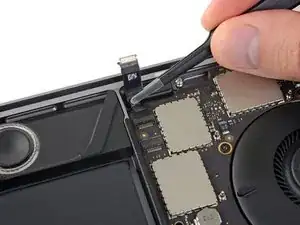
Отсоедините кабель левого основного динамика, потянув его в сторону твитера, пока он не выйдет из своего гнезда.
Помните: тяните за прикреплённую ленту, а не за кабель.
Шаг 54
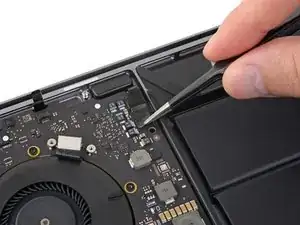
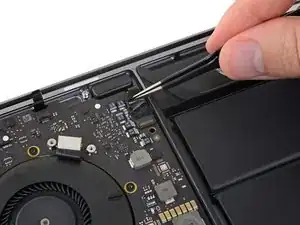
Повторите предыдущие шесть шагов, чтобы отсоединить противоположный твитер и основной динамик справа.
Начните с отклеивания любой ленты, закрывающей разъём твитера.
Шаг 55
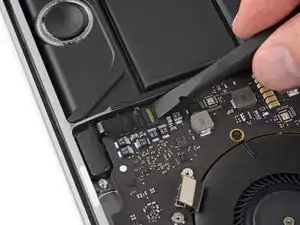
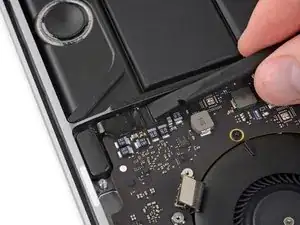
Поднимите фиксирующую защёлку ZIF-разъёма правостороннего твитера, поддев её вертикально вверх от платы логики.
Шаг 56
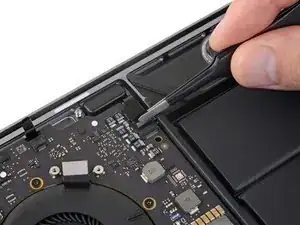
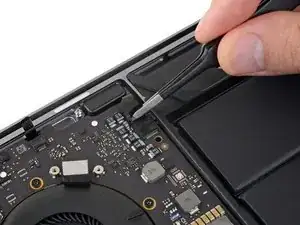
Отсоедините кабель, потянув его в сторону твitera, пока он не выйдет из своего гнезда.
Помните: по возможности тяните за ленту, а не за сам кабель.
Шаг 57
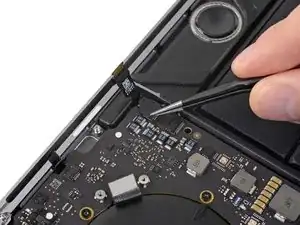
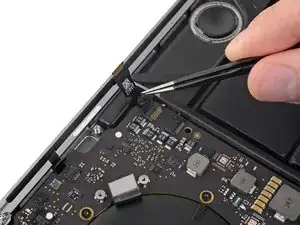
Отогните любую ленту, закрывающую разъём основного динамика справа.
Шаг 58
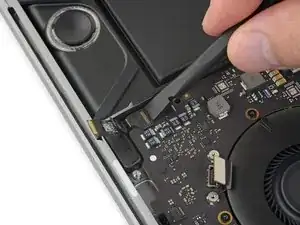
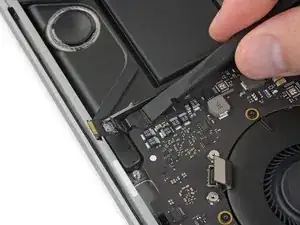
Откиньте фиксирующую планку ZIF-разъёма основного динамика справа, поддев её вертикально вверх от платы.
Шаг 59
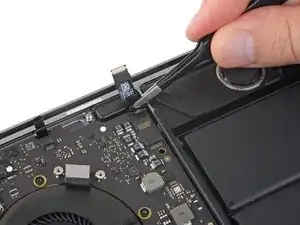
Потяните кабель основного динамика справа в направлении твиттера, пока он не выйдет из гнезда.
Шаг 60
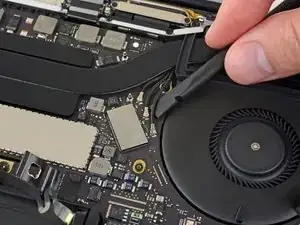
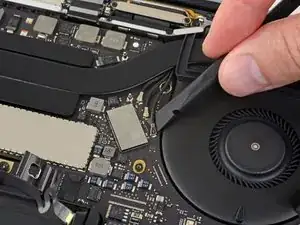
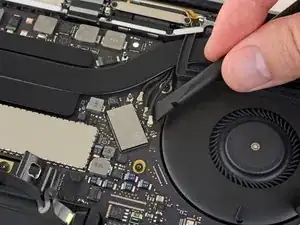
Отсоедините первый антенный кабель, поддев его вертикально вверх от гнезда.
Осторожно подведите пинцет или плоский конец лопатки под кабель до области около гнезда, затем аккуратно поверните или подденьте вверх, чтобы отсоединить его.
Шаг 61
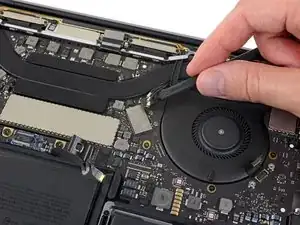
Повторите предыдущий шаг, чтобы отсоединить два оставшихся антенных кабеля.
Чтобы подключить кабель обратно, совместите разъём непосредственно над гнездом и затем нажмите вниз, чтобы защёлкнуть его на место.
Шаг 62

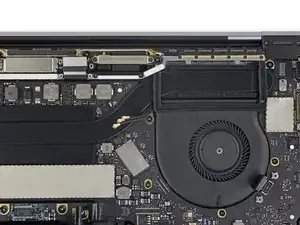
Используйте отвёртку T5 Torx, чтобы отвернуть винт 2,9 мм, фиксирующий пучок антенных кабелей.
Шаг 63
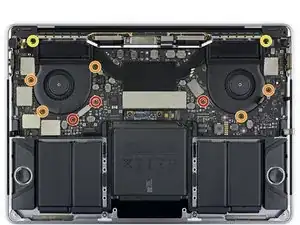
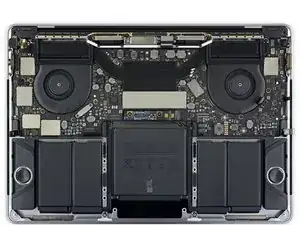
Снимите все десять винтов, фиксирующих узел логической платы:
Три винта Torx T3, 2,5 мм
Пять винтов Torx T5, 2,9 мм
Два винта Torx T5, 3,0 мм
При сборке устанавливайте эти винты свободно и при необходимости отрегулируйте положение логической платы перед окончательной затяжкой.
Шаг 64
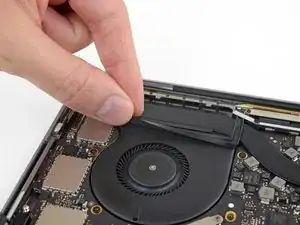
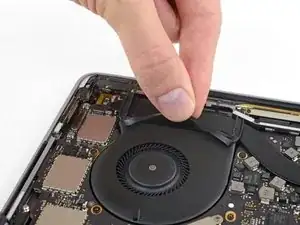
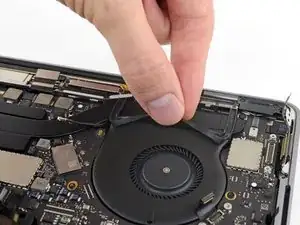
Отогните вверх (но не снимайте) две резиновые полоски демпфирования вибрации от клея, крепящего их к вентиляторам.
При необходимости примените умеренное нагревание с помощью iOpener, фена или теплового пистолета, чтобы размягчить клей и упростить отделение демпферов.
Шаг 65
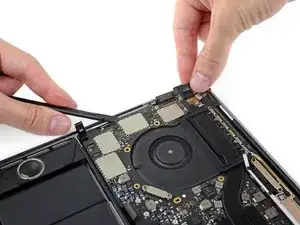
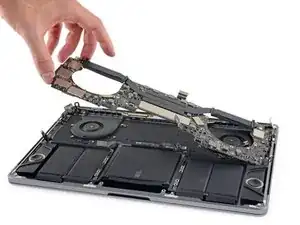
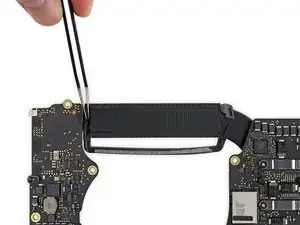
Узел логической платы сидит плотно, но вы можете упростить снятие, поддев лопаткой под левый край и слегка оттянув его вверх.
При снятии логической платы не должно быть сопротивления. Тщательно проверьте все кабели и удерживайте их подальше, чтобы они не зацепились за плату.
Поднимите узел за левую сторону, чтобы снять логическую плату.
Шаг 66
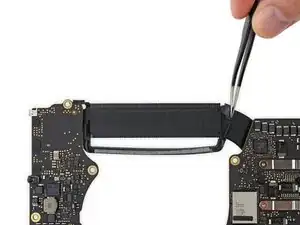
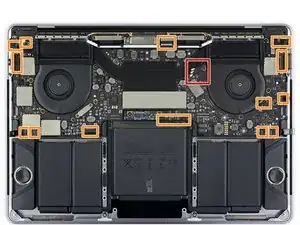
При повторной установке узла логической платы:
Проверьте выравнивание резиновых демпферов вибрации и при необходимости отрегулируйте их.
Протяните пучок антенных кабелей через зазор между логической платой и радиатором и убедитесь, что он выровнен правильно при опускании платы на место.
Убедитесь, что при установке платы никакие кабели не зажаты под ней. Тщательно проверьте каждое отмеченное место.
Шаг 67
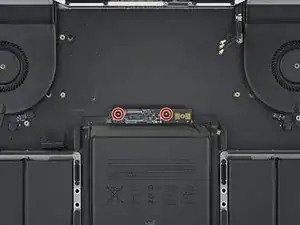
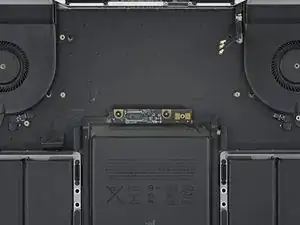
Используйте отвёртку T5 Torx, чтобы отвинтить два винта 3,2 мм, крепящих плату батареи.
Шаг 68
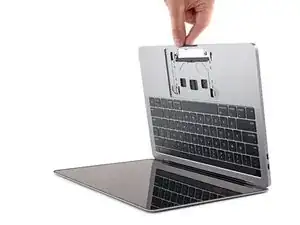
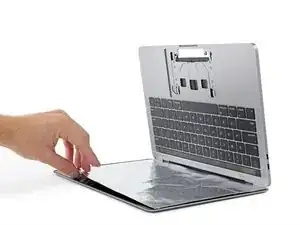
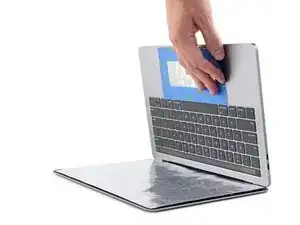
Растворитель для жидкого клея из вашего набора может повредить дисплей или клавиатуру MacBook Pro при контакте.
Чтобы защитить дисплей, поместите лист алюминиевой фольги между дисплеем и клавиатурой и оставьте его там на время работы.
Дополнительно используйте ленту и/или фольгу, чтобы герметично закрыть область под трекпадом. Опционально можно также положить впитывающее полотенце непосредственно под область трекпада, чтобы впитать лишний растворитель.
Шаг 69
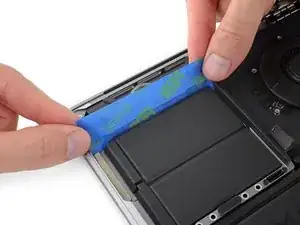
Перед снятием батареи важно защитить динамики по обоим сторонам. Динамики приклеены так же, как и батарея — если растворитель попадёт под динамики, они могут оторваться и начать дребезжать после ремонта.
Отрежьте кусок упаковочной или малярной ленты и просуньте один её край между батареей и левым динамиком.
Шаг 70
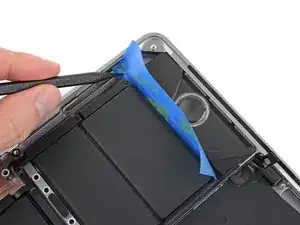
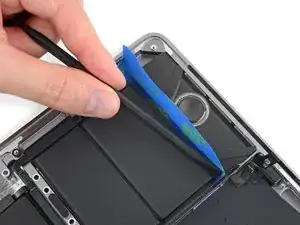
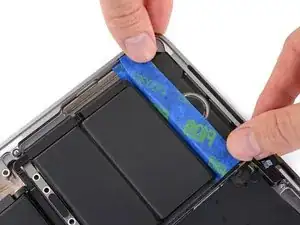
Приложите лопаткой по всей кромке ленты, чтобы плотно приклеить её к алюминиевому корпусу MacBook Pro и изолировать динамик от батареи.
Будьте осторожны, чтобы не проткнуть и не повредить батарею.
Загните ленту и слегка приклейте её к динамику, чтобы он не мешал.
Пенные упоры сверху динамика могут порваться при снятии ленты. Не приклеивайте ленту прямо на эти упоры.
Шаг 71
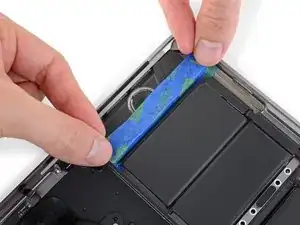
Повторите предыдущие два шага с противоположной стороны, чтобы изолировать другой динамик от батареи.
Шаг 72
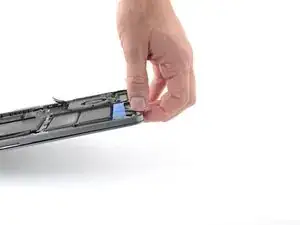
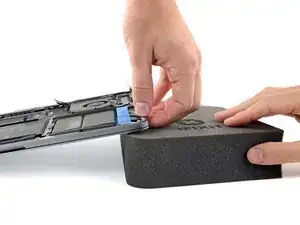
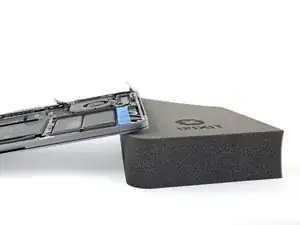
Чтобы контролировать поток растворителя и отводить его от динамика, приподнимите правый край MacBook Pro на несколько сантиметров, положив под него книгу или кусок пены.
Шаг 73

Теперь, когда ваш MacBook Pro полностью подготовлен, пора подготовить и себя.
Средство для удаления клея iFixit содержит ацетон — слабый раздражитель для кожи и глаз.
При обращении и нанесении средства для удаления клея надевайте защитные очки. (Защитные очки включены в ваш комплект.)
Не надвигайте контактные линзы без защитных очков.
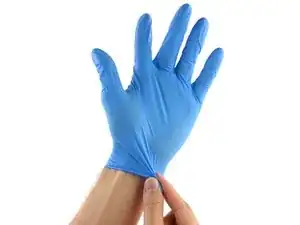
В комплекте также имеются защитные перчатки. Если вы обеспокоены возможным раздражением кожи, наденьте перчатки сейчас.
Шаг 74
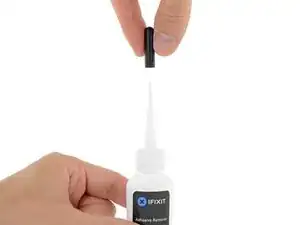
Снимите с флакона со средством для удаления клея чёрную резиновую заглушку.
Поверните, чтобы ослабить или снять крышку флакона перед тем, как отрезать кончик аппликатора.
Это разгерметизирует флакон и позволит выровнять давление перед тем, как вы отрежете кончик аппликатора. Если пропустить этот шаг, средство для удаления клея может неожиданно выстрелить при отрезании кончика.
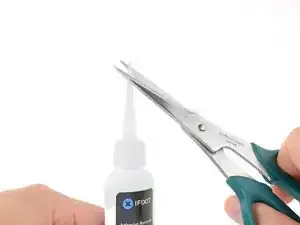
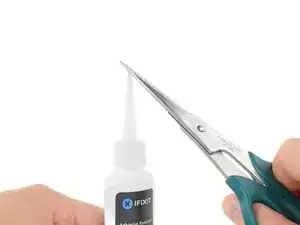
Используйте ножницы, чтобы отрезать запечатанный кончик аппликатора.
Отрезание близко к узкому кончику даст вам лучший контроль и позволит наносить средство небольшими порциями.
Перед продолжением плотно закрутите крышку флакона.
Шаг 75
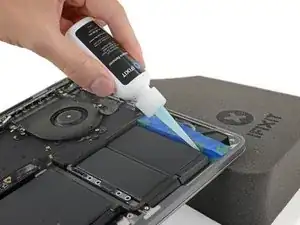
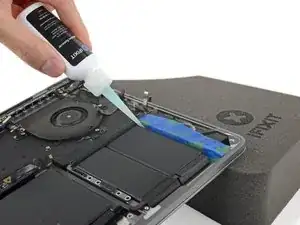
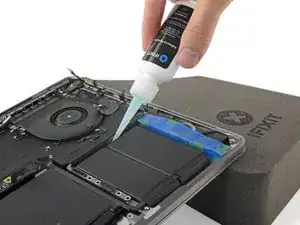
Нанесите несколько капель средства для удаления клея под правую крайнюю аккумуляторную ячейку.
Вам не нужно много — маленького флакона более чем вдвое хватит для удаления клея со всех аккумуляторных ячеек.
Подождите примерно две минуты, чтобы средство пропитало и размягчило клей под аккумулятором, прежде чем переходить к следующему шагу.
Шаг 76
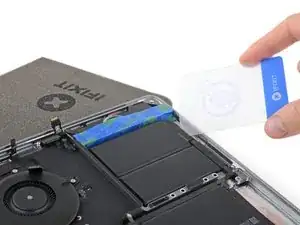
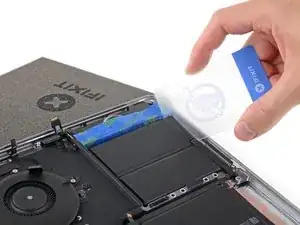
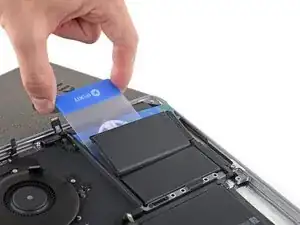
Через пару минут вставьте один угол пластиковой карты под правую крайнюю аккумуляторную ячейку, начиная с переднего края.
Это не должно требовать большого усилия. Если возникнут трудности, нанесите ещё средство и дайте ему проникнуть ещё 2–3 минуты.
Старайтесь не деформировать аккумулятор. Повреждённый аккумулятор может протекать опасными веществами и/или загореться.
Пошевелите картой из стороны в сторону и полностью просуньте её под аккумуляторную ячейку.
Поднимите, чтобы полностью отделить клей, но пока не пытайтесь удалять аккумуляторную ячейку.
Оставьте пластиковую карту временно под ячейкой, чтобы она не приклеилась вновь, пока вы продолжаете работу.
Шаг 77
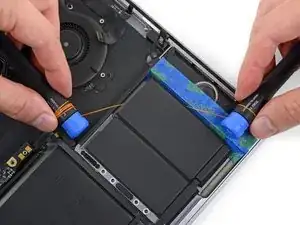
Если вам трудно просунуть карту под какую-либо аккумуляторную ячейку, попробуйте провести под ячейкой зубной нитью или проволокой. Тяните её из стороны в сторону пилящими движениями, чтобы разъединить клей.
Наденьте плотные перчатки или обмотайте нить вокруг нескольких рукояток отвёрток, чтобы не поранить пальцы.
Шаг 78
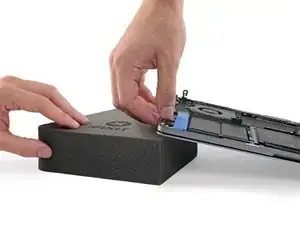
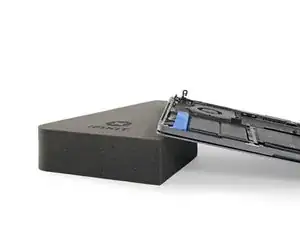
Повторите последние несколько шагов, чтобы отделить левую крайнюю аккумуляторную ячейку.
Начните с поднятия левой стороны MacBook Pro, чтобы направить сток средства для удаления клея в сторону от динамика.
Шаг 79
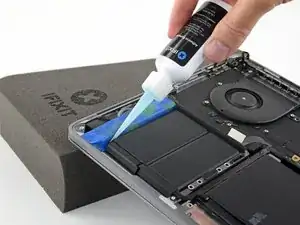
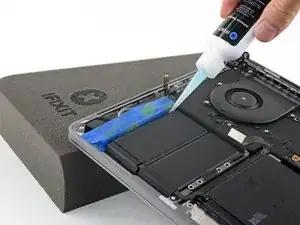
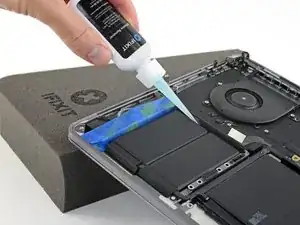
Нанесите несколько капель средства для удаления клея под левую крайнюю аккумуляторную ячейку и подождите примерно две минуты, чтобы оно проникло.
Шаг 80
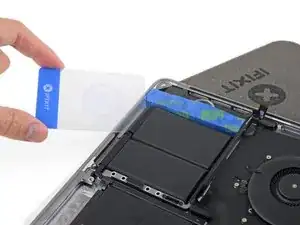
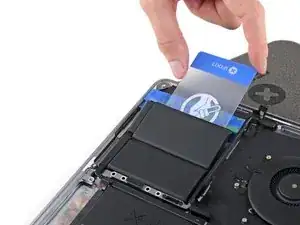
Просуньте один угол пластиковой карты под левую крайнюю аккумуляторную ячейку и аккуратно отделите клей, удерживающий её на месте.
Оставьте пластиковую карту временно под ячейкой, чтобы она не приклеилась вновь, пока вы продолжаете работу.
Шаг 81
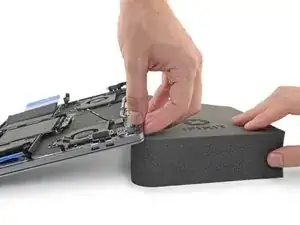
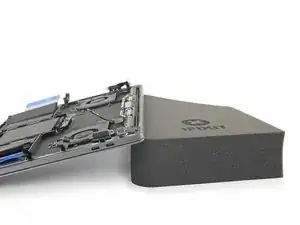
Далее приподнимите задний край MacBook Pro, чтобы направить сток средства для удаления клея в сторону от области клавиатуры/логической платы.
Шаг 82
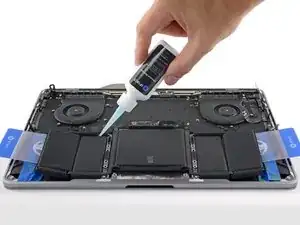
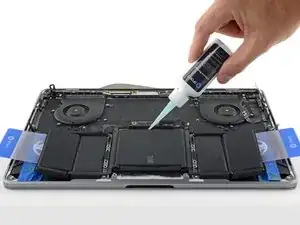
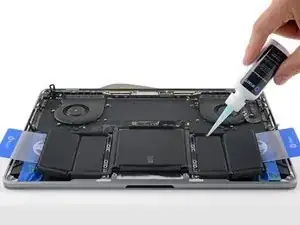
Нанесите по нескольку капель средства для удаления клея под каждую из оставшихся трёх аккумуляторных ячеек.
Под этими ячейками в алюминиевом корпусе есть отверстия, поэтому часть средства может вытечь вместо того, чтобы проникнуть под аккумулятор.
Следите за протечками и при необходимости нанесите больше средства на следующих шагах.
Подождите примерно две минуты перед продолжением.
Шаг 83
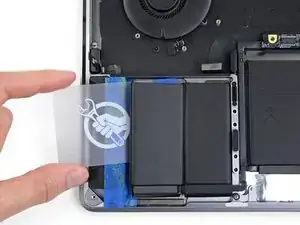
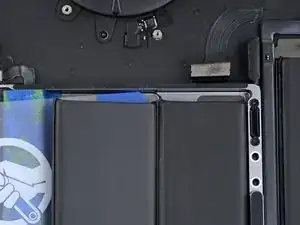
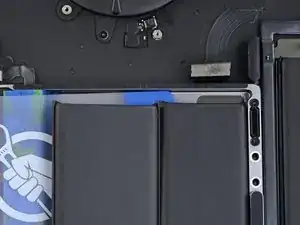
Оставшиеся две меньшие аккумуляторные ячейки размещены на слегка приподнятой части алюминиевой рамки MacBook.
Просуньте пластиковую карту полностью под левую крайнюю ячейку — ту, которую вы уже отделили на предыдущих шагах — а затем аккуратно вставьте её между оставшейся левой ячейкой и алюминиевым корпусом MacBook Pro.
Шаг 84
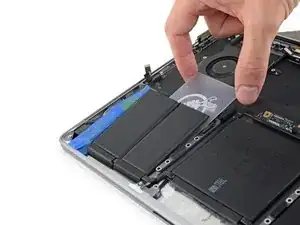
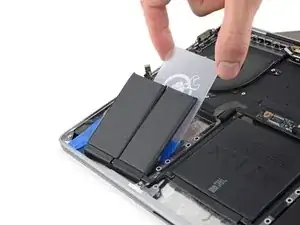
С помощью пластиковой карты полностью отделите оставшуюся аккумуляторную ячейку с левой стороны.
Временно оставьте пластиковую карту на месте, чтобы предотвратить повторное приклеивание левых аккумуляторных ячеек.
Шаг 85
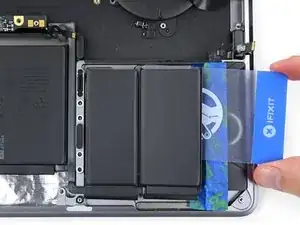
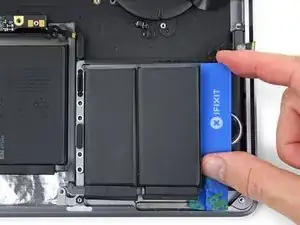
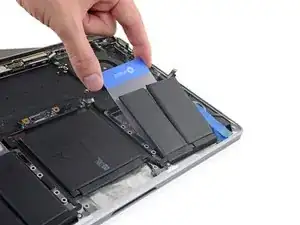
Повторите предыдущие два шага, чтобы отделить оставшуюся аккумуляторную ячейку с правой стороны.
Шаг 86
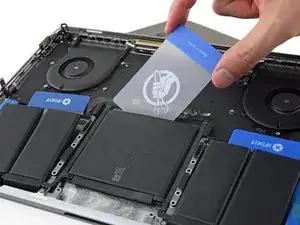
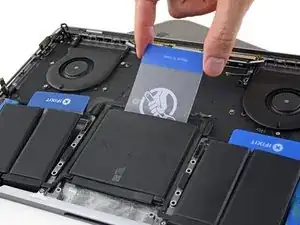
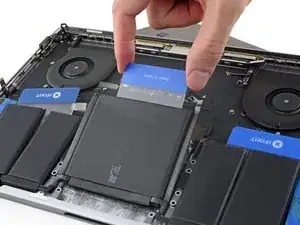
Последнюю ячейку аккумулятора может быть сложнее снять. При необходимости нанесите больше средства для удаления клея, чтобы облегчить работу.
Засуньте угол одной из ваших пластиковых карт под верхний край большой центральной ячейки аккумулятора.
Покачайте карту из стороны в сторону и проведите ею под аккумуляторной ячейкой, чтобы полностью отделить клей, удерживающий её на месте.
Шаг 87
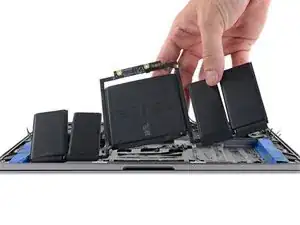
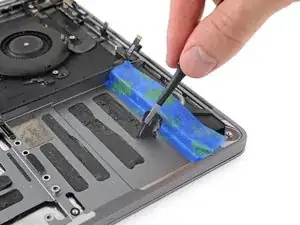
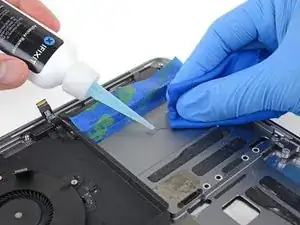
Снимите аккумулятор.
Перед установкой нового аккумулятора удалите весь оставшийся клей с корпуса MacBook Pro.
Снимите крупные полосы клея пинцетом или в перчатках.
Соскоблите оставшиеся куски клея пластиковым инструментом и очистите поверхности средством для удаления клея или изопропиловым спиртом. Протирать в одном направлении (не взад-вперёд), пока шасси не станет чистым и готовым для нового аккумулятора.
Это может потребовать значительных усилий, поэтому проявите терпение.
Когда закончите, аккуратно снимите защитную ленту со динамиков.
Шаг 88
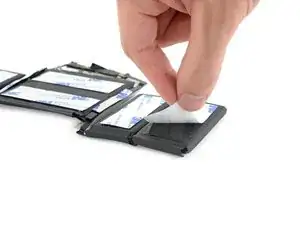
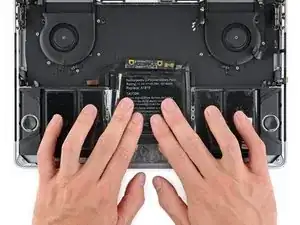
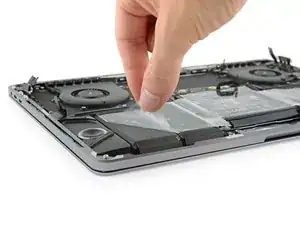
Ещё раз проверьте посадку и выравнивание нового аккумулятора перед его приклеиванием.
Следите за кабелем данных аккумулятора и убедитесь, что он не защемлён и не оказался под аккумуляторной платой.
Если на дне нового аккумулятора уже установлена клеевая лента, переверните его и аккуратно снимите защитную плёнку, чтобы открыть клей. Если аккумулятор не поставлялся с клеем, нанесите тонкую двустороннюю клеевую ленту, например Tesa 61395, чтобы закрепить аккумулятор на месте.
Аккуратно расположите аккумулятор и установите его на место.
Нажимайте и удерживайте каждую ячейку крепко в течение 5–10 секунд, чтобы прикрепить её к нижней части корпуса.
Заключение
Сравните новую заменяемую деталь с оригинальной — возможно, потребуется перенести оставшиеся компоненты или удалить защитные полосы с новой детали перед установкой.
Для повторной сборки устройства выполните вышеописанные шаги в обратном порядке.
Утилизируйте электронные отходы в сертифицированном пункте переработки R2 или e-Stewards.
Ремонт не удался? Попробуйте базовую диагностику или найдите помощь в нашем сообществе Answers.
Перевод руководства с ifixit.com