Замена задней рамки дисплея MacBook Pro 15" Core 2 Duo модель A1211
Используйте это руководство, чтобы заменить изношенную заднюю рамку дисплея.
Шаг 1
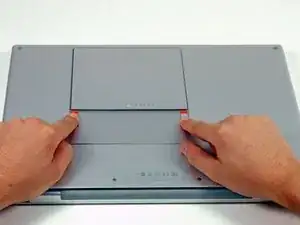
Используйте пальцы, чтобы отвести обе защёлки фиксатора аккумулятора от батареи, и выньте батарею из компьютера.
Шаг 2
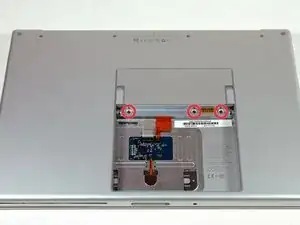
Удалите три одинаковых винта с крестообразным шлицем с крышки отсека памяти.
Шаг 3
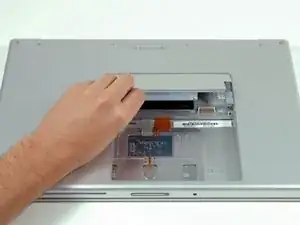
Поднимите крышку отсека памяти, чтобы ухватиться за неё, и сдвиньте на себя, оттянув её от корпуса.
Шаг 4
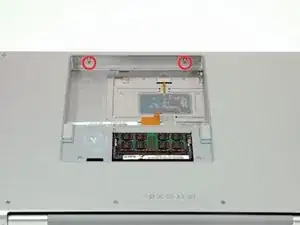
Удалите два винта Phillips 2.8 мм в отсеке батареи возле защёлки.
Шаг 5
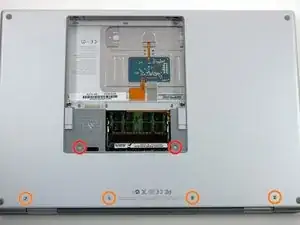
Удалите следующие 6 винтов:
Два винта T6 Torx 10 мм по обе стороны от слота оперативной памяти.
Четыре винта Phillips 14,5 мм вдоль петли.
Шаг 6
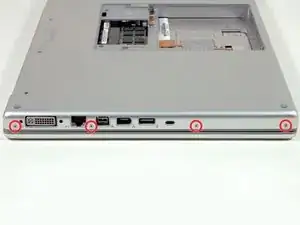
Удалите четыре винта Phillips 3,2 мм на стороне компьютера с портами.
Шаг 7
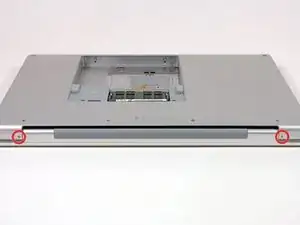
Поверните компьютер на 90 градусов и удалите два винта Phillips 3,2 мм с задней части компьютера.
Шаг 8
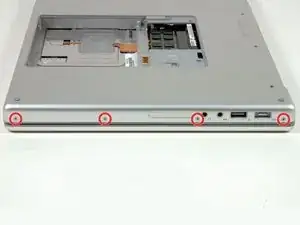
Поверните компьютер ещё на 90 градусов и удалите четыре винта Phillips 3,2 мм с боковой стороны компьютера.
Шаг 9
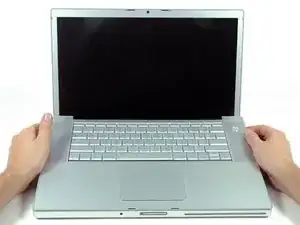
Не отрывайте верхнюю крышку резко. Крышка прикреплена к плате через ленточный кабель.
Поднимите заднюю часть крышки и проведите пальцами вдоль боков, освобождая крышку по ходу. После освобождения боков, возможно, придётся покачать крышку вверх-вниз, чтобы отщёлкнуть переднюю часть верхней крышки (есть скрытые пластиковые защёлки).
Шаг 10
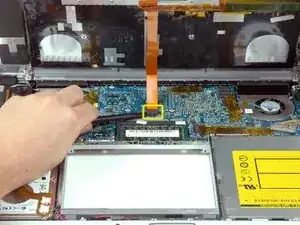
Отключите ленточный кабель трекпада и клавиатуры от логической платы, при необходимости удалив ленту.
Снимите верхнюю крышку.
Шаг 11
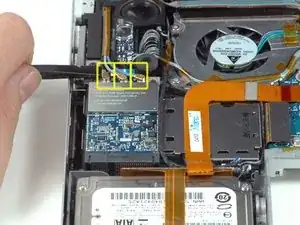
Отключите три антенные линии, подключенные к карте Airport Extreme.
Apple предусмотрела ярлык, показывающий, куда подключается каждая антенная линия по цвету — обязательно посмотрите на него при повторном подключении антенн.
Шаг 12
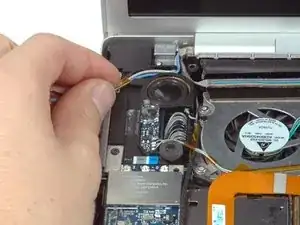
Выведите антенные кабели Airport из их канала в левом динамике.
Шаг 13
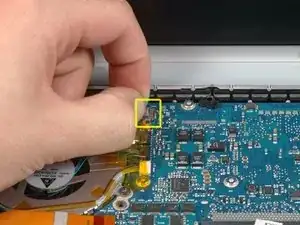
Отключите кабель iSight от логической платы, сдвинув кабель влево и вытащив его из разъёма.
Шаг 14
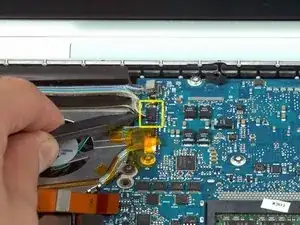
Отключите кабель инвертора от логической платы, поддев кабель лопаткой и приподняв вверх.
Шаг 15
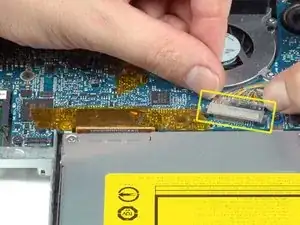
Отключите кабель передачи данных дисплея от логической платы, потянув его в сторону.
Шаг 16
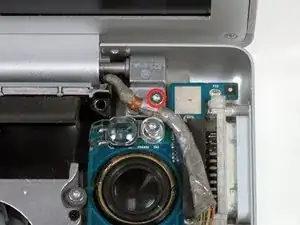
Снимите серебристый винт T6 Torx, фиксирующий заземляющую петлю кабеля передачи данных дисплея к корпусу.
Шаг 17
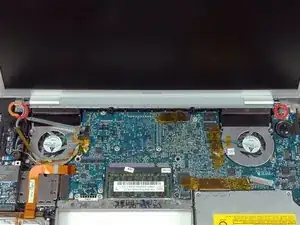
Поддерживайте дисплей одной рукой, пока снимаете следующие 3 винта:
Два серебристых винта T6 Torx 9,5 мм с частичной нарезкой резьбы на валу внутри петель дисплея.
Один серебристый винт T6 Torx 9,5 мм с полной нарезкой резьбы на валу с внешней стороны левой петли.
Шаг 18
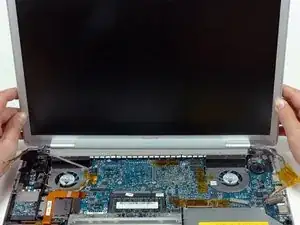
Схватите сборку дисплея за обе стороны и поднимите её вверх, вынимая из корпуса.
Шаг 19
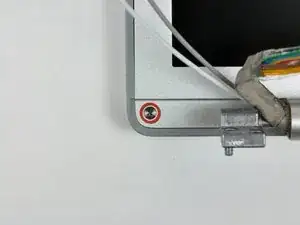
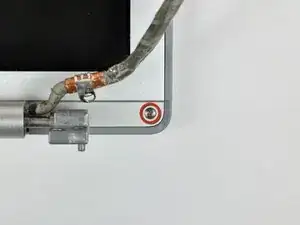
Удалите два винта Phillips 5 мм в нижних левом и правом углах дисплея (всего два винта).
Шаг 20
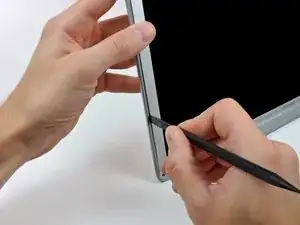
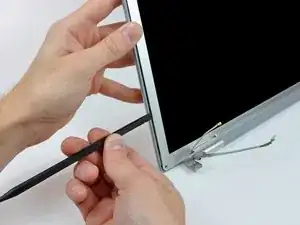
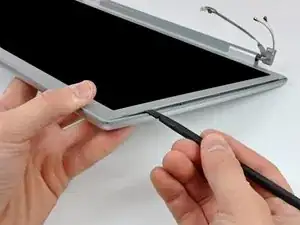
Вставьте плоский конец лопатки перпендикулярно лицевой поверхности дисплея между пластиковой планкой, прикреплённой к задней рамке, и передней рамкой.
Не вставляйте лопатку между пластиковой планкой и задней рамкой.
Оставив лопатку вставленной, поверните её от дисплея, чтобы разъединить переднюю и заднюю рамки.
Продвигайтесь вдоль левого края дисплея, пока задняя рамка равномерно не отделится от передней.
Шаг 21
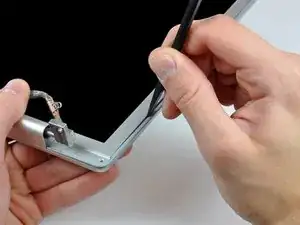
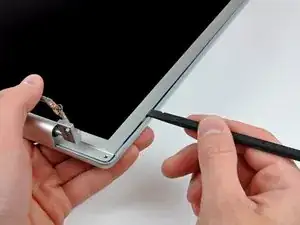
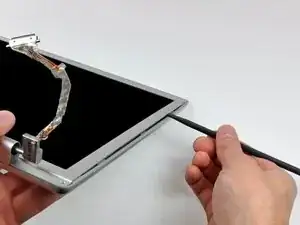
Вставьте плоский конец лопатки перпендикулярно лицевой поверхности дисплея между пластиковой планкой, прикреплённой к задней рамке, и передней рамкой.
Оставив лопатку вставленной, поверните её от дисплея, чтобы разъединить переднюю и заднюю рамки.
Продвигайтесь вдоль правого края дисплея, пока задняя рамка равномерно не отделится от передней.
Шаг 22
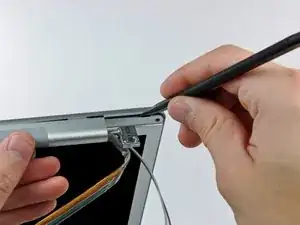
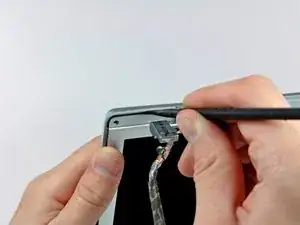
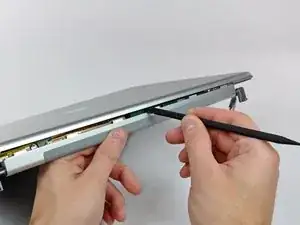
Вставьте плоский конец лопатки между передней рамкой и пластиковой полосой, прикреплённой к задней рамке рядом с отверстиями для винтов в нижних углах дисплея.
Поверните лопатку в направлении задней рамки, чтобы отделить её от передней рамки.
При необходимости увеличьте зазор между нижним краем задней рамки и крышкой сцепления, пока оба компонента полностью не разъединятся.
Шаг 23
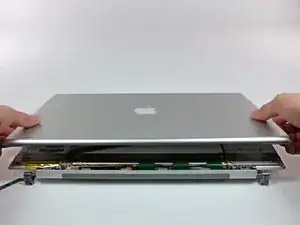
Поднимите заднюю рамку за её нижний край и отведите её от сборки дисплея, чтобы отделить верхний край.
Снимите заднюю рамку дисплея со сборки дисплея.
Заключение
Для повторной сборки устройства выполните эти инструкции в обратном порядке.
Перевод руководства с ifixit.com