iMac Intel 21.5" EMC 2805 Замена правого динамика
Используйте это руководство для замены правого динамика.
Шаг 1

При свободном петлевом механизме iMac будет неуравновешен и с ним будет трудно работать. Ремонт выполняется быстро и легко с помощью сервисной подставки для iMac, но может быть завершён и без неё.
Если вы используете картонную сервисную подставку iFixit, следуйте инструкциям по сборке, чтобы её собрать.
Перед началом любых работ с iMac: Отключите компьютер от сети и удерживайте кнопку питания в течение десяти секунд, чтобы разрядить конденсаторы блока питания.
Будьте очень осторожны и не прикасайтесь к выводам конденсаторов или оголённым паяным соединениям на задней стороне блока питания. Держите плату только за края.
Шаг 2


Начиная с левой стороны дисплея, рядом с кнопкой питания, вставьте инструмент для открытия iMac в зазор между стеклянной панелью и задней крышкой.
Упор на инструменте для открытия iMac предотвратит чрезмерное вдавливание колёсика. Если вы используете другой инструмент, не вставляйте его глубже 3/8 дюйма. В противном случае вы рискуете перерезать антенные кабели и нанести серьёзный ущерб.
Шаг 3



Используйте инструмент как роликовый нож — катите его вдоль зазора, и он перережет пенный клей по центру.
Всегда нажимайте, держа рукоять за колёсиком. При тягe колёсико может выскочить из рукояти.
Пройдите инструментом вверх по левой стороне дисплея.
Шаг 4



Продолжайте вести инструмент вокруг верхнего левого уголка.
Шаг 5


Перережьте клей вдоль верхней левой части дисплея.
Шаг 6


Продолжайте вдоль верхней части дисплея.
Возможно, вам захочется несколько раз провести инструментом туда и обратно по уже прорезанному участку, чтобы убедиться, что клей максимально отделён.
Шаг 7



Проведите инструмент вокруг верхнего правого уголка дисплея.
Шаг 8


Катите инструмент вниз вдоль правой стороны дисплея.
Шаг 9


Доведите инструмент до нижней части правой стороны дисплея.
На этом этапе стоит пройти инструментом вокруг всего дисплея, чтобы убедиться, что клей максимально прорезан.
Шаг 10



Хотя инструмент для открытия перерезал большую часть клея, дисплей всё ещё будет немного приклеен к корпусу. Для освобождения оставшегося клея потребуется пластиковая карточка.
Уложите iMac лицевой стороной вверх на стол.
Начиная с верхнего правого уголка iMac, вставьте пластиковую карточку между дисплеем и рамкой.
Будьте осторожны и не вставляйте пластиковую карточку более чем на 3/8 дюйма, иначе вы можете повредить внутренние компоненты.
Шаг 11


Аккуратно поверните пластиковую карточку в бок, чтобы создать зазор между дисплеем и рамкой.
Двигайтесь медленно и не тяните стекло дисплея слишком сильно — вам нужно сделать зазор примерно 1/4 дюйма.
Шаг 12



Сдвиньте карточку к центру дисплея, чтобы перерезать оставшийся клей в верхнем правом уголке iMac.
Обязательно остановитесь перед камерой iSight, иначе вы можете её повредить.
Шаг 13


Снова вставьте пластиковую карточку в верхний правый угол и оставьте её там, чтобы клей не слипся повторно.
Шаг 14



Вставьте вторую пластиковую карточку в зазор между дисплеем и рамкой возле верхнего левого уголка iMac.
Шаг 15


Осторожно поверните карточку вверх, слегка увеличивая пространство между дисплеем и рамкой.
Как и с другой стороны, поворачивайте медленно, давая клею время разделиться, и не перенапрягайте стекло дисплея.
Шаг 16



Сдвиньте пластиковую карточку к центру, снова остановившись непосредственно перед камерой iSight.
Шаг 17


Вставьте пластиковую карточку обратно в верхний левый угол.
Шаг 18



Когда обе пластиковые карточки вставлены, как показано возле углов, осторожно поверните карточки вбок, чтобы увеличить зазор между дисплеем и корпусом.
Если какие‑то участки как будто заедают и не разделяются, прекратите вращение и используйте одну из карточек, чтобы перерезать оставшийся клей.
Начните поднимать верхнюю часть дисплея от рамы.
Поднимайте дисплей только на несколько дюймов — кабели передачи данных и питания дисплея всё ещё подключены к плате логики.
Шаг 19
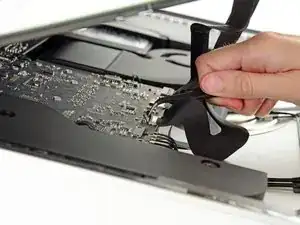
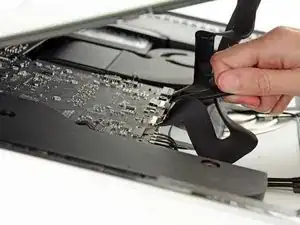
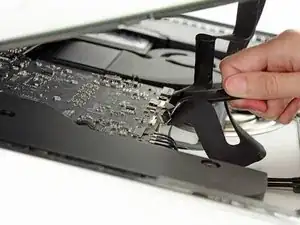
Используйте пинцет, чтобы приподнять металлическую прижимную скобу на разъёме кабеля передачи данных дисплея.
Осторожно вытяните кабель передачи данных дисплея из его разъёма на плате логики.
Убедитесь, что вы тянете разъём кабеля передачи данных дисплея строго по оси из его гнезда.
Шаг 20
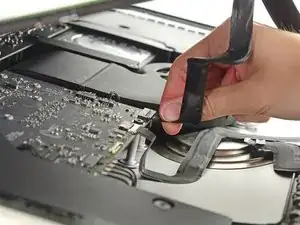
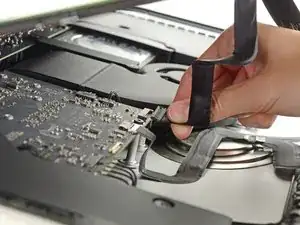
Держа дисплей поднятым одной рукой, другой рукой отсоедините кабель питания дисплея.
Поднимите дисплей настолько, чтобы получить удобный доступ к разъёму, но не настолько, чтобы растянуть кабели и напрячь их соединения (примерно 8").
Шаг 21
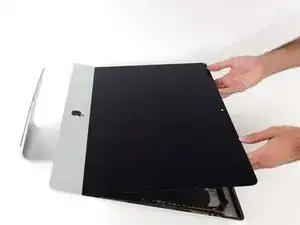
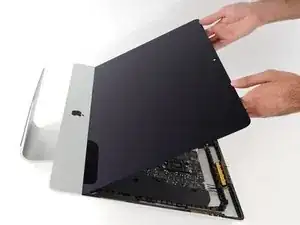
Поднимите дисплей до почти вертикального положения.
На этом этапе по нижнему краю дисплея всё ещё остаётся полоса клея, которая удерживает дисплей в рамке как петля. Вы можете ослабить этот клей, несколько раз поднимая и опуская дисплей.
Шаг 22
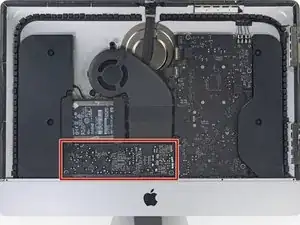
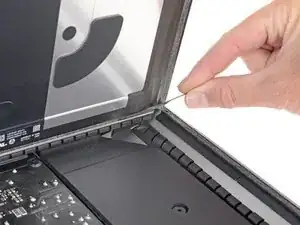
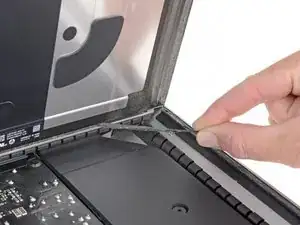
Будьте крайне осторожны, чтобы не касаться выводов конденсатора или каких‑либо оголённых паяных соединений на задней стороне блока питания (обведено красным).
Возьмите маленькую язычок на конце одной из нижних клейких лент дисплея и потяните клей вверх по корпусу iMac, чтобы удалить его.
Повторите этот шаг с другой клейкой лентой и удалите её.
Если какая‑либо клейкая лента порвётся до полного удаления, используйте пластиковую карточку, чтобы разрезать оставшийся клей.
Шаг 23
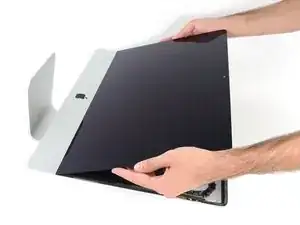
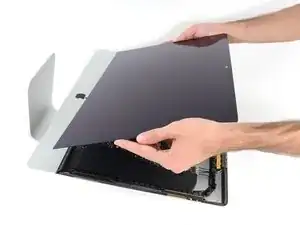
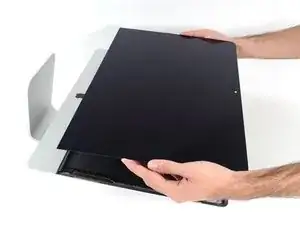
Поднимите дисплей от рамы и извлеките его из iMac.
Возможно, потребуется медленно поднимать одну сторону, чтобы оторвать её от оставшегося клея.
Будьте очень осторожны при обращении с дисплеем — он большой, тяжёлый и стеклянный.
Если вы заменяете дисплей на новый, возможно, потребуется перенести некоторые компоненты со старого дисплея на новый.
При сборке обратитесь к нашему руководству по клею для дисплея, чтобы установить новую клейкую ленту.
Шаг 24
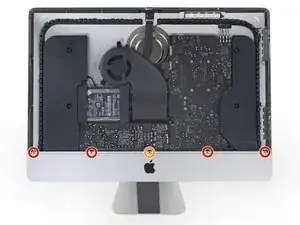

Удалите следующие пять винтов с крестообразным шлицем, удерживающих нижнюю опорную скобу на месте:
Четыре винта 3.2 мм
Один винт 1.7 мм
Как минимум на некоторых машинах EMC 2544 все пять винтов имеют одинаковый размер.
Возможно, потребуется отслоить клей вдоль нижнего края корпуса iMac, чтобы получить доступ к винтам.
Шаг 25
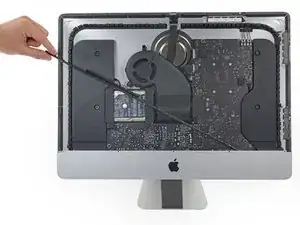
Снимите нижнюю опорную скобу с корпуса iMac.
Шаг 26
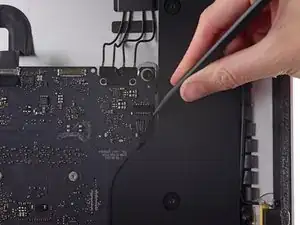
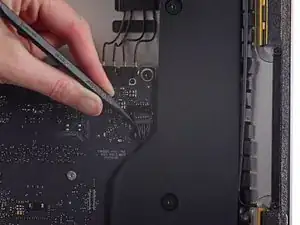
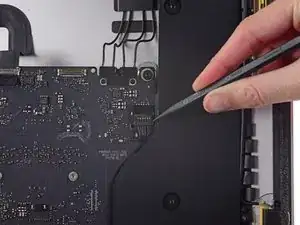
Используйте кончик лопатки, чтобы сдвинуть по обе стороны разъём кабеля правого динамика, «вытаскивая» его из гнезда на плате логики.
Шаг 27
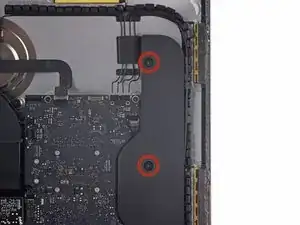
Удалите два винта T10 длиной 10,0 мм, фиксирующие правый динамик к задней панели корпуса.
Шаг 28
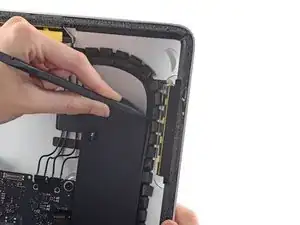
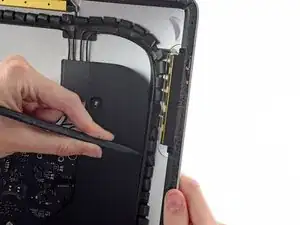
Вставьте кончик лопатки между правым динамиком и антенным кабелем, который направлен в правую сторону динамика.
Проведите лопаткой вниз вдоль правой стороны динамика, чтобы отжать антенный кабель из его канала в правом динамике.
Если канал трудно получить, можно аккуратно оттянуть динамик от корпуса, чтобы получить доступ к антенной проводке.
Шаг 29
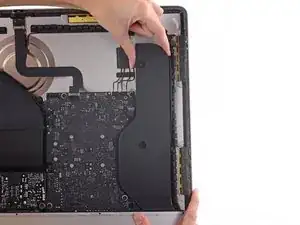
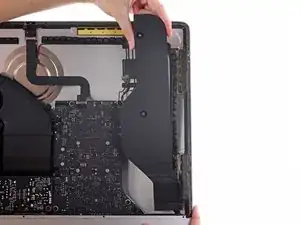
Поднимите правый динамик прямо вверх и извлеките его из iMac.
Полезно слегка откинуть верх динамика от задней панели корпуса при его извлечении из iMac.
Заключение
Чтобы собрать устройство, выполните эти инструкции в обратном порядке и используйте наше руководство по клейким лентам, чтобы заново прикрепить стекло дисплея.
Перевод руководства с ifixit.com