Замена верхней крышки MacBook Pro 13" Unibody середины 2009 года
Замена верхней крышки требует демонтажа почти всех компонентов вашего MacBook Pro. Также необходимо перенести старую панель трекпада на новую верхнюю крышку.
Шаг 1
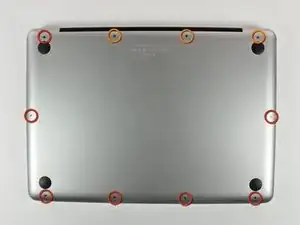
Снимите следующие 10 винтов, фиксирующих нижнюю крышку к MacBook Pro 13" Unibody:
Семь винтов Phillips 3 мм.
Три винта Phillips 13,5 мм.
Шаг 2
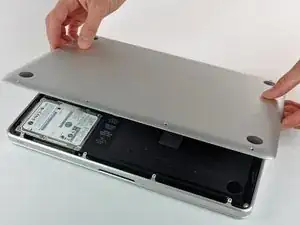
Немного приподнимите нижнюю крышку и сдвиньте её в сторону тыльной части компьютера, чтобы освободить монтажные защёлки.
Шаг 3
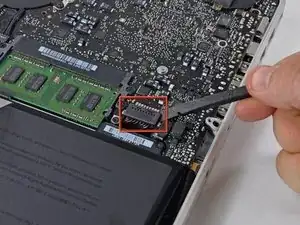
В качестве меры предосторожности рекомендуется отключить разъём аккумулятора от платы логики, чтобы избежать электрического разряда.
Используйте плоский конец лопатки, чтобы приподнять разъём аккумулятора и вынуть его из гнезда на плате логики.
Шаг 4
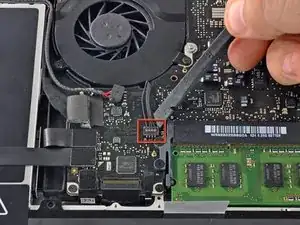
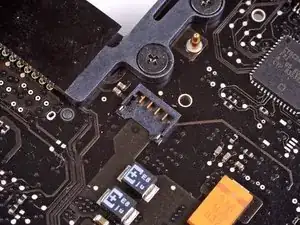
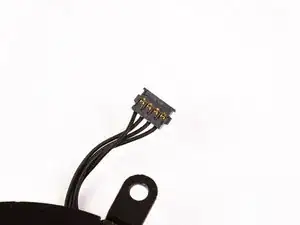
Используйте лопатку, чтобы отстегнуть разъём вентилятора от его гнезда и вытащить его вертикально вверх с платы логики.
Полезно прокрутить лопатку по оси из-под проводов кабеля вентилятора, чтобы освободить разъём.
Разъём вентилятора и гнездо видны на втором и третьем изображениях. Будьте осторожны, чтобы не отломать пластиковое гнездо вентилятора от платы логики при поднятии разъёма вентилятора вертикально вверх. Расположение платы логики, показанное на втором изображении, может отличаться от вашей машины, но разъём вентилятора одинаков.
Шаг 5
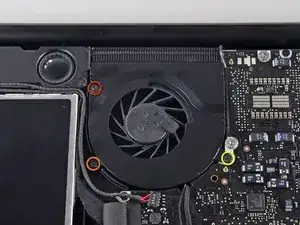
Снимите следующие три винта, фиксирующих вентилятор к верхней крышке:
Один винт Phillips 6,5 мм.
Один винт Phillips 5,5 мм.
Один винт Phillips 4,5 мм.
Шаг 6
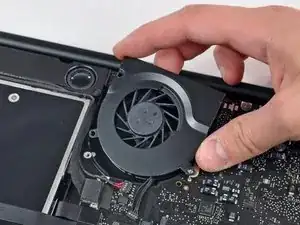
Поднимите вентилятор и извлеките его из верхней крышки.
Шаг 7
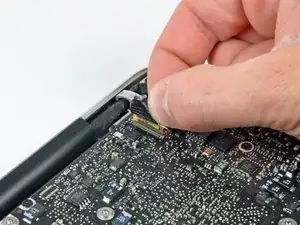
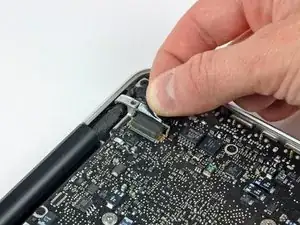
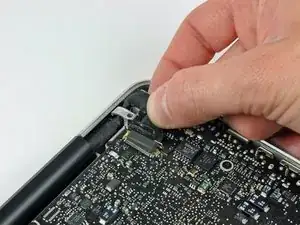
Возьмите пластиковую оттяжную язычок, закреплённый на защёлке кабеля данных дисплея, и поверните его в сторону разъёма питания (DC-in) компьютера.
Потяните разъём кабеля данных дисплея прямо от его гнезда, в сторону разъёма питания (DC-in) компьютера.
Шаг 8
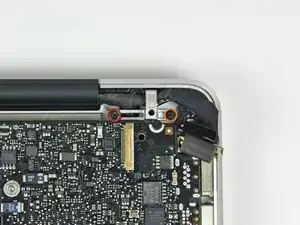
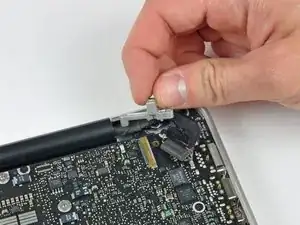
Снимите следующие два винта, фиксирующих скобу кабеля данных дисплея к верхней крышке:
Один винт Phillips 7 мм.
Один винт Phillips 5 мм.
Поднимите скобу кабеля данных дисплея и извлеките её из верхней крышки.
Шаг 9
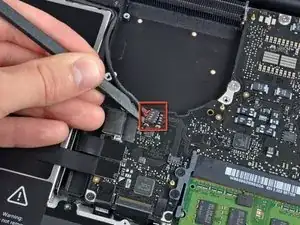
Используйте плоский конец лопатки, чтобы приподнять разъёмы сабвуфера и правого динамика и отсоединить их от платы логики.
Шаг 10
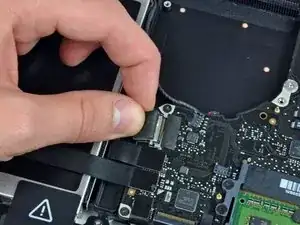
На этом шаге вы отключите кабель камеры. На большинстве машин на плате логики приклеен небольшой пластиковый фиксатор, чтобы удерживать разъём на месте. Перед отсоединением кабеля убедитесь, что этот фиксатор отведён в сторону.
Потяните разъём кабеля камеры в сторону оптического привода, чтобы отсоединить его от платы логики.
Этот разъём металлический и его легко погнуть. Перед соединением убедитесь в выравнивании разъёма с гнездом на плате логики.
Шаг 11
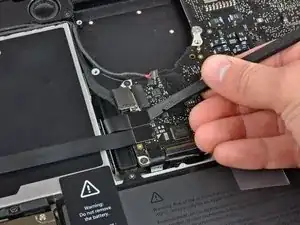
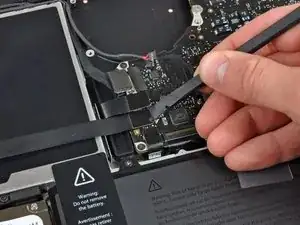
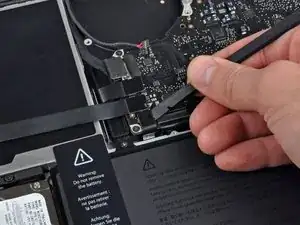
Используйте плоский конец лопатки, чтобы приподнять разъёмы оптического привода, жёсткого диска и кабеля трекпада и отключить их от платы логики.
Шаг 12
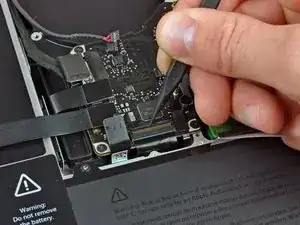
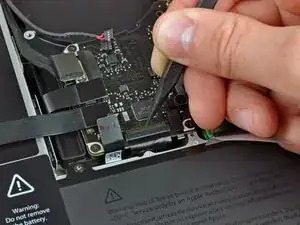
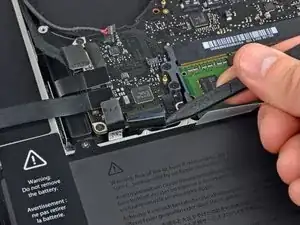
Используйте ноготь или наконечник лопатки, чтобы отщёлкнуть фиксирующую планку кабеля в ZIF-разъёме для шлейфа клавиатуры.
Используйте лопатку, чтобы выдвинуть шлейф клавиатуры из его разъёма.
Шаг 13
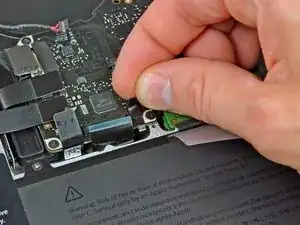
Отклейте небольшую полоску чёрной ленты с разъёма шлейфа подсветки клавиатуры.
Шаг 14
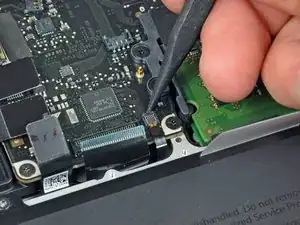
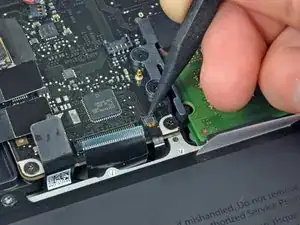
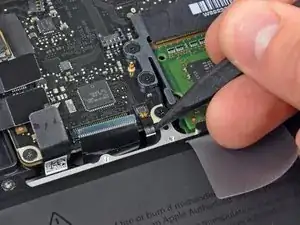
Используйте наконечник лопатки, чтобы отщёлкнуть фиксирующую планку кабеля в ZIF-разъёме для шлейфа подсветки клавиатуры.
Используйте лопатку, чтобы выдвинуть шлейф подсветки клавиатуры из его разъёма.
Шаг 15
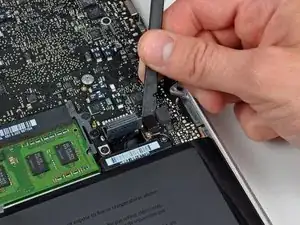
Используйте плоский конец лопатки, чтобы приподнять разъём кабеля индикатора батареи и отсоединить его от платы логики.
Шаг 16
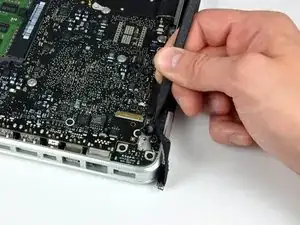
Используйте наконечник лопатки, чтобы отодрать микрофон от клея, приклеивающего его к верхней крышке.
Шаг 17
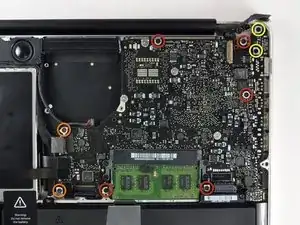
Снимите следующие винты:
Пять винтов Phillips 3,1 мм.
Два винта Phillips 3,9 мм.
Два винта Phillips 7 мм с платы DC-in.
Шаг 18
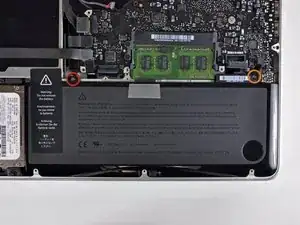
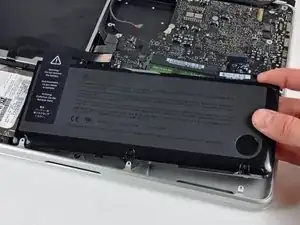
Снимите следующие винты с шлицем Tri-point, фиксирующие аккумулятор к верхней крышке:
Один винт Tri-point 5,5 мм.
Один винт Tri-point 13,5 мм.
Поднимите аккумулятор и извлеките его из верхней крышки.
Шаг 19
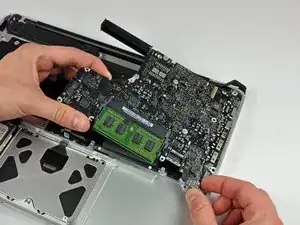
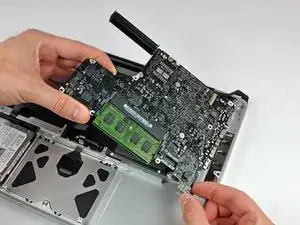
Поднимите плату логики за левую кромку и приподнимите её, пока разъёмы не освободят боковую часть верхней крышки.
Оттяните плату логики от боковой панели верхней крышки и выньте её, учитывая, что плата входа питания (DC-in) может зацепиться.
Будьте осторожны, чтобы не вырвать хрупкий разъём микрофонного блока.
Шаг 20
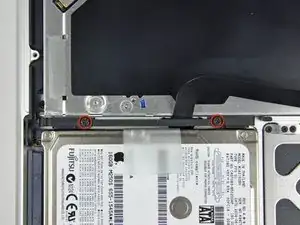
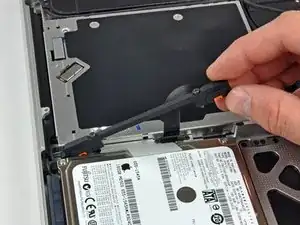
Удалите два винта с крестовой шлицем, фиксирующие кронштейн жёсткого диска к верхней крышке.
Винты остаются зафиксированными в кронштейне.
Поднимите фиксирующий кронштейн и выньте его из верхней крышки.
Шаг 21
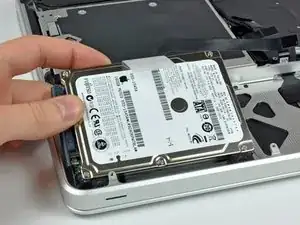
Поднимите жёсткий диск за свободную кромку и вытяните его из корпуса, следя за кабелем, который подключён к компьютеру.
Шаг 22
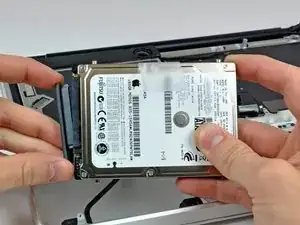
Отключите жёсткий диск, оттянув коннектор кабеля жёсткого диска от самого диска.
Шаг 23
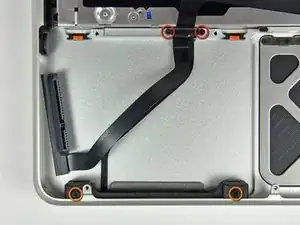
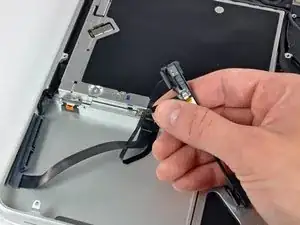
Удалите следующие четыре винта, фиксирующие кабель жёсткого диска и ИК-датчик к верхней крышке:
Два винта с крестовой шлицем длиной 1,5 мм.
Два винта с крестовой шлицем длиной 4 мм.
Сдвиньте кронштейн жёсткого диска и ИК-датчика от кромки верхней крышки.
Осторожно от剥лейте кабель жёсткого диска и ИК-датчика от верхней крышки.
Шаг 24
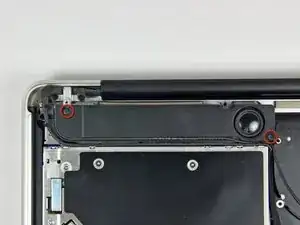
Удалите два винта с крестовой шлицем, фиксирующие сабвуфер к верхней крышке.
Более длинный из двух винтов (8,2 мм) находится справа. Более короткий (5 мм) — слева.
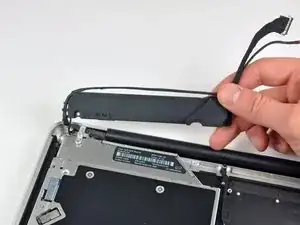
Сабвуфер всё ещё соединён с правым динамиком, поэтому пока не удаляйте его полностью.
Поднимите сабвуфер с оптического привода и положите его сверху компьютера.
Шаг 25
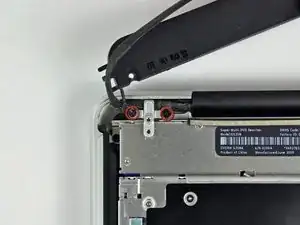
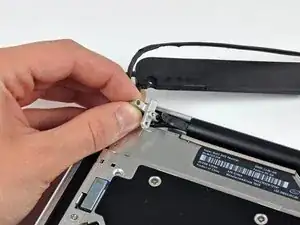
Удалите два винта с крестовой шлицем длиной 9,2 мм, фиксирующие кронштейн кабеля камеры к верхней крышке.
Внутренний винт может оставаться зафиксированным в кабеле камеры.
Если у вас версия Mid 2010, кронштейн кабеля камеры может выглядеть немного иначе, но процедура та же.
Поднимите кронштейн кабеля камеры и выньте его из верхней крышки.
Шаг 26
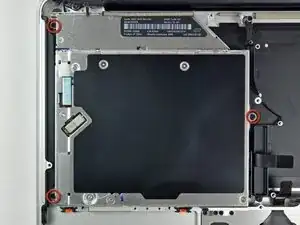
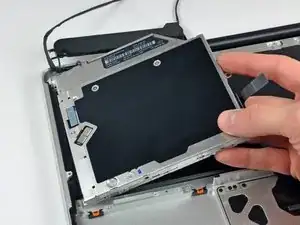
Удалите три винта с крестовой шлицем длиной 2,5 мм, фиксирующие оптический привод к верхней крышке.
Поднимите оптический привод за правую кромку и вытяните его из компьютера.
Шаг 27
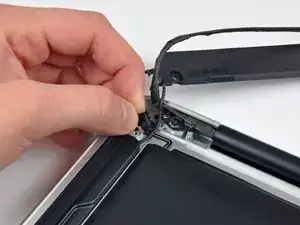
Отклейте небольшой кусочек чёрной ленты, закрывающей кабель правого динамика.
Будьте осторожны: прямо под этой лентой проходит ленточный кабель кнопки питания.
Шаг 28
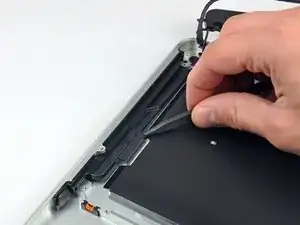
Используйте кончик лопатки, чтобы поддеть правый динамик и оторвать его от клея, фиксирующего его к верхней крышке.
Шаг 29
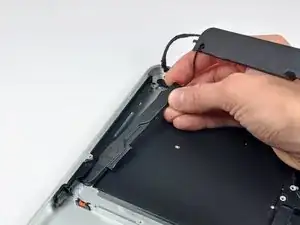
Поднимите сборку сабвуфера и правого динамика и выньте её из верхней крышки.
Шаг 30
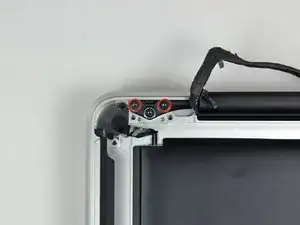
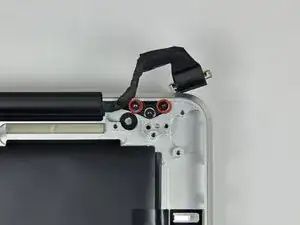
Удалите по два внешних винта Torx 6 мм, фиксирующие каждую сторону кронштейна дисплея к верхней крышке (всего 4 винта).
При сборке ослабьте внутренние винты Torx 6 мм примерно на четверть оборота и аккуратно совместите дисплей и верхнюю крышку перед установкой внешних винтов Torx 6 мм. После выравнивания дисплея и корпуса затяните внутренние винты Torx 6 мм, затем вставьте и затяните внешние винты Torx 6 мм.
Шаг 31
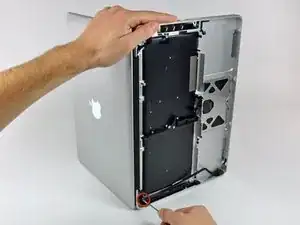
Откройте MacBook так, чтобы дисплей находился под прямым углом к верхней крышке.
Положите раскрытый MacBook на стол, как показано на фото.
Держа дисплей и верхнюю крышку вместе левой рукой, удалите винт Torx 6 мм из нижнего кронштейна дисплея.
Шаг 32
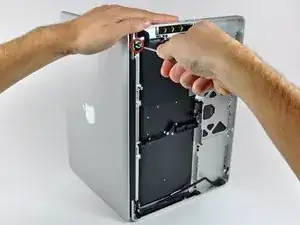
Обязательно держите дисплей и верхнюю крышку вместе левой рукой. В противном случае освобождённые дисплей/верхняя крышка могут упасть, что может повредить компоненты.
Удалите последний оставшийся винт Torx 6 мм, фиксирующий дисплей к верхней крышке.
Шаг 33
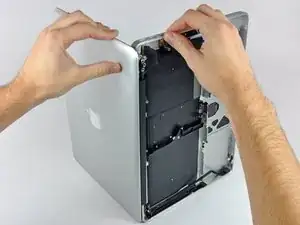
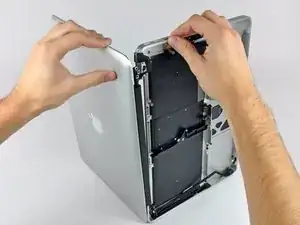
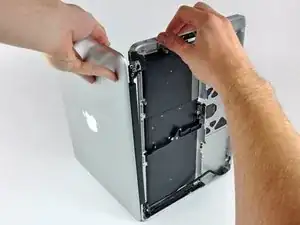
Возьмите верхнюю крышку правой рукой и немного поверните её в сторону верхней части дисплея, чтобы верхний кронштейн дисплея освободил кромку верхней крышки.
Поверните дисплей слегка от верхней крышки.
Поднимите дисплей вверх и отведите его от верхней крышки, учитывая возможные кронштейны или кабели, которые могут зацепиться.
Шаг 34
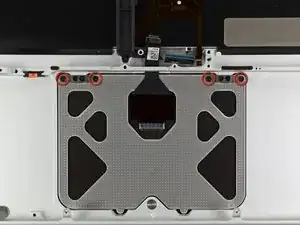
Удалите четыре винта с крестовой шлицем длиной 1,2 мм, выделенные красным.
Шаг 35
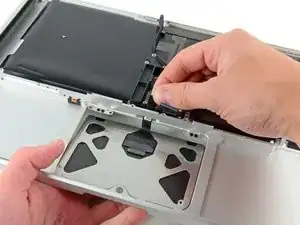
Осторожно отожмите край трекпада, ближайший к клавиатуре, из его углубления в верхней крышке, толкая его от кронштейнов, прикреплённых к верхней крышке.
Выведите кабель трекпада через прорезь в верхней крышке.
Шаг 36
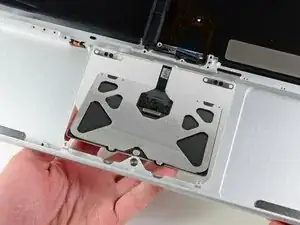
Оттяните трекпад от внешней кромки верхней крышки.
Снимите трекпад и отложите его в сторону.
Шаг 37
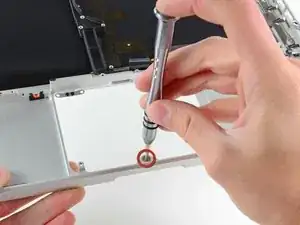
В следующих шагах вы будете работать с новым верхним корпусом.
Используйте отвертку Torx T6, чтобы свободно установить винт с установочной резьбой 1,1 мм, входящий в комплект нового верхнего корпуса, в его нарезанное отверстие рядом с серединой выреза под трекпад на новом верхнем корпусе.
Пока затяните его примерно на один оборот.
Шаг 38
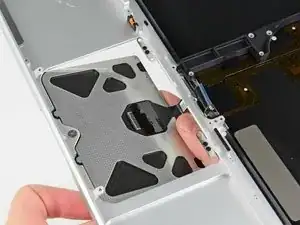
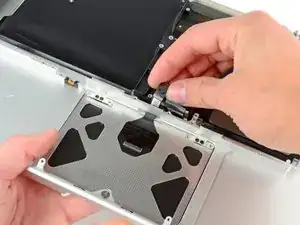
Осторожно проведите кабель от старого трекпада через вырез в новом верхнем корпусе.
Одной рукой удерживайте кабель трекпада на месте, а другой вставляйте две фиксирующие защёлки по внешнему краю трекпада под выступ верхнего корпуса.
Потягивайте кабель трекпада по мере посадки трекпада в его посадочное место в новом верхнем корпусе.
Шаг 39
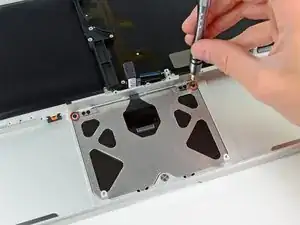
Вверните по одному винту Phillips 1,2 мм в каждое из наружных отверстий, просверленных в трекпаде (всего два винта).
Остальные установите чуть позже.
Затяните винты, затем отверните их примерно на четверть оборота, чтобы облегчить выравнивание трекпада на следующих шагах.
Шаг 40
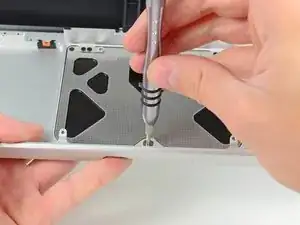
Постоянно пытаясь щёлкать трекпадом, слегка затяните установочный винт Torx T6, пока щелчки не приобретут заводской «характер».
Вы поймёте, что винт затянут правильно, по звуку при щелчке трекпада. Если установочный винт слишком свободен, у трекпада будет чрезмерный люфт перед щелчком. Если он слишком затянут, трекпад будет щёлкать слишком легко и не издавать характерный громкий звук мышиного щелчка.
Шаг 41
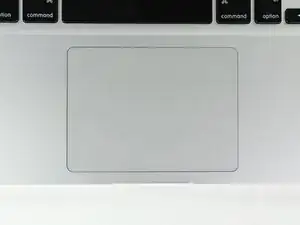
Далее переверните верхний корпус так, чтобы сторона с клавиатурой была вверх.
Совместите трекпад по центру с вырезом в верхнем корпусе.
Шаг 42
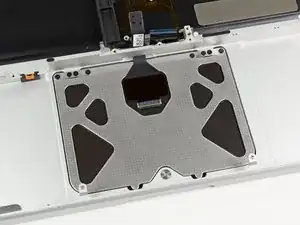
Затяните два наружных винта вдоль внутреннего края трекпада и проверьте его выравнивание по внешней стороне верхнего корпуса.
Если выравнивание удовлетворительное, установите остальные винты Phillips вдоль внутреннего края трекпада.
Перед окончательной сборкой устройства убедитесь, что установочный винт всё ещё расположен так, чтобы мышиный щелчок работал корректно.
Заключение
Для сборки устройства выполните эти инструкции в обратном порядке.
Перевод руководства с ifixit.com