Как отключить блокировщики всплывающих окон в Safari, Chrome и Firefox на Mac
Блокировщики всплывающих окон — это встроенные функции браузера, которые предотвращают открытие сайтами новых окон или вкладок без согласия пользователя. Они предназначены для повышения безопасности и удобства, блокируя нежелательную рекламу, вредоносные перенаправления и фишинговые всплывающие окна, которые могут поставить под угрозу ваше устройство или данные. В условиях недавнего всплеска контента с дипфейками, используемого для подделки личности и мошеннических уведомлений, эта защита также помогает предотвратить эксплуатацию доверия пользователя с помощью манипулированных изображений и аудио.
Однако существуют законные случаи, когда необходимо отключить блокировщик всплывающих окон. Некоторые веб-приложения используют всплывающие окна для выполнения важных функций, таких как:
- Процессы аутентификации (например, вход с несколькими факторами или окна авторизации OAuth)
- Платёжные шлюзы, перенаправляющие на защищённые процессоры
- Интерфейсы чата службы поддержки, встроенные в сайты
- Предпросмотры документов, загрузки и отправка форм, требующие вторичных окон браузера
Если блокировщик всплывающих окон мешает этим действиям, сайт может выглядеть непод responsive или частично неработоспособным. Временное отключение блокировщика позволяет странице работать как задумано, особенно если вы доверяете источнику сайта.
Блокировщики всплывающих окон работают, перехватывая и подавляя команды JavaScript, которые открывают новые окна браузера (обычно через window.open() или похожие методы). Хотя это защищает от вредоносной рекламы и скачиваний без запроса, оно также может мешать легитимным скриптам сайта.
Вам может понадобиться отключить блокировщик всплывающих окон, когда защищённый портал или сайт онлайн-банкинга не открывает окно подтверждения аутентификации или оплаты. Такая же проблема может возникнуть в облачных инструментах, например в приложениях для управления проектами или аналитических панелях, которые создают отчёты или панели настроек в отдельных вкладках. Консоли администрирования корпоративных систем и интерфейсы конфигурации часто также опираются на многооконные рабочие процессы. Даже такие рутинные действия, как загрузка файлов или просмотр встроенных PDF из доверенного приложения, могут быть прерваны, если всплывающие окна заблокированы.
Коротко: отключение блокировщика всплывающих окон — это не только вопрос удобства; это восстановление функциональности. Главное — снова включить его после завершения работы, чтобы сохранить защиту от нежелательного или вводящего в заблуждение контента.
Каждый браузер управляет разрешениями на всплывающие окна по-разному. Конкретные шаги по настройке или отключению этой функции различаются в Google Chrome, Mozilla Firefox и Safari на macOS.
Ремонт разъёма AC-In блока питания Mac Mini середины 2010 года
Используйте это руководство для ремонта кабеля от разъёма AC-In к блоку питания с повреждённой (осыпающейся изоляцией) изоляцией. Используйте это руководство ТОЛЬКО если вы не можете приобрести новый блок питания для Mac mini A1347 (Mid 2010).
Внимание !
- Ремонт блока питания включает работу с проводниками и печатной платой, которые могут нести высокое напряжение от сети переменного тока и заряженные конденсаторы блока питания;
- Если провода переменного тока недостаточно изолированы, они могут коротнуть, вызвав электрический пожар.
Замена вентилятора процессора iMac Intel 20" EMC 2105 и 2118
Замените неисправный вентилятор процессора, чтобы поддерживать нормальную температуру процессора.
iMac Intel 27" EMC 2546 Разъемы жесткого диска
Только предварительное условие
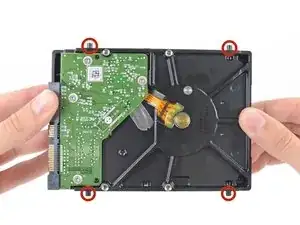
Удалите четыре винтовых разъема T8 длиной 8.1 мм с жесткого диска и перенесите их на корпус заменяемого диска.
Замена кабеля жесткого диска Mac mini Late 2012
Используйте это руководство, чтобы заменить кабель жесткого диска вашего mini.
Шаг 1
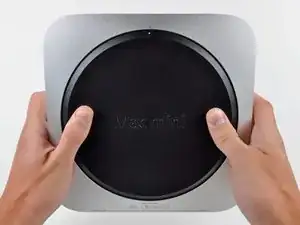
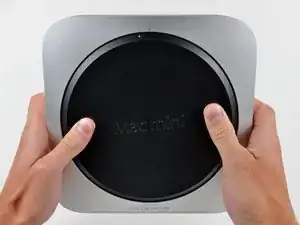
Разместите большие пальцы в углублениях, вырезанных в нижней крышке.
Поверните нижнюю крышку против часовой стрелки, пока белая точка, нанесённая на нижней крышке, не совпадёт с нанесённым на внешнем корпусе кольцом.
Не требуется сильное нажатие вниз при повороте.
Замена нижней крышки MacBook Pro 13" с Touch Bar (2018)
Снятие нижней крышки — отправная точка для всех ремонтов.
Для вашей безопасности разрядите аккумулятор MacBook Pro ниже 25% перед началом этой процедуры.
Замена вентилятора MacBook Air 13" конца 2010 года
Используйте данное руководство, чтобы заменить сгоревший вентилятор.
Замена платы драйвера светодиодной подсветки iMac Intel 27" EMC 2390
Подсветка не работает? Воспользуйтесь этим руководством, чтобы заменить неисправную плату драйвера подсветки.
Замена модема PowerBook G4 Aluminum 12" 1–1.5 ГГц
Встроенный модем 56k, установлен во всех моделях.
Шаг 1
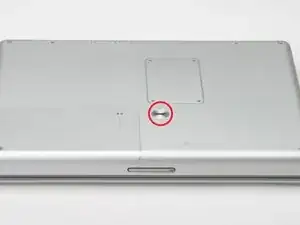
Используйте монету, чтобы повернуть винт фиксации батареи на 90 градусов вправо.
Поднимите батарею и выньте её из компьютера.
Замена радиатора MacBook Pro 15" с процессорами Core 2 Duo, модели A1226 и A1260
Радиатор помогает поддерживать процессор в охлаждённом и исправном состоянии.
iMac G4 15" 700 MHz EMC 1873 Замена батарейки PRAM
Как заменить батарейку PRAM в iMac G4.
Шаг 1
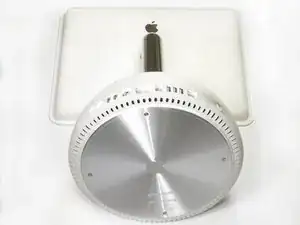
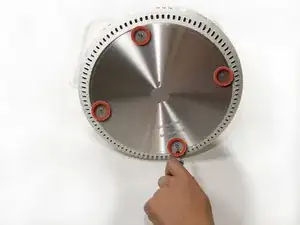
Уложите монитор компьютера лицевой стороной вниз на безопасную, нецарапающую поверхность.
Используя отвертку Phillips #00, выверните четыре винта 6,86 мм из металлической пластины.
Как извлечь SSD‑модули из Mac Studio (2023)
Перед началом ремонта, обратите внимание, что Apple в настоящее время не поддерживает замену или модернизацию SSD в этот момент.
Это руководство показывает, как извлечь один или оба SSD‑модуля в вашем Mac Studio (2023).
Если вы решили продолжить ремонт, обязательно создайте резервную копию Mac с помощью Time Machine.
Замена модема iBook G4 12" 1.33 GHz
Внутренний модем 56k, стандартно установлен во всех моделях.
Шаг 1
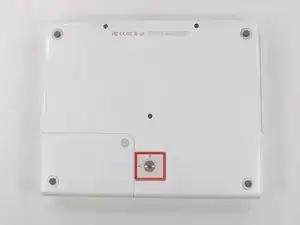
Положите iBook вниз экрана на ровную поверхность.
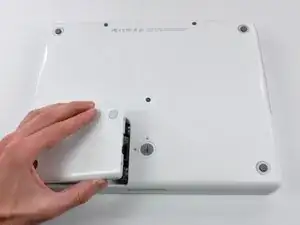
Используйте монету, чтобы повернуть запирающий винт батареи на 90 градусов по часовой стрелке.
Поднимите батарею и извлеките её из компьютера.
Замена логической платы MacBook Air моделей A1237 и A1304
Любите операцию на мозге? Используйте это руководство, чтобы заменить «мозг» вашего компьютера.
Замена платы ввода/вывода MacBook Pro 15" с Retina дисплеем Early 2013
Используйте это руководство для установки платы ввода/вывода, содержащей порт USB 3.0, порт HDMI и картридер SDXC.
Замена трекпада MacBook Air 11" середина 2011 года
Навигация по компьютеру с помощью клавиши TAB неудобна. Замените сломанный трекпад, следуя этому руководству.
Шаг 1

Выключите компьютер и закройте его. Положите лицевой стороной вниз на мягкую поверхность.
Удалите следующие десять винтов:
Два 8 мм винта Pentalobe с 5 точками
Восемь 2,5 мм винтов Pentalobe с 5 точками
Специальная отвертка, необходимая для снятия винтов Pentalobe с 5 точками, доступна здесь.
Шаг 2

Просуньте пальцы между дисплеем и нижней крышкой и потяните вверх, чтобы отщелкнуть нижнюю крышку от Air.
Шаг 3
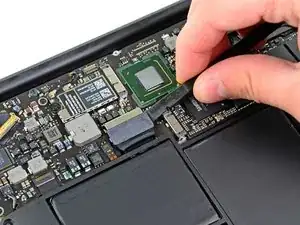
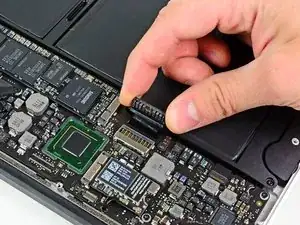
Используйте плоский конец лопатки, чтобы приподнять оба коротких края разъёма аккумулятора, отключив его от гнезда на плате.
Немного отогните кабель аккумулятора от платы, чтобы разъём случайно не соприкоснулся с гнездом.
Шаг 4
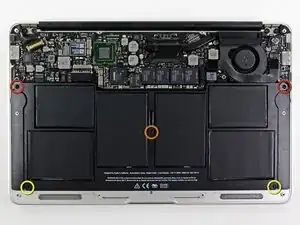
Удалите следующие пять винтов, закрепляющих аккумулятор в верхней части корпуса:
Два 5,2 мм винта Torx T5
Один 6 мм винт Torx T5
Два 2,6 мм винта Torx T5
Шаг 5
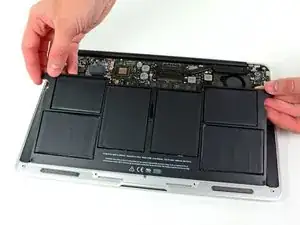
При обращении с аккумулятором избегайте сжатия или прикосновения к шести оголённым ячейкам литий-полимерного аккумулятора.
Подденьте аккумулятор за край, ближайший к плате, и извлеките его из верхней части корпуса.
Если вы устанавливаете новый аккумулятор, его следует откалибровать после установки:
Зарядите до 100%, затем продолжайте зарядку ещё как минимум 2 часа. Затем отключите питание и используйте ноутбук в обычном режиме, чтобы разрядить аккумулятор. Когда появится предупреждение о низком заряде, сохраните работу и держите ноутбук включённым, пока он не перейдёт в спящий режим из‑за низкого заряда. Подождите не менее 5 часов, затем зарядите ноутбук непрерывно до 100%.
Если после установки нового аккумулятора вы заметите необычное поведение или проблемы, возможно, потребуется сбросить SMC вашего MacBook.
Шаг 6
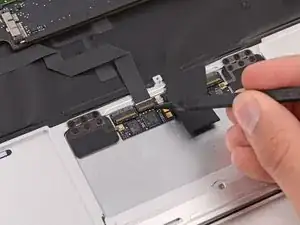
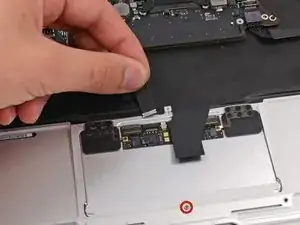
Используйте наконечник лопатки, чтобы приподнять фиксирующую защёлку ZIF-разъёма кабеля данных трекпада.
Аккуратно выдвиньте ленточный кабель из ZIF-разъёма.
Отрегулируйте винт чувствительности трекпада T5, но не снимайте его, чтобы изменить глубину срабатывания трекпада.
Шаг 7
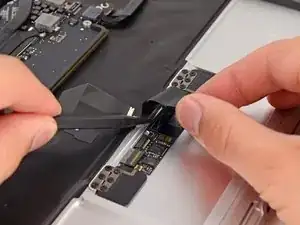
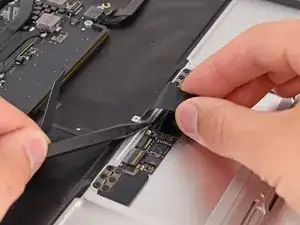
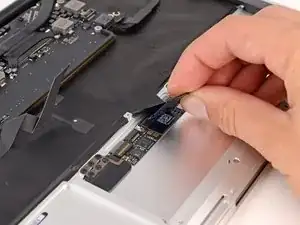
Одной рукой слегка подожмите ленточный кабель клавиатуры, чтобы получить доступ к находящемуся под ним ZIF-разъёму.
Используйте лопатку, чтобы перевернуть фиксирующую защёлку вверх.
Аккуратно выньте кабель из разъёма.
Шаг 8
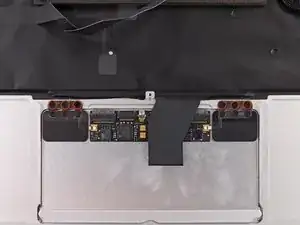
Удалите шесть винтов Phillips #00 длиной 1,5 мм, удерживающих трекпад на месте.
Эти винты затянуты плотно и легко срезаются. Будьте осторожны при их удалении.
Шаг 9
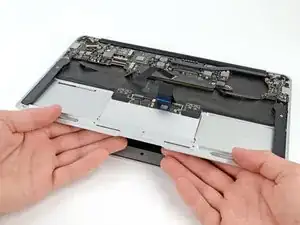
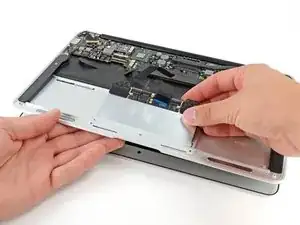
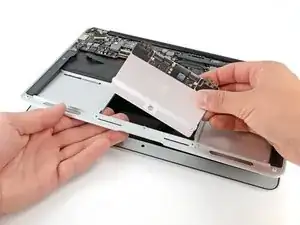
Откройте устройство примерно на 10 градусов.
Держа трекпад снизу, нажмите вверх на сторону трекпада, ближайшую к плате, чтобы освободить его от верхней части корпуса.
Извлеките трекпад из устройства.
Заключение
Чтобы собрать устройство, выполните эти инструкции в обратном порядке.
Замена узла трекпада Retina MacBook 2016
Используйте это руководство для замены узла трекпада в вашем Retina MacBook 2016. Этот узел включает трекпад и тактильный мотор (Haptic Engine).
Замена дисковода Apple IIc
Если Ваш дисковод неисправен или сломан, это руководство покажет, как заменить дисковод Apple IIc.
Шаг 1
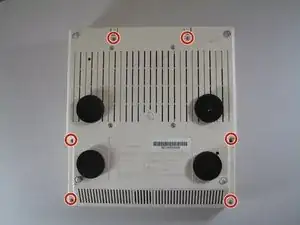
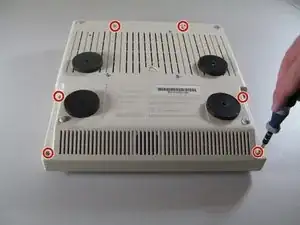
Удалите шесть винтов длиной 19 мм с помощью отвертки Phillips #2.
Замена кабеля инвертора PowerBook G4 Aluminum 17" 1.67 GHz (High-Res)
Используйте это руководство для замены изношенного или повреждённого кабеля инвертора.
Замена камеры iSight в iMac Intel 21.5" EMC 2544
Используйте это руководство для замены камеры iSight.
Шаг 1
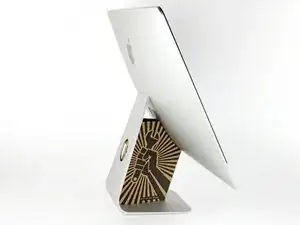
При свободном петлевом механизме iMac будет неуравновешен и с ним будет трудно работать. Ремонт можно выполнить, как показано, но это быстрее и проще с клином для обслуживания iMac.
Если вы используете картонный клин iFixit, следуйте этим инструкциям по сборке, чтобы собрать его.
Перед началом любых работ с iMac: Отключите компьютер от сети и нажмите и удерживайте кнопку питания в течение десяти секунд, чтобы разрядить конденсаторы блока питания.
Будьте очень осторожны и не прикасайтесь к выводам конденсаторов или к любым открытым паяным соединениям на задней стороне блока питания. Держите плату только за края.