Как отключить блокировщики всплывающих окон в Safari, Chrome и Firefox на Mac
Блокировщики всплывающих окон — это встроенные функции браузера, которые предотвращают открытие сайтами новых окон или вкладок без согласия пользователя. Они предназначены для повышения безопасности и удобства, блокируя нежелательную рекламу, вредоносные перенаправления и фишинговые всплывающие окна, которые могут поставить под угрозу ваше устройство или данные. В условиях недавнего всплеска контента с дипфейками, используемого для подделки личности и мошеннических уведомлений, эта защита также помогает предотвратить эксплуатацию доверия пользователя с помощью манипулированных изображений и аудио.
Однако существуют законные случаи, когда необходимо отключить блокировщик всплывающих окон. Некоторые веб-приложения используют всплывающие окна для выполнения важных функций, таких как:
- Процессы аутентификации (например, вход с несколькими факторами или окна авторизации OAuth)
- Платёжные шлюзы, перенаправляющие на защищённые процессоры
- Интерфейсы чата службы поддержки, встроенные в сайты
- Предпросмотры документов, загрузки и отправка форм, требующие вторичных окон браузера
Если блокировщик всплывающих окон мешает этим действиям, сайт может выглядеть непод responsive или частично неработоспособным. Временное отключение блокировщика позволяет странице работать как задумано, особенно если вы доверяете источнику сайта.
Блокировщики всплывающих окон работают, перехватывая и подавляя команды JavaScript, которые открывают новые окна браузера (обычно через window.open() или похожие методы). Хотя это защищает от вредоносной рекламы и скачиваний без запроса, оно также может мешать легитимным скриптам сайта.
Вам может понадобиться отключить блокировщик всплывающих окон, когда защищённый портал или сайт онлайн-банкинга не открывает окно подтверждения аутентификации или оплаты. Такая же проблема может возникнуть в облачных инструментах, например в приложениях для управления проектами или аналитических панелях, которые создают отчёты или панели настроек в отдельных вкладках. Консоли администрирования корпоративных систем и интерфейсы конфигурации часто также опираются на многооконные рабочие процессы. Даже такие рутинные действия, как загрузка файлов или просмотр встроенных PDF из доверенного приложения, могут быть прерваны, если всплывающие окна заблокированы.
Коротко: отключение блокировщика всплывающих окон — это не только вопрос удобства; это восстановление функциональности. Главное — снова включить его после завершения работы, чтобы сохранить защиту от нежелательного или вводящего в заблуждение контента.
Каждый браузер управляет разрешениями на всплывающие окна по-разному. Конкретные шаги по настройке или отключению этой функции различаются в Google Chrome, Mozilla Firefox и Safari на macOS.
Шаг 1

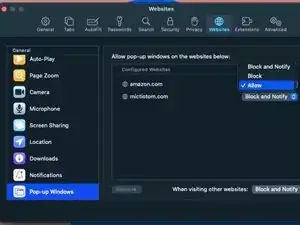
Запустите Safari, затем откройте меню Safari и выберите Настройки (или Параметры, в зависимости от вашей версии macOS).
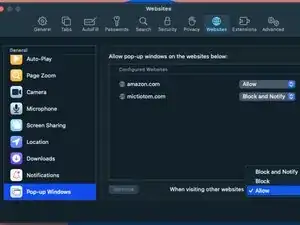
В панели настроек перейдите в раздел Веб-сайты и в списке слева выберите Всплывающие окна.
Найдите веб-сайт, для которого хотите изменить разрешение, и установите для него значение Разрешать, чтобы этому сайту позволялось открывать всплывающие окна при необходимости.
Чтобы разрешить всплывающие окна для всех сайтов, прокрутите вниз в настройках Всплывающие окна и измените опцию При посещении других веб-сайтов на Разрешать. Safari не называет это «блокировщиком всплывающих окон», но именно этот параметр управляет глобальным поведением всплывающих окон.
Шаг 2
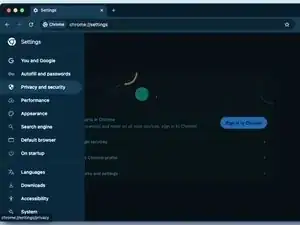
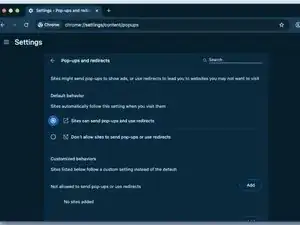
Откройте Google Chrome, затем нажмите на меню с тремя точками в правом верхнем углу окна и выберите в списке Настройки.
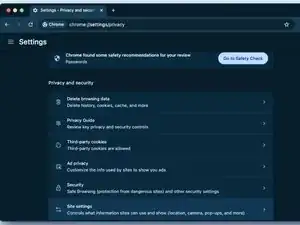
Перейдите в раздел Конфиденциальность и безопасность в панели настроек.
Прокрутите страницу и откройте раздел Настройки сайтов.
Выберите опцию Всплывающие окна и перенаправления в списке.
Выберите настройку с надписью Сайты могут отправлять всплывающие окна и использовать перенаправления, чтобы разрешить всплывающие окна везде и отключить глобальную блокировку.
Если вы хотите разрешить всплывающие окна только для одного сайта, сохранив глобальную настройку без изменений, нажмите Добавить в разделе Разрешено отправлять всплывающие окна и использовать перенаправления, введите URL сайта и подтвердите, выбрав Добавить в диалоговом окне.
Добавленный сайт появится в списке исключений, и Chrome позволит ему отображать всплывающие окна, даже если для всех остальных сайтов включена блокировка.
Шаг 3
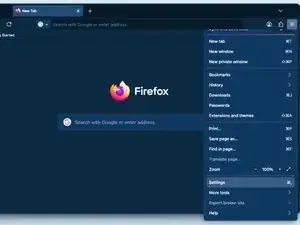
Запустите Firefox, затем откройте меню с тремя линиями в правом верхнем углу и выберите из опций Настройки.
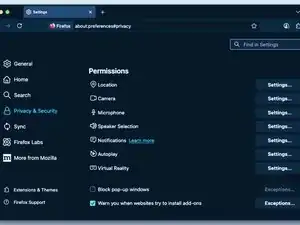
Выберите Конфиденциальность и безопасность в боковом меню, прокрутите до раздела Разрешения и снимите флажок рядом с опцией Блокировать всплывающие окна, как показано ниже.
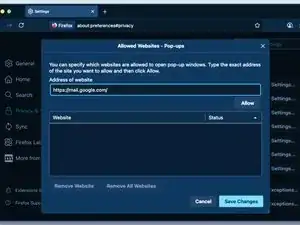
Если вы хотите оставить блокировку всплывающих окон включённой, но сделать исключение для доверенного сайта, нажмите Исключения рядом с настройкой Блокировать всплывающие окна. Введите URL сайта, выберите Разрешить и завершите, нажав Сохранить изменения.
Добавленный сайт появится в списке исключений со статусом Разрешать, и вы можете удалить его из этого списка в любое время, если больше не хотите разрешать всплывающие окна.
Заключение
Блокировщики всплывающих окон важны для поддержания безопасной среды просмотра, но, как и любой автоматический контроль, они иногда могут быть чрезмерными. Когда вы уверены, что сайт легитимен — например, ваш банк, корпоративный портал или проверенный поставщик услуг — временное отключение блокировщика может помочь восстановить полную функциональность.
Всегда включайте его снова после завершения. Правильно настроенная политика всплывающих окон обеспечивает баланс между удобством и защитой, сохраняя безопасность Mac без нарушения законных рабочих процессов.
Перевод руководства с ifixit.com