Замена левого динамика iMac Intel 27" Retina 5K Display 2020
Следуйте этому руководству, чтобы заменить левый динамик на iMac 27" Retina 5K 2020 года.
Некоторые фотографии в этом руководстве взяты с другой модели и могут незначительно отличаться визуально, но это не повлияет на процесс ремонта.
Снятие дисплея на iMac Intel 27" Retina 5K 2020 года требует разрезания клея специализированным инструментом для открытия iMac. После завершения ремонта необходимо следовать нашему руководству по клею для дисплея, чтобы удалить старый клей и заменить его новыми двусторонними клеевыми полосами.
Перед началом любых работ с iMac: Отключите компьютер от сети и нажмите и удерживайте кнопку питания в течение десяти секунд, чтобы разрядить конденсаторы блока питания.
Будьте очень осторожны и не прикасайтесь к выводам конденсаторов или к любым открытым паянным соединениям на задней стороне блока питания.
Шаг 1
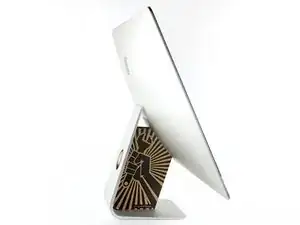
Когда шарнир свободен, iMac становится неуравновешенным и с ним трудно работать. Ремонт можно выполнить, положив iMac на бок, но работа быстрее и удобнее с сервисной клинью для iMac.
Если вы используете картонную сервисную клинь iFixit, следуйте этим инструкциям по сборке, чтобы собрать её.
Шаг 2
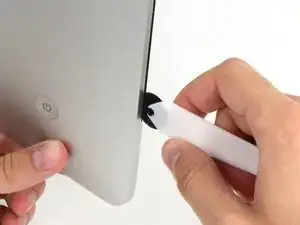
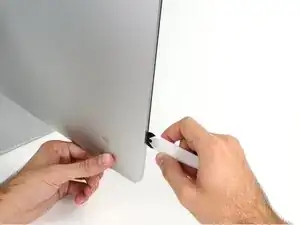
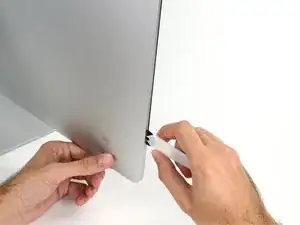
Начиная с левой стороны дисплея, рядом с кнопкой питания, вставьте инструмент для открытия iMac в зазор между стеклянной панелью и задней крышкой.
Стопор на инструменте для открытия iMac не позволит вам вдвинуть колесо слишком глубоко. Если вы используете другой инструмент, вставляйте его не глубже 3/8" (9,5 мм). При слишком глубоком вводе инструмента вы рискуете перерезать антенные кабели и нанести серьёзный ущерб.
Шаг 3
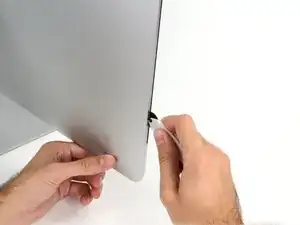
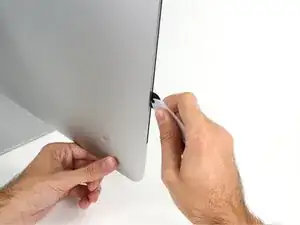
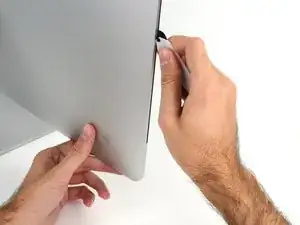
Используйте инструмент как роликовый нож для пиццы — прокатите его вдоль зазора, и он разрежет поролоновый клей по центру.
Всегда давите рукояткой за режущим колесом. Если тянуть, колесо может выскочить из рукоятки.
Проведите инструмент вверх вдоль левой стороны дисплея.
Шаг 4
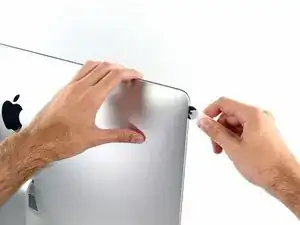
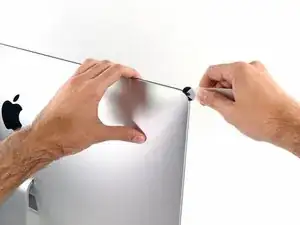
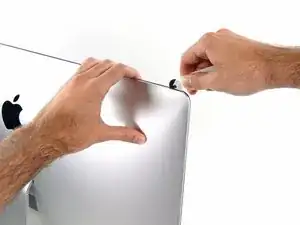
Продолжайте прокатывать инструмент вокруг верхнего левого угла.
Шаг 5
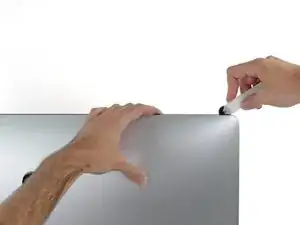
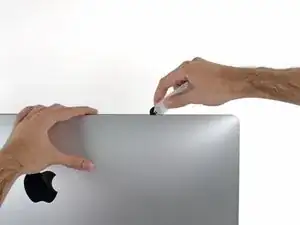
Разрежьте клей вдоль верхней левой части дисплея.
Шаг 6
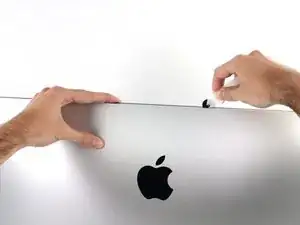
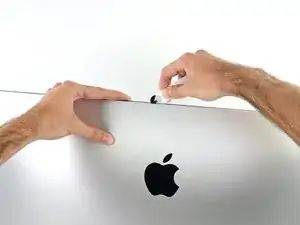
Продолжайте вдоль верхней части дисплея.
Возможно, имеет смысл пройти инструментом несколько раз по уже разрезанному участку, чтобы отделить как можно больше клея.
Шаг 7
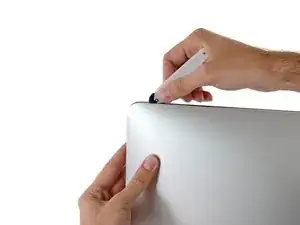
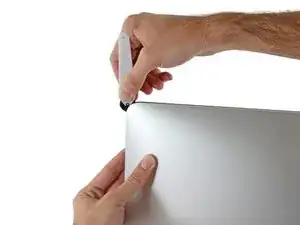
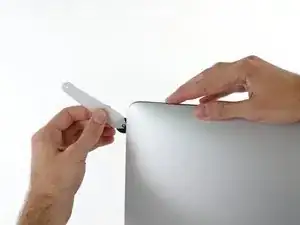
Продвиньте инструмент вокруг верхнего правого угла дисплея.
Шаг 8
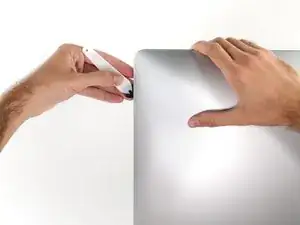
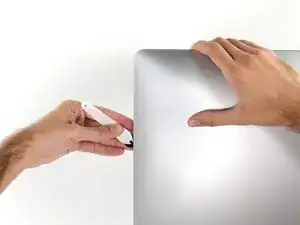
Прокатите инструмент вниз вдоль правой стороны дисплея.
Шаг 9
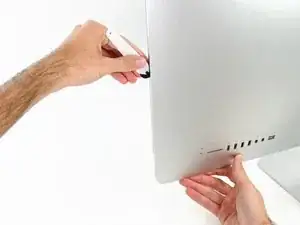
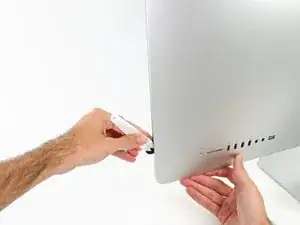
Закончите продвижение инструмента до нижней части правой стороны дисплея.
На этом этапе стоит пройти инструментом по периметру дисплея ещё раз, чтобы убедиться, что вы разрезали как можно больше клея.
Шаг 10
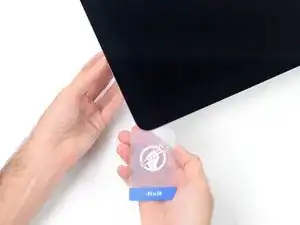
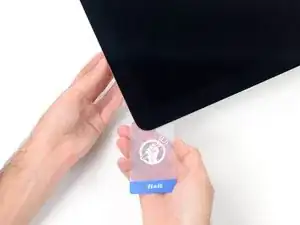
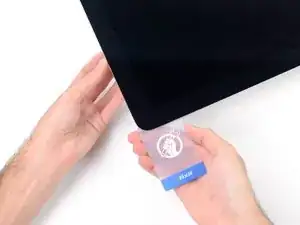
Хотя инструмент для открытия выполнил основную работу, дисплей всё ещё может немного держаться на корпусе. Для освобождения оставшегося клея потребуется пластиковая карточка.
Положите iMac дисплеем вверх на стол.
Начиная с верхнего правого угла iMac, вставьте пластиковую карточку между дисплеем и рамкой.
Не вставляйте её глубже 3/8" (9,5 мм), иначе вы можете повредить внутренние компоненты.
Шаг 11
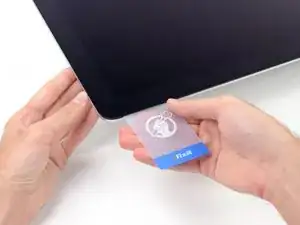
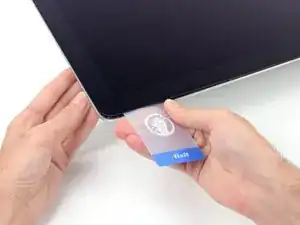
Осторожно поверните пластиковую карточку, чтобы раздвинуть пространство между дисплеем и рамкой, и разрежьте оставшийся клей возле угла.
Чрезмерное усилие может треснуть стекло. Работайте аккуратно и не пытайтесь создать зазор шире примерно 1/4" (6 мм).
Шаг 12
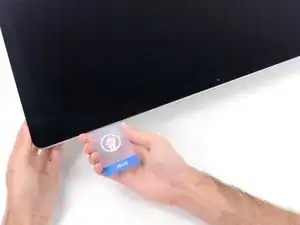
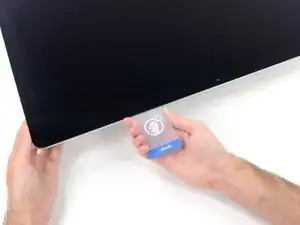
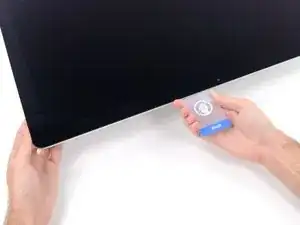
Обязательно прекращайте резать перед камерой iSight на этом этапе, иначе вы можете её повредить.
Сдвиньте карточку к центру дисплея, чтобы разрезать оставшийся клей.
Шаг 13
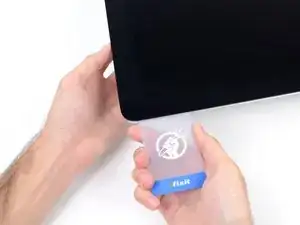
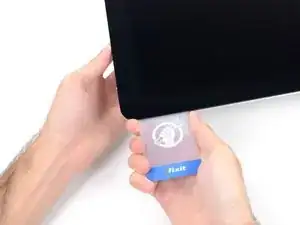
Вставьте карточку в угол снова и оставьте её там, чтобы клей не слипался снова.
Шаг 14
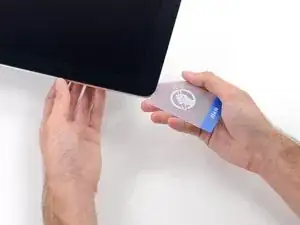
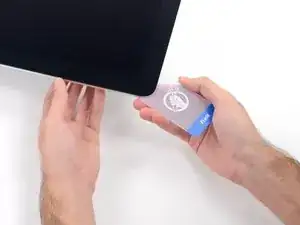
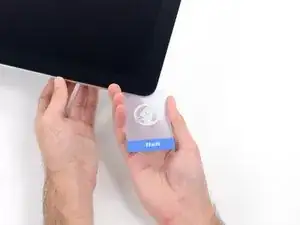
Вставьте вторую карточку в зазор между дисплеем и рамкой в верхнем левом углу.
Шаг 15
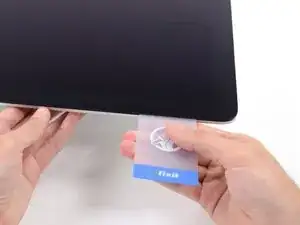
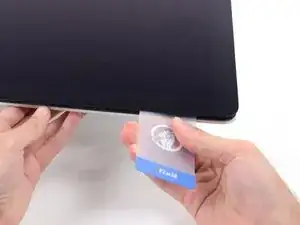
Осторожно поверните карточку, слегка увеличивая зазор между дисплеем и рамкой.
Как и с другой стороны, двигайтесь медленно, чтобы клей разламывался постепенно, и не перегружайте стекло дисплея.
Шаг 16
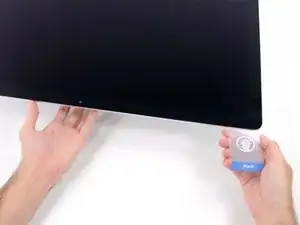
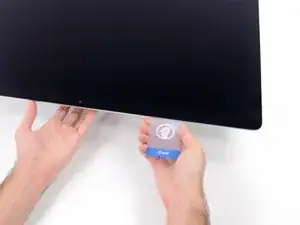
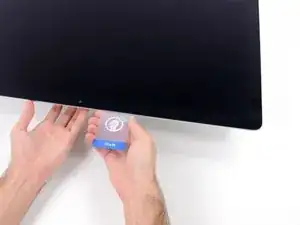
Сдвиньте пластиковую карту к центру, снова остановившись непосредственно перед камерой iSight.
Шаг 17
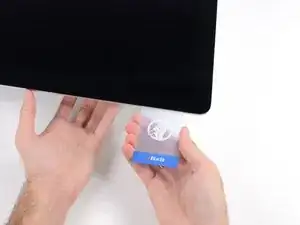
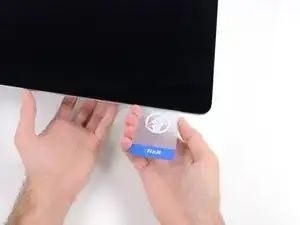
Вставьте карту обратно в верхний левый угол.
Шаг 18
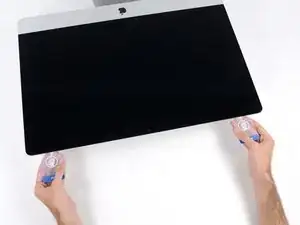
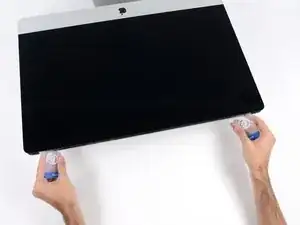
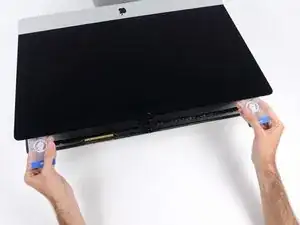
Когда карты вставлены, как показано у углов, аккуратно покрутите карты, чтобы увеличить зазор между дисплеем и корпусом.
Если есть участки, которые кажутся застрявшими и не отделяются, прекратите вращение и используйте одну из карт, чтобы разрезать клей в проблемной области.
Начните приподнимать верх дисплея от рамки.
Поднимайте дисплей только на несколько дюймов — он все еще прикреплен к iMac силовыми и сигнальными кабелями.
Шаг 19
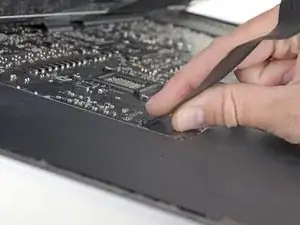
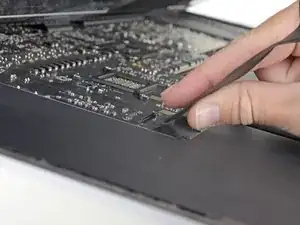
Держа дисплей поднятым одной рукой, другой отсоедините кабель питания дисплея.
Поднимите дисплей достаточно, чтобы получить удобный доступ к разъемам, но не настолько, чтобы растянуть кабели и создать напряжение на соединениях (примерно 8").
Шаг 20
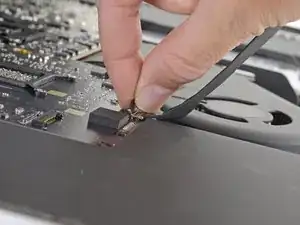
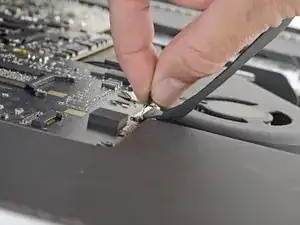
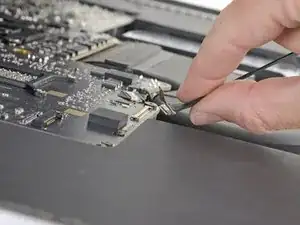
Поднимите металлическую фиксирующую скобу на кабеле данных дисплея.
Отсоедините кабель данных дисплея.
Это деликатное соединение, которое легко повредить. Убедитесь, что вы тянете разъем кабеля данных дисплея прямо из гнезда, к верхней части iMac.
Шаг 21
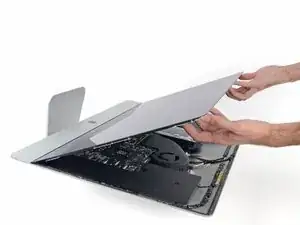
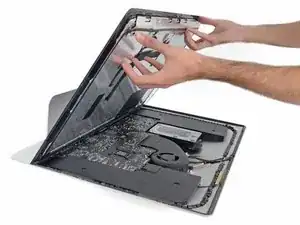
Поднимите дисплей до почти вертикального положения.
На этом этапе вдоль нижней кромки дисплея остаётся полоска клея, которая удерживает дисплей на рамке как петля. Вы можете ослабить этот клей, работая дисплеем вверх и вниз несколько раз.
Шаг 22
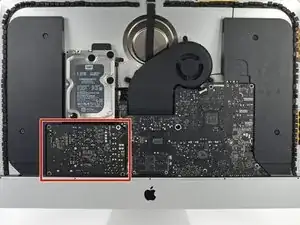
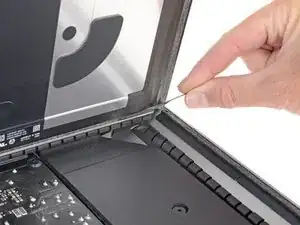
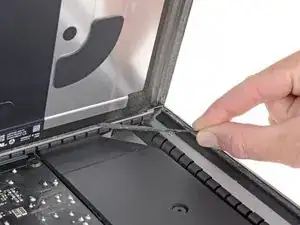
Будьте очень осторожны, не касайтесь выводов конденсаторов или открытых паяных соединений на задней стороне блока питания (обведено красным).
Возьмите за маленькую язычок на конце одной из полос клея нижнего края дисплея и потяните клей кверху iMac, чтобы удалить его.
Повторите этот шаг с другой полосой клея и удалите её.
Если какая‑либо полоска клея порвётся до её полного удаления, используйте пластиковую карту, чтобы разрезать оставшийся клей.
Шаг 23
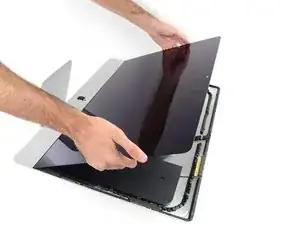
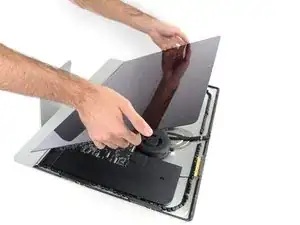
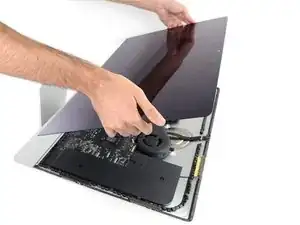
Будьте очень осторожны при обращении с дисплеем — он большой, тяжёлый и стеклянный. У дисплея хрупкие кромки. Избегайте подъёма дисплея за углы.
Поднимите дисплей от рамки и извлеките его из iMac. Положите дисплей лицевой стороной вниз на ровную, мягкую поверхность.
Возможно, потребуется медленно приподнимать с одной стороны, чтобы отлепить оставшийся клей.
После разрезания клей больше нельзя использовать для повторного герметизации дисплея. По завершении ремонта замените полоски клея в соответствии с руководством по замене клея для вашей модели, чтобы закрепить дисплей в задней крышке.
Шаг 24
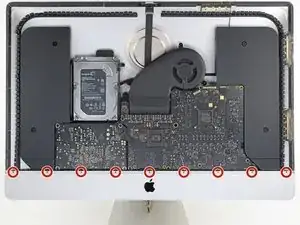
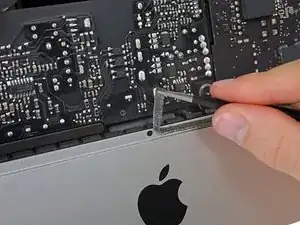
Используйте крестовую отвертку, чтобы выкрутить девять винтов 3,2 мм, крепящих опорную скобу.
Возможно, потребуется отогнуть липкую ленту дисплея, выстилающую нижний край корпуса iMac, чтобы получить доступ к винтам.
Шаг 25
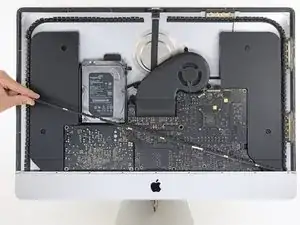
Снимите нижнюю опорную скобу (также называемую «подбородком») с корпуса iMac.
Как легко заново установить эту опорную скобу:
Расположите скобу по диагонали.
Закрутите правый винт настолько, чтобы зафиксировать скобу; пока оставьте его свободным, чтобы скоба могла поворачиваться.
Опустите левую сторону скобы вниз, пока она не ляжет горизонтально в исходное положение.
Начиная с крайнего левого винта, установите и затяните оставшиеся винты.
Шаг 26
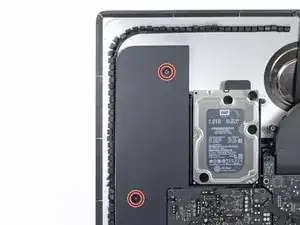
Снимите два винта T10 длиной 10 мм.
Шаг 27
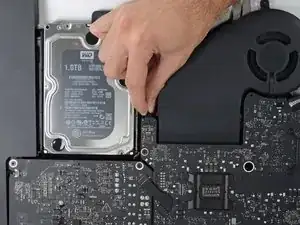
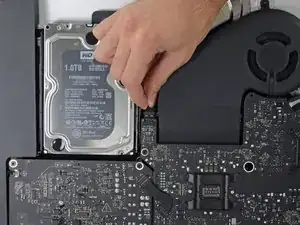
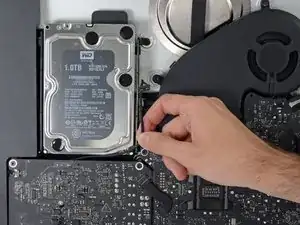
Отсоедините кабель левого динамика, потянув его прямо вверх из гнезда на логической плате.
Выведите кабель из зазора между жёстким диском и логической платой.
Если зазор между жёстким диском и логической платой слишком узкий для кабеля динамика, отключите его и оставьте кабель на месте.
Шаг 28
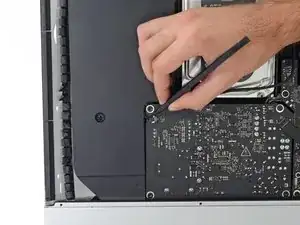
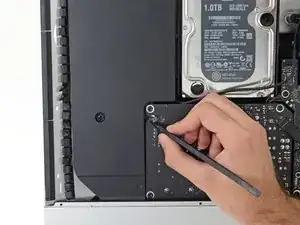
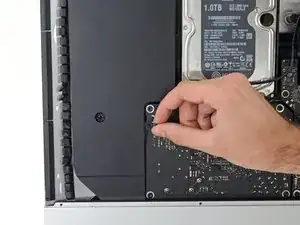
Осторожно: не прикасайтесь к паяным соединениям на задней стороне блока питания. Конденсаторы могут быть заряжены достаточно, чтобы нанести опасный удар током.
Используйте лопатку, чтобы отсоединить разъём кнопки питания от её гнезда на логической плате.
Шаг 29
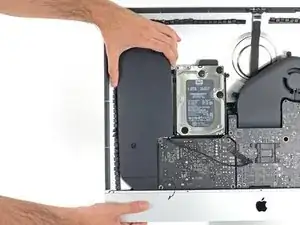
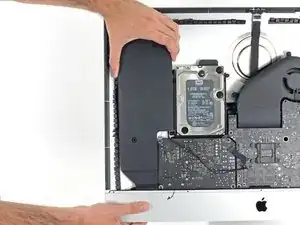
Поднимите левый динамик прямо вверх, пока кабель кнопки питания не откроется (примерно 0,5 дюйма).
Шаг 30
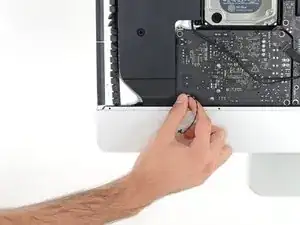
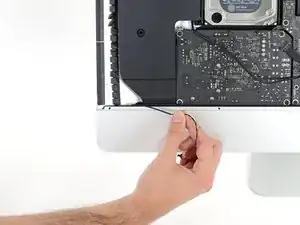
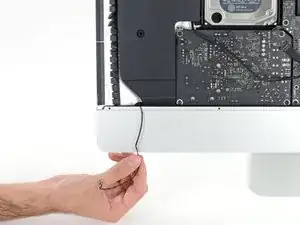
Аккуратно выведите кабель кнопки питания из его канавки в левом динамике.
Шаг 31
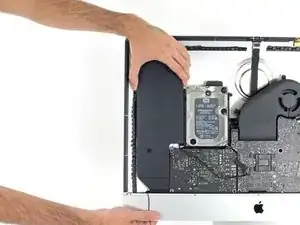
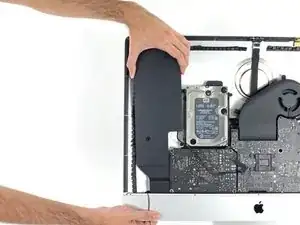
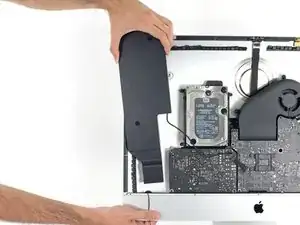
Поднимите левый динамик строго вверх и извлеките его из iMac.
Если ранее зазор между жёстким диском и платой логики был слишком узким, чтобы освободить кабель динамика, аккуратно вытяните кабель при извлечении динамика.
Надавливайте со стороны разъёма, одновременно тянув со стороны динамика, чтобы пропустить кабель под правой скобой жёсткого диска.
Заключение
Для сборки устройства выполните перечисленные выше шаги в обратном порядке.
Отнесите электронные отходы в перерабатывающую организацию с сертификатом R2 или e-Stewards.
Ремонт пошёл не по плану? Обратитесь к сообществу Answers для помощи в поиске неисправностей.
Перевод руководства с ifixit.com