Как установить SSD Mac в корпус OWC Envoy Pro
Корпуса OWC Envoy Pro позволяют использовать установленный на заводе SSD Mac в качестве портативного внешнего диска. Следуйте этому руководству, чтобы узнать, как установить ваш SSD в корпус.
Если вам ещё нужно завершить обновление вашего SSD, начните с этой страницы и найдите руководство по замене SSD.
Примечание: Корпуса OWC Envoy Pro предназначены для использования с установленными на заводе SSD Mac и не подойдут для других замещающих дисков и адаптеров PCIe, включая собственный диск OWC Aura Pro.
Шаг 1
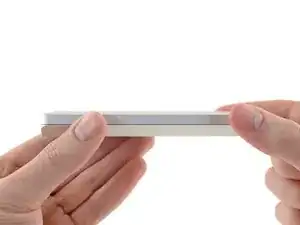
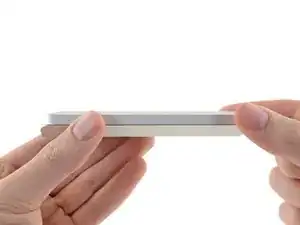
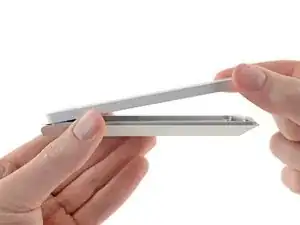
Чтобы открыть корпус, потяните верхнюю половину вниз к заостренному концу и оторвите её от нижней половины.
Шаг 2
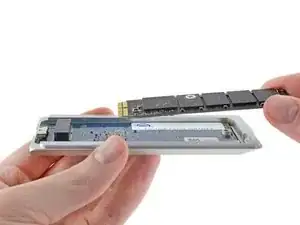
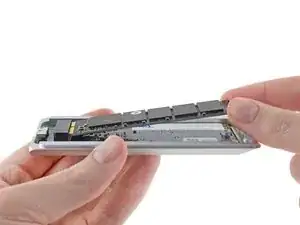
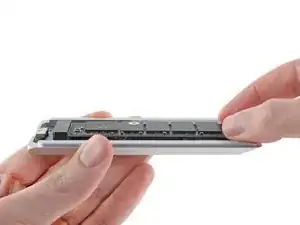
Осторожно вставьте ваш SSD OEM Mac, как показано слева, с золотыми контактными площадками под контактными выводами, обращёнными вверх.
Чтобы вставить SSD, может потребоваться значительное усилие. Убедитесь, что вы правильно установили ориентацию перед тем, как применять силу.
Когда SSD полностью вставлен, вы должны едва видеть золотые контактные точки на верхней части устройства, а выемка в нижней части устройства должна быть выровнена с отверстием для винта в корпусе.
Шаг 3
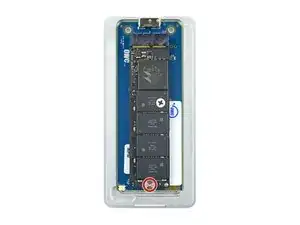
Используйте отвертку Torx T5 для установки винта 6.5 мм, закрепляющего нижнюю часть SSD.
Шаг 4
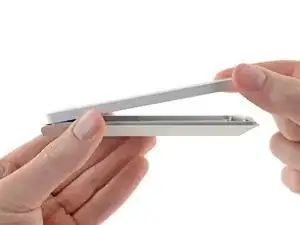
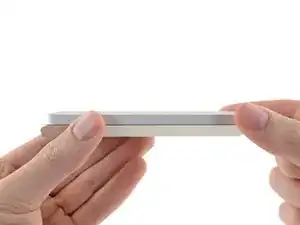
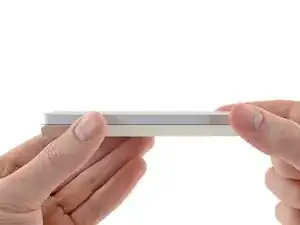
Установите верхнюю половину корпуса обратно и закройте её.
Шаг 5
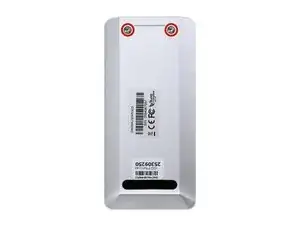
Используйте отвертку Torx T5 для установки двух винтов 7.6 мм на дне корпуса.
Шаг 6
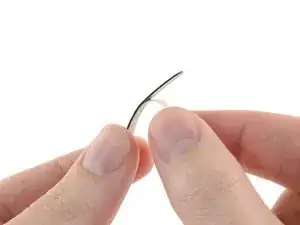
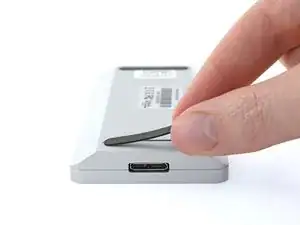
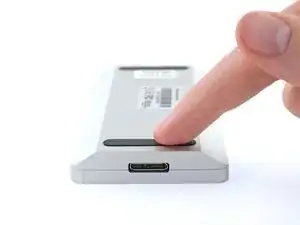
Снимите защитную пленку с клея на дополнительной резиновой лапке, предоставленной в пластиковом пакете вместе с винтами.
После снятия пленки поместите липкую сторону резиновой лапки сверху на винты, которые вы только что установили, и приложите усилие к ней в течение 30 секунд.
Шаг 7
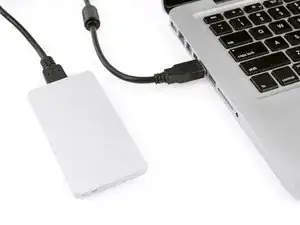
Диск теперь готов к подключению к вашему компьютеру с помощью прилагаемого USB-кабеля.
Заключение
После установки вашего диска вы можете перенести данные с него или использовать Дисковую утилиту для его форматирования и использовать его в качестве резервной копии Time Machine.
Перевод руководства с ifixit.com