Как создать резервную копию macOS с помощью Time Machine
Time Machine — инструмент восстановления данных, встроенный в macOS, удобный для резервного копирования и восстановления важных файлов. В этом руководстве показано, как включить Time Machine и сохранить резервную копию вашего Mac на другом диске хранения. Для выполнения этого руководства вам потребуется внешний диск — желательно с объёмом хранения больше, чем объём данных, который вы сейчас используете на внутреннем диске.
Time Machine впервые был представлен в macOS 10.5 Leopard в 2007 году и включён во все последующие версии системы. В этом руководстве показан процесс создания резервной копии на macOS 10.14 Mojave, но процесс схож в разных версиях macOS.
Шаг 1
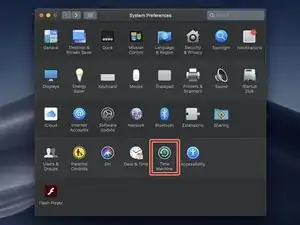
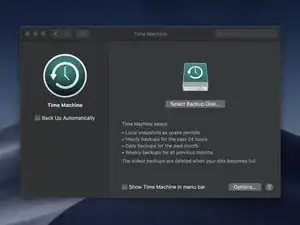
Откройте параметры Time Machine, расположенные в нижней части окна Системных настроек.
Шаг 2
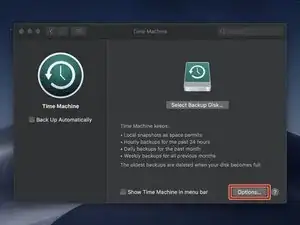
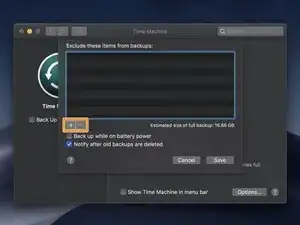
Перед выбором диска резервного копирования используйте меню Параметры, чтобы исключить папки, которые не нужно включать в копию.
Используйте кнопки + и – для добавления или удаления папок из списка исключений.
В меню Параметры также находятся ещё несколько настроек:
Если ваш компьютер — ноутбук, можно поставить первую галочку, чтобы разрешить создание резервных копий при работе от аккумулятора (без подключения к сети).
Отметьте вторую галочку, если хотите получать уведомление всякий раз, когда Time Machine автоматически удаляет резервную копию для освобождения места.
Шаг 3
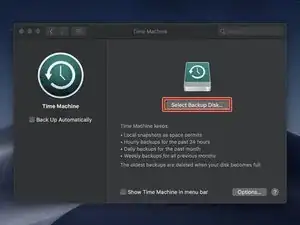
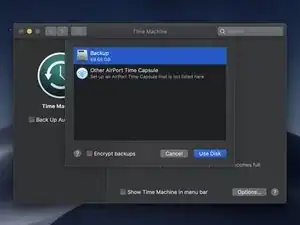
Если ваш внешний диск ещё не подключён к компьютеру, подключите его сейчас.
Нажмите кнопку Выбрать диск для резервного копирования и выберите ваш внешний диск.
В селекторе должны отображаться все накопители, подключённые к компьютеру. Если нужный диск не отображается, убедитесь, что он виден в Finder, и попробуйте отключить и снова подключить его.
Если выбранный накопитель ранее не использовался для резервного копирования Time Machine, Time Machine сотрёт всё на нём перед созданием первой резервной копии.
Шаг 4
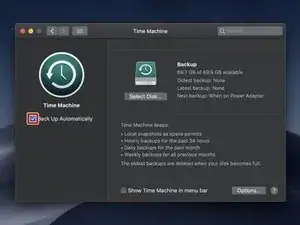
Если вы хотите, чтобы Time Machine автоматически создавал будущие резервные копии, поставьте галочку в левой части окна настроек рядом с Резервное копирование автоматически.
Если ваш диск уже настроен для Time Machine, эта галочка может быть установлена автоматически после выбора диска.
Если включить Резервное копирование автоматически, Time Machine будет выполнять резервные копии с частотой и хранением следующим образом:
Ежечасно в течение 24 часов
Ежедневно за прошедший месяц
Еженедельно за все предыдущие месяцы
Шаг 5
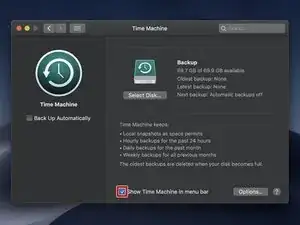
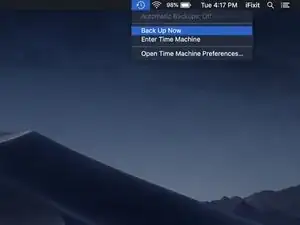
Чтобы вручную запустить резервное копирование, сначала установите галочку рядом с Показывать Time Machine в строке меню.
Затем нажмите на новый значок Time Machine в строке меню и выберите Создать резервную копию сейчас.
Шаг 6
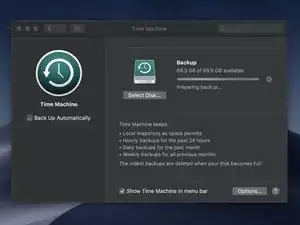
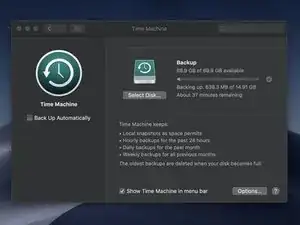
Перед началом резервного копирования Time Machine настроит выбранный диск (если необходимо) и подготовит файлы на основном диске для копирования.
Вы можете отслеживать ход резервного копирования в окне параметров Time Machine в Системных настройках.
Вы можете продолжать пользоваться Mac во время выполнения резервного копирования. Процесс продолжится, даже если вы закроете окно параметров Time Machine.
Первая резервная копия может занять значительное время в зависимости от объёма данных, которые вы решили исключить, и скорости вашего диска. Последующие копии будут короче.
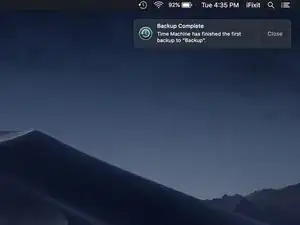
После завершения резервного копирования в правом верхнем углу экрана появится уведомление Резервное копирование завершено.
Заключение
Как только резервная копия завершена, вы закончили! Можете быть спокойны, зная, что у вас есть защита на случай необходимости восстановления.
Перевод руководства с ifixit.com