Как клонировать жесткий диск или твердотельный накопитель на Mac
Вы будете использовать Carbon Copy Cloner для этого руководства. Клонирование жесткого диска или твердотельного накопителя так же просто, как и с CCC. К сожалению, CCC доступен только для пользователей macOS и не совместим с Linux или Windows. В ближайшее время я создам руководство для пользователей Windows и Linux.
Шаг 1
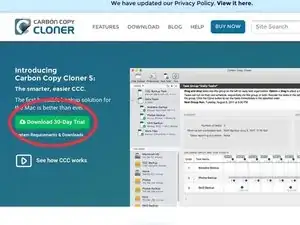
Скачайте Carbon Copy Cloner с сайта Bombich Software.
Установите его на свой компьютер с macOS. Вам понадобятся права администратора, а также нужно будет переместить CCC в папку Программы на вашем компьютере.
Вы можете скачать его здесь.
Я использовал CCC 5 для этого процесса, и если интерфейс изменится в будущем, я незамедлительно обновлю руководство.
Шаг 2
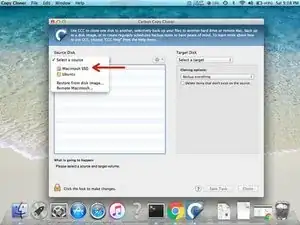
Когда вы окажетесь на основном экране Carbon Copy Cloner, вставьте ваш SSD/SSHD/HDD на основе SATA в корпус и подключите его к вашему Mac.
В разделе Исходный диск нажмите на ваш текущий HD/SSD. Например, мой текущий диск называется "Macintosh SSD".
Шаг 3
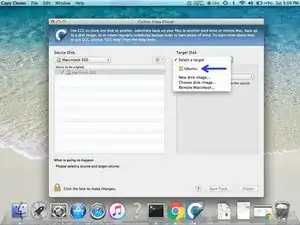
Затем выберите Ваш целевой диск. Мой целевой диск называется "Ubuntu". Ваш диск может иметь любое название, например, "Пирог".
Шаг 4
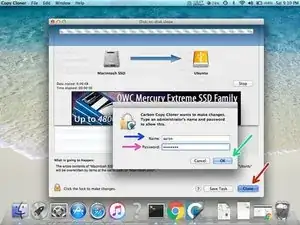
Наконец, нажмите Клонировать.
Введите имя пользователя администратора
Введите пароль администратора
Затем нажмите ОК
Этот процесс может занять до 4 и более часов в зависимости от размера вашего диска, так что будьте терпеливы!
Заключение
После завершения установите ваш новый жесткий диск/твердотельный накопитель и проверьте, работает ли он. Если нет, попробуйте клонировать снова. Если по-прежнему не работает, оставьте комментарий, и я постараюсь вам помочь.
Перевод руководства с ifixit.com