Замена вентилятора iMac Intel 27" Retina 5K Display 2020
Следуйте этому руководству, чтобы заменить вентилятор в iMac 27" Retina 5K 2020 года.
Некоторые фото в этом руководстве сделаны на другом модели и могут содержать незначительные визуальные различия, но это не повлияет на последовательность действий в руководстве.
Снятие дисплея в iMac Intel 27" Retina 5K 2020 года требует разрезания клея с помощью специализированного инструмента для открытия iMac. После завершения ремонта потребуется следовать нашему руководству по клею для дисплея, чтобы удалить старый клей и заменить его новыми двусторонними клейкими полосками.
Перед началом любых работ с iMac: Отключите компьютер от сети и нажмите и удерживайте кнопку питания в течение десяти секунд, чтобы разрядить конденсаторы блока питания.
Будьте очень осторожны и не прикасайтесь к выводам конденсаторов или к любым оголённым паяным соединениям на задней стороне блока питания.
Шаг 1
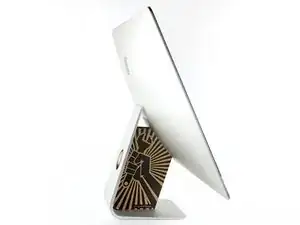
При свободном шарнире iMac будет неустойчив и с ним будет неудобно работать. Ремонт можно выполнить при лежащем iMac, но быстрее и проще с использованием подкладки для обслуживания iMac.
Если вы используете картонную подкладку iFixit, следуйте этим инструкциям по сборке, чтобы собрать её.
Шаг 2
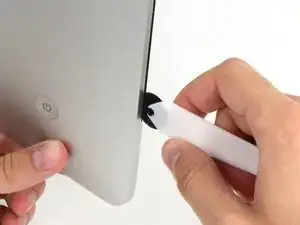
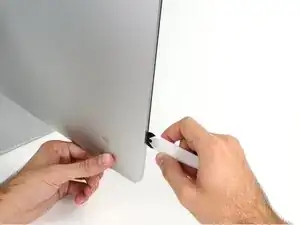
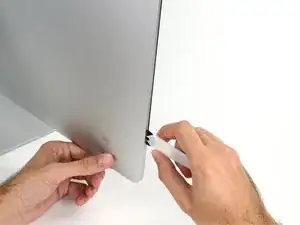
Начиная слева от дисплея, рядом с кнопкой питания, вставьте инструмент для открытия iMac в зазор между стеклянной панелью и задней крышкой.
Ограничитель на инструменте для открытия iMac не даст вам вдавить колесо слишком глубоко. Если вы используете другой инструмент, вставляйте его не глубже 3/8" (9,5 мм) в дисплей. При слишком глубоком вставлении вы рискуете перерезать антенные кабели и вызвать серьёзные повреждения.
Шаг 3
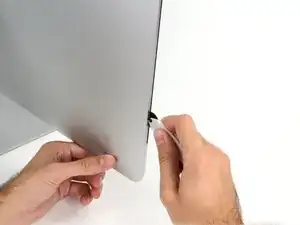
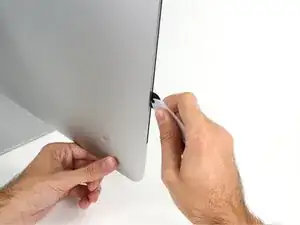
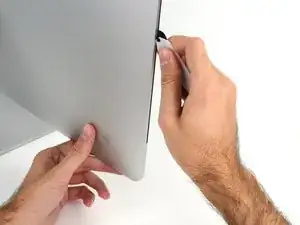
Используйте инструмент как ролик для пиццы — катите его по зазору, и он перережет пенистый клей по центру.
Всегда толкайте, держа ручку за режущим колесом. При тянущем движении колесо может выскочить из рукоятки.
Продвигайте инструмент вверх вдоль левой стороны дисплея.
Шаг 4
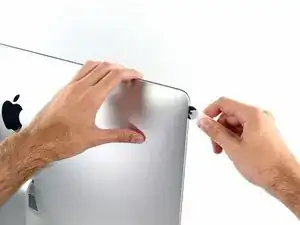
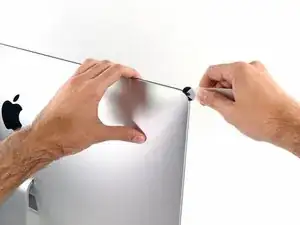
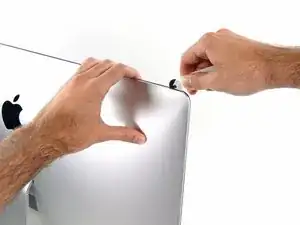
Продолжайте катить инструмент вокруг верхнего левого угла.
Шаг 5
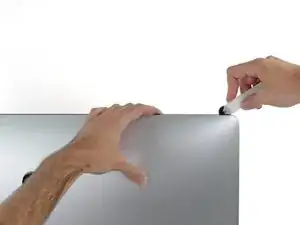
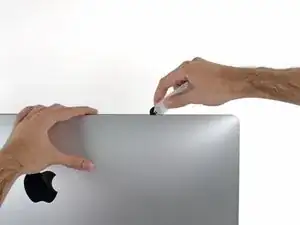
Перережьте клей вдоль верхней левой части дисплея.
Шаг 6
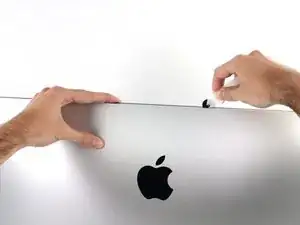
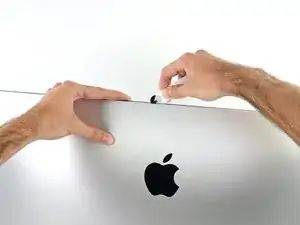
Продолжайте вдоль верхней части дисплея.
Возможно, стоит пройти инструментом по уже разрезанному участку несколько раз, чтобы максимально отделить клей.
Шаг 7
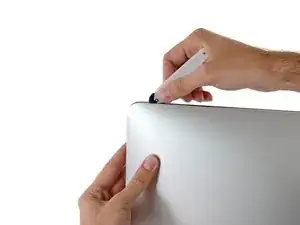
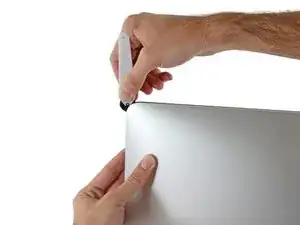
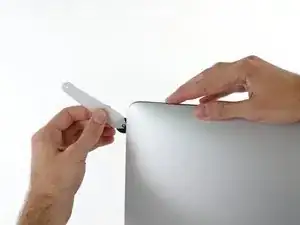
Продвиньте инструмент вокруг верхнего правого угла дисплея.
Шаг 8
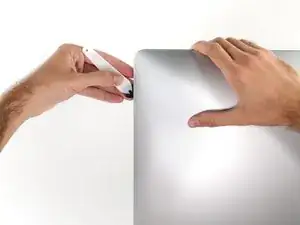
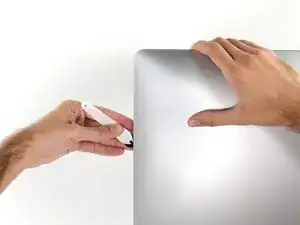
Катите инструмент вниз вдоль правой стороны дисплея.
Шаг 9
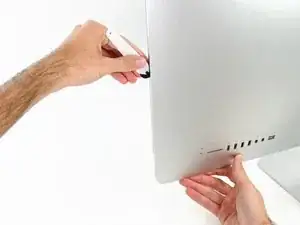
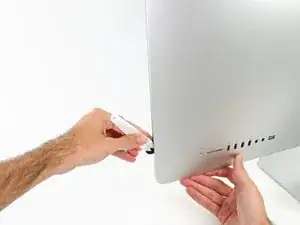
Закончите продвижение инструмента до нижней части правой стороны дисплея.
На этом этапе рекомендуется пройти инструментом по периметру дисплея ещё раз, чтобы убедиться, что вы разрезали как можно больше клея.
Шаг 10
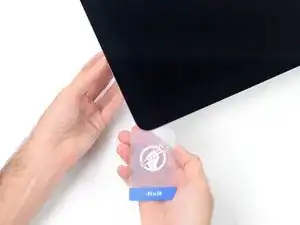
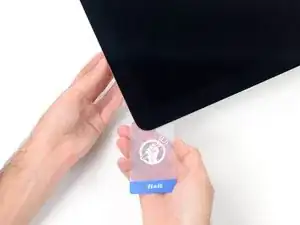
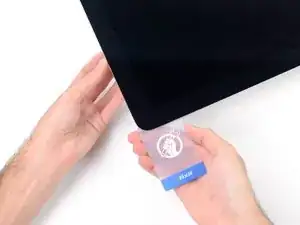
Хотя инструмент для открытия выполнил основную работу, дисплей всё ещё будет слегка приклеен к корпусу. Пластиковая карта потребуется, чтобы освободить остатки клея.
Положите iMac лицевой стороной вверх на стол.
Начиная с верхнего правого угла iMac, вставьте пластиковую карту между дисплеем и рамкой.
Не вставляйте карту глубже 3/8" (9,5 мм), иначе вы можете повредить внутренние компоненты.
Шаг 11
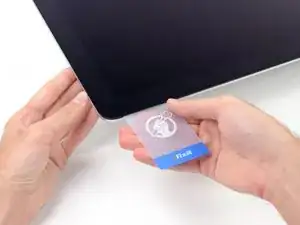
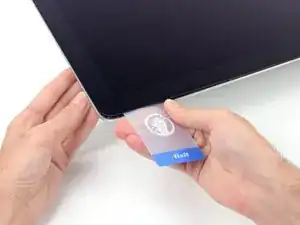
Осторожно проверните пластиковую карту, чтобы раскрыть зазор между дисплеем и рамкой, и перережьте оставшийся клей возле угла.
Чрезмерное усилие может привести к растрескиванию стекла. Работайте осторожно и не пытайтесь создать зазор больше примерно 1/4" (6 мм).
Шаг 12
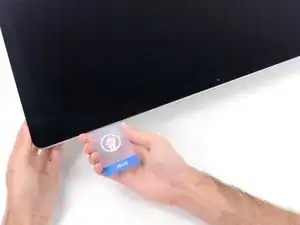
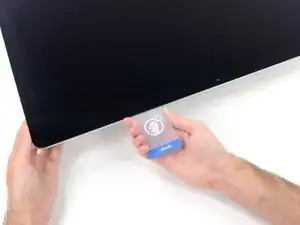
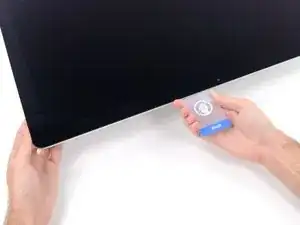
Не продолжайте резать вблизи камеры iSight на этом шаге, иначе вы можете её повредить.
Сдвиньте карту к центру дисплея, чтобы перерезать оставшийся клей.
Шаг 13
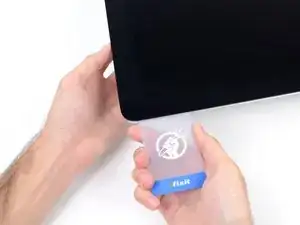
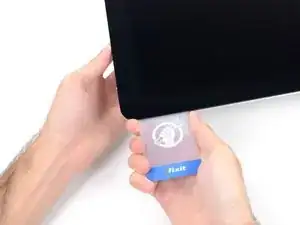
Вставьте карту снова в угол и оставьте её там, чтобы клей не слипся заново.
Шаг 14
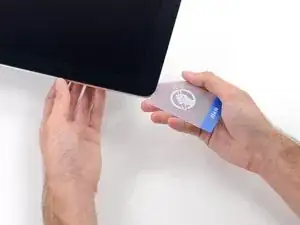
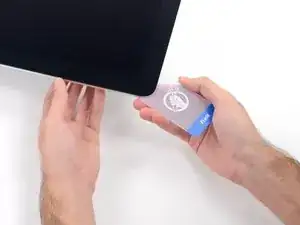
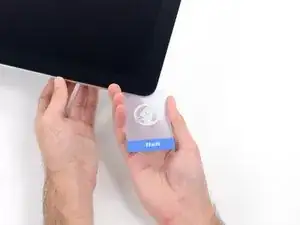
Вставьте вторую карту в зазор между дисплеем и рамкой в верхнем левом углу.
Шаг 15
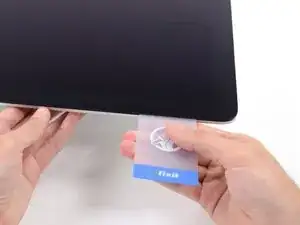
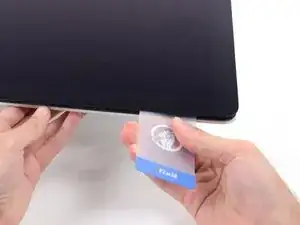
Осторожно проверните карту, слегка увеличивая зазор между дисплеем и рамкой.
Как и с другой стороны, действуйте медленно, чтобы клей разломался, и не перегружайте стекло дисплея.
Шаг 16
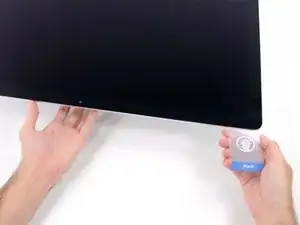
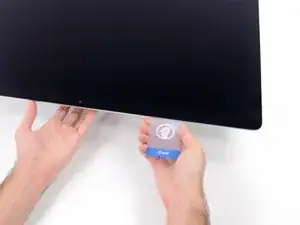
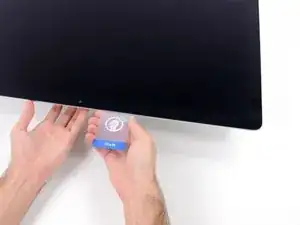
Подвиньте пластиковую карту к центру, снова остановившись прямо перед камерой iSight.
Шаг 17
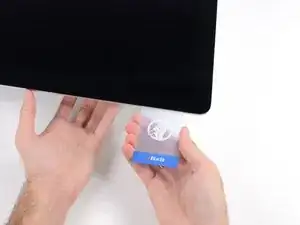
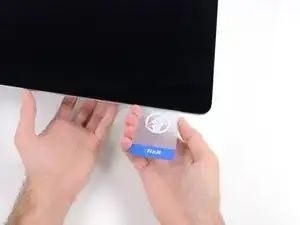
Вставьте карту обратно в верхний левый угол.
Шаг 18
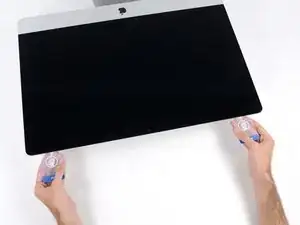
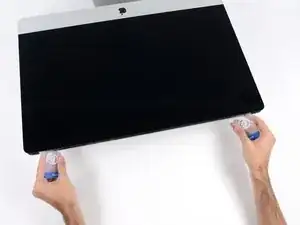
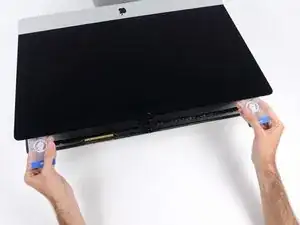
Когда карты вставлены, как показано у углов, аккуратно поверните карты, чтобы увеличить зазор между дисплеем и корпусом.
Если есть участки, которые кажутся застрявшими и не разделяются, прекратите вращение и используйте одну из карт, чтобы разрезать клей в проблемной области.
Начните поднимать верхнюю часть дисплея от рамки.
Поднимайте дисплей только на несколько дюймов — он всё ещё прикреплён к iMac данными и силовыми кабелями.
Шаг 19
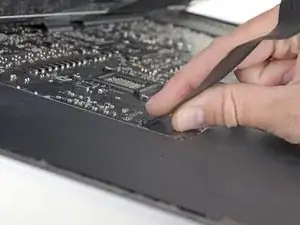
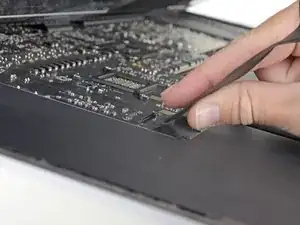
Держа дисплей одной рукой, другой отключите силовой кабель дисплея.
Поднимите дисплей достаточно, чтобы получить лёгкий доступ к соединениям, но не настолько, чтобы растянуть кабели и напрячь их разъёмы (примерно 8").
Шаг 20
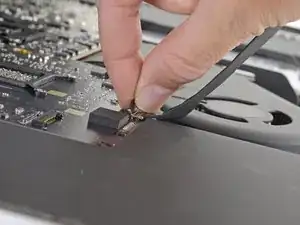
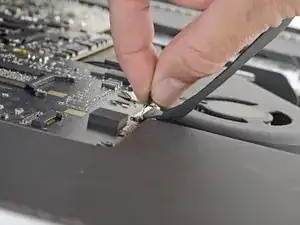
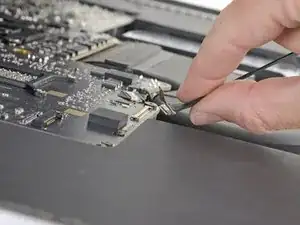
Поднимите металлическую фиксирующую планку на кабеле данных дисплея.
Отключите кабель данных дисплея.
Это деликатное соединение, которое легко повредить. Убедитесь, что вытягиваете разъём кабеля данных дисплея прямо из гнезда, в направлении к верхней части iMac.
Шаг 21
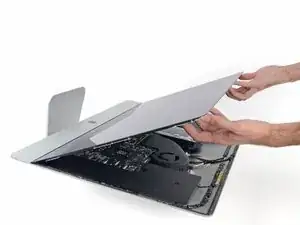
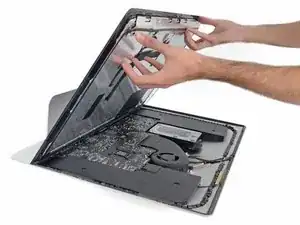
Поднимите дисплей до почти вертикального положения.
На этом этапе по нижнему краю дисплея остаётся полоса клея, которая будет держать дисплей на рамке как петля. Вы можете ослабить этот клей, покачивая дисплей вверх и вниз несколько раз.
Шаг 22
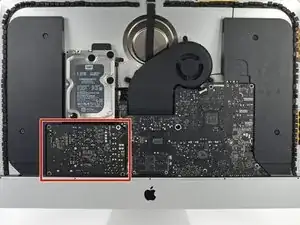
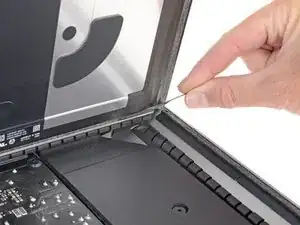
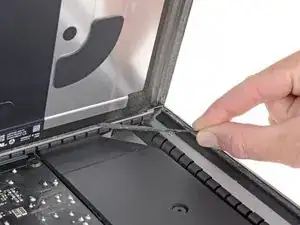
Будьте очень осторожны, не прикасайтесь к выводам конденсатора или к оголённым пайочным соединениям на задней части блока питания (обведены красным).
Возьмите маленькую защёлку на конце одной из нижних клейких полос дисплея и потяните клей вверх, чтобы удалить её.
Повторите этот шаг с другой клейкой полосой и удалите её.
Если какая-либо клейкая полоса оборвётся до полного удаления, используйте пластиковую карту, чтобы разрезать оставшийся клей.
Шаг 23
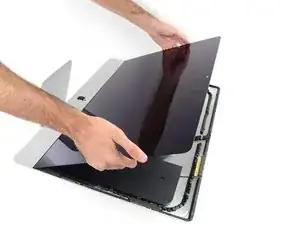
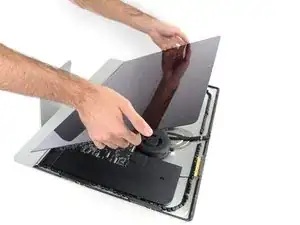
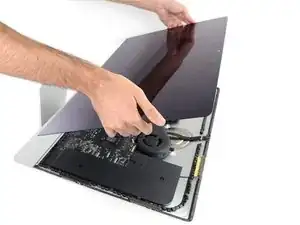
Будьте очень осторожны при обращении с дисплеем — он большой, тяжёлый и сделан из стекла. У дисплея хрупкие кромки. Избегайте подъёма дисплея за углы.
Поднимите дисплей с рамки и извлеките его из iMac. Положите дисплей лицевой стороной вниз на плоскую мягкую поверхность.
Возможно, потребуется медленно приподнимать с одной стороны, чтобы отклеить оставшийся клей.
После того как клей разрезан, его нельзя использовать повторно для герметизации дисплея на месте. После завершения ремонта замените клейкие полосы, которые закрепляют дисплей на задней панели, согласно руководству по замене клеевых полос для вашей модели.
Шаг 24
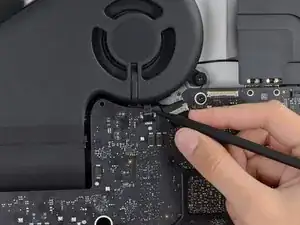
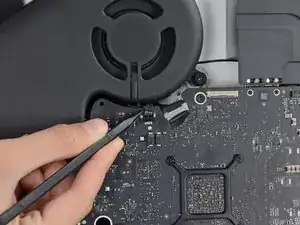
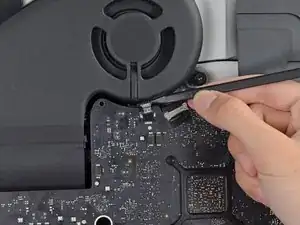
Используйте наконечник лопатки, чтобы отключить разъём кабеля вентилятора от его гнезда на плате логики.
Шаг 25
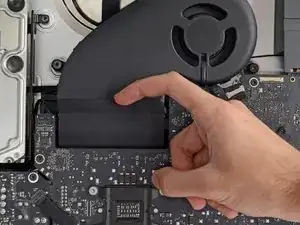
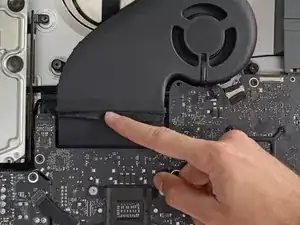
С помощью пальцев откиньте чёрную ленту, соединяющую вентилятор с воздуховодом, немного назад.
Оставьте ленту на воздуховоде, нужно лишь обнажить место соединения, чтобы освободить вентилятор.
Шаг 26
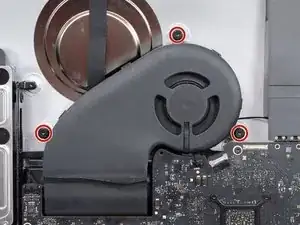
Используйте отвертку Torx T10, чтобы выкрутить три винта 12.4 мм, фиксирующие вентилятор.
Шаг 27
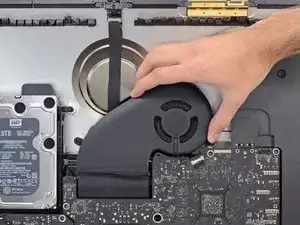
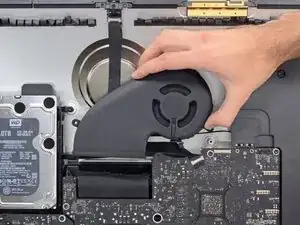
Удалите вентилятор из iMac.
Заключение
Сравните вашу новую заменяемую деталь с оригинальной — возможно, потребуется перенести оставшиеся компоненты или снять защитные слои клея с новой детали перед установкой.
Для сборки устройства следуйте вышеописанным шагам в обратном порядке.
Отнесите электронный лом в пункт приёма, сертифицированный по стандартам R2 или e-Stewards.
Ремонт пошёл не по плану? Обратитесь в сообщество Answers за помощью по устранению неполадок.
Перевод руководства с ifixit.com