Как сбросить пароль на Mac
Если вы забыли пароль от своего Mac или вам нужно создать новую учётную запись администратора, но вы не знаете пароль ни одной учётной записи администратора на компьютере, либо вы просто хотите снова увидеть мастер настройки, данное руководство покажет вам, как заставить Mac думать, что он ещё не был настроен, без удаления ваших данных.
Если на вашем Mac включён пароль прошивки, его нужно отключить, иначе данное руководство не сработает!
Это НЕ будет работать, если включён FileVault!
Инструкции в этом руководстве НЕ БУДУТ работать на Mac с чипом Apple T2 или процессором Apple Silicon (например, M1).
Шаг 1
Выключите ваш Mac
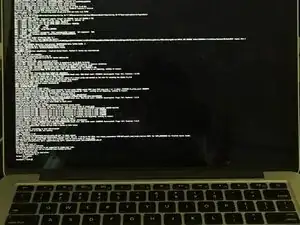
Нажмите и удерживайте клавиши Command + S, одновременно нажав кнопку включения Mac.
Лучше начать удерживать клавиши до того, как включится экран или вы услышите звук запуска. Если вы видите логотип Apple, необходимо выключить компьютер и повторить этот шаг. За исключением Mac с чипом T2, логотип Apple появляется сразу при включении компьютера.
Вы должны увидеть чёрный экран с белым текстом.
Шаг 2
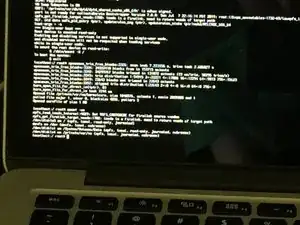
Когда текст перестанет прокручиваться, внизу должен появиться ряд, содержащий «localhost:/ root#». Если вы не видите «localhost:/ root#», нажмите Enter.
Введите «mount -uw»
На экране появится дополнительный текст. Когда внизу снова появится «localhost:/ root#», переходите к следующему шагу.
Шаг 3
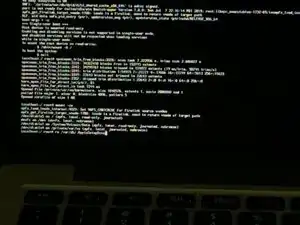
Введите «rm /var/db/.AppleSetupDone» и нажмите Enter.
Учёт регистра символов обязателен!
Между rm и / должен быть пробел, иначе появится ошибка «no such file or directory»
Этот способ НЕ БУДЕТ работать, если на загрузочном диске включён FileVault.
Шаг 4
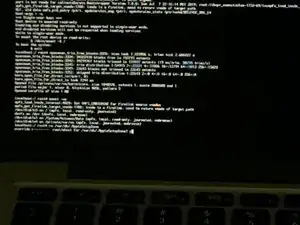
Если появится сообщение «override r------- root/wheel for /var/db/.AppleSetupDone?», введите «y» и нажмите Enter.
Может появиться ошибка «rm: /var/db/.AppleSetupDone: read-only file system».
Если сообщение «override r------- root/wheel for /var/db/.AppleSetupDone?» не появляется, переходите к следующему шагу.
Шаг 5
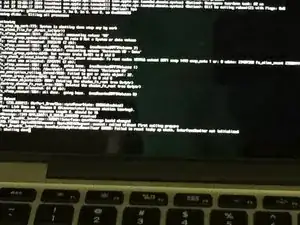
Введите «reboot» и нажмите Enter.
Шаг 6
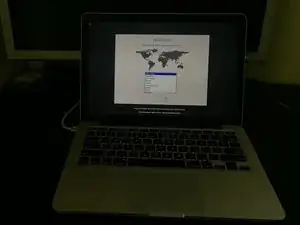
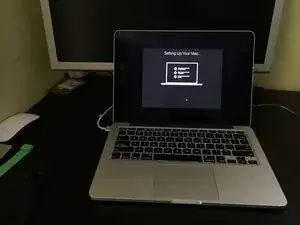
Теперь Mac перезагрузится и запустится мастер настройки. Теперь вы можете настроить ваш Mac.
Шаг 7
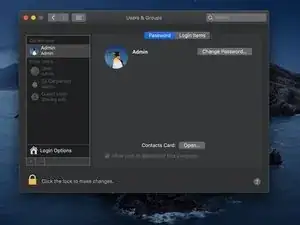
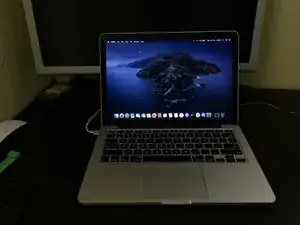
Вы создали новую учётную запись с полными правами администратора. Все ранее созданные учётные записи остались без изменений.
Заключение
Вы успешно создали новую учётную запись администратора на Mac.
Перевод руководства с ifixit.com