Замена узла дисплея iMac Intel 27" Retina 5K (2020)
Следуйте этому руководству, чтобы заменить узел дисплея на iMac 27" Retina 5K (2020) с процессором Intel.
Некоторые фотографии в этом руководстве сделаны на другом модели и могут содержать незначительные визуальные отличия, но это не повлияет на порядок действий в руководстве.
Удаление дисплея в iMac Intel 27" Retina 5K 2020 года требует разрезания клея специализированным инструментом для открытия iMac. После завершения ремонта необходимо следовать нашему руководству по клею для дисплея, чтобы удалить старый клей и установить новые двухсторонние клеевые полосы.
Перед началом любых работ с iMac: Отключите компьютер от питания и нажмите и удерживайте кнопку питания в течение десяти секунд, чтобы разрядить конденсаторы блока питания.
Будьте очень осторожны и не касайтесь выводов конденсаторов или открытых паяных соединений на задней стороне блока питания.
Эта процедура включает снятие неисправного/разбитого дисплея, а также перенос кабеля данных дисплея и термодатчика на новый дисплей.
Шаг 1
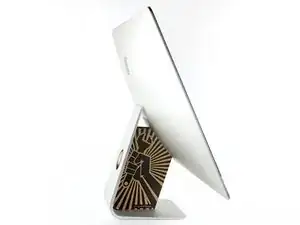
При свободном перемещении шарнира iMac будет неустойчив и работать с ним будет неудобно. Ремонт можно выполнить, положив iMac на бок, но быстрее и удобнее работать с использованием картонного упора для сервисных работ iMac.
Если вы используете картонный сервисный упор iFixit, следуйте инструкциям по сборке, чтобы собрать его.
Шаг 2
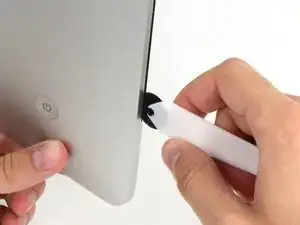
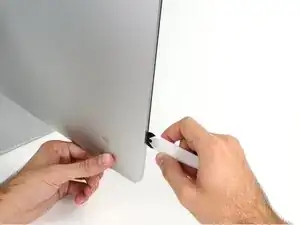
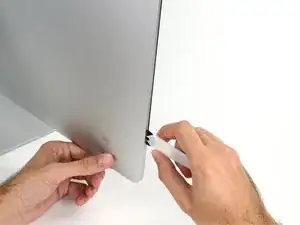
Начиная с левой стороны дисплея, вблизи кнопки питания, вставьте инструмент для открытия iMac в зазор между стеклянной панелью и задней крышкой.
Ограничитель на инструменте для открытия iMac не даст вам вставить колесико слишком глубоко. При использовании другого инструмента вставляйте его не более чем на 3/8" (9,5 мм) в глубину. При слишком глубоком введении вы рискуете перерезать антеннные кабели и нанести серьёзный ущерб.
Шаг 3
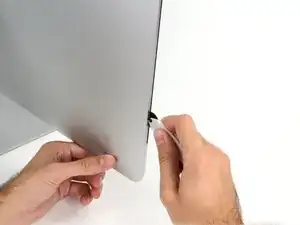
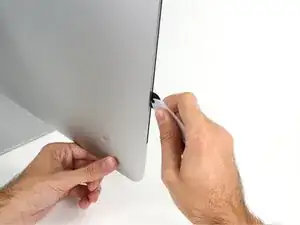
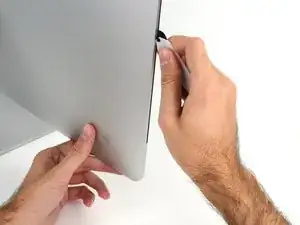
Используйте инструмент как роликовый нож — прокатывайте его вдоль зазора, и он перережет поролоновый клей по центру.
Всегда толкайте, удерживая рукоять позади режущего колеса. При тянущем движении колесо может выскочить из рукояти.
Проведите инструмент вверх вдоль левой стороны дисплея.
Шаг 4
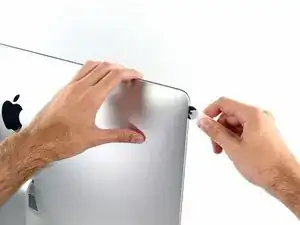
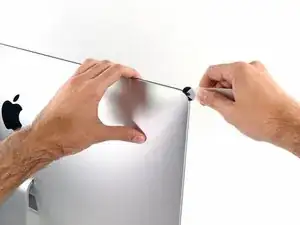
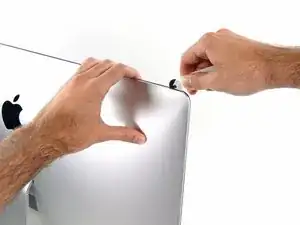
Продолжайте прокатывать инструмент вокруг верхнего левого угла.
Шаг 5
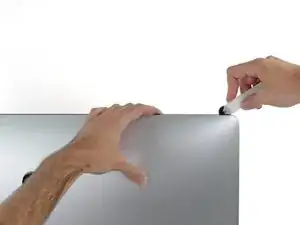
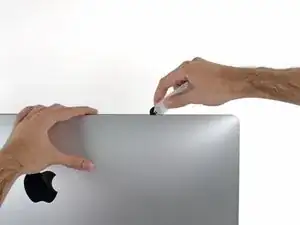
Перережьте клей вдоль верхней левой части дисплея.
Шаг 6
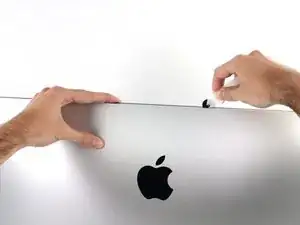
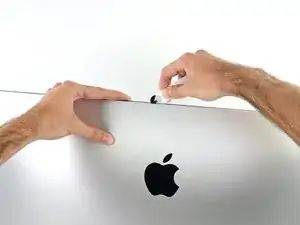
Продолжайте вдоль верхней части дисплея.
Возможно, вам захочется несколько раз проходить инструментом по уже разрезанному участку, чтобы убедиться, что клей максимально отделён.
Шаг 7
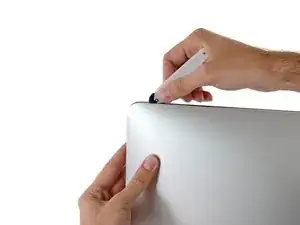
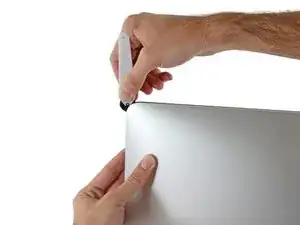
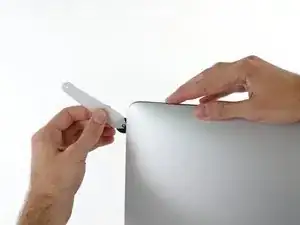
Протолкните инструмент вокруг верхнего правого угла дисплея.
Шаг 8
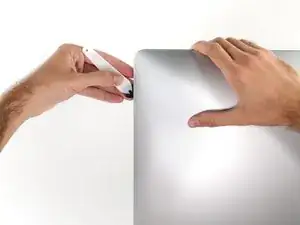
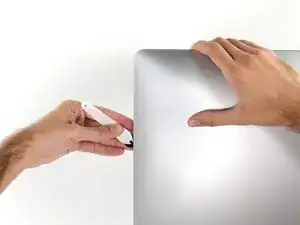
Прокатывайте инструмент вниз вдоль правой стороны дисплея.
Шаг 9
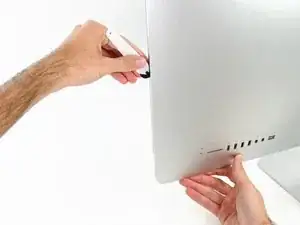
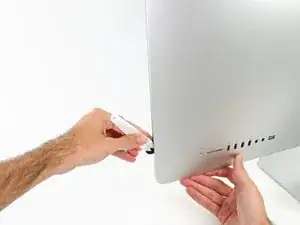
Завершите продвижение инструмента до нижней части правой стороны дисплея.
На этом этапе стоит пройти инструментом вокруг дисплея ещё раз, чтобы убедиться, что вы перерезали как можно больше клея.
Шаг 10
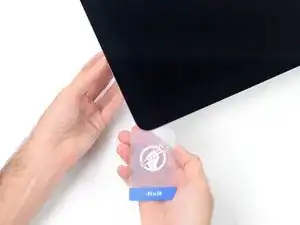
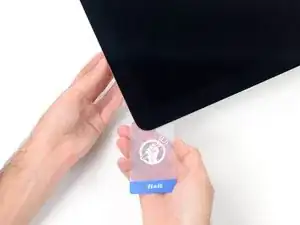
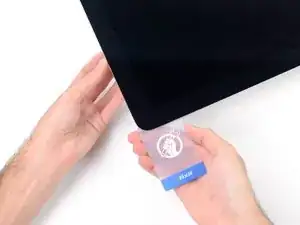
Хотя основную работу выполнил инструмент для открытия, дисплей всё ещё будет слегка приклеен к корпусу. Для освобождения оставшегося клея потребуется пластиковая карта.
Положите iMac лицевой стороной вверх на стол.
Начиная с верхнего правого угла iMac, вставьте пластиковую карту между дисплеем и рамкой.
Будьте осторожны и не вставляйте карту глубже чем на 3/8" (9,5 мм), иначе вы можете повредить внутренние компоненты.
Шаг 11
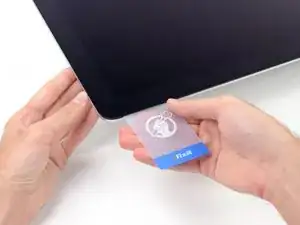
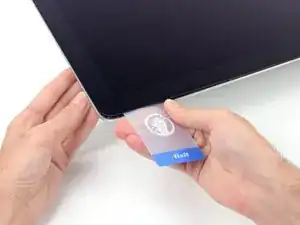
Осторожно поверните пластиковую карту, чтобы раскрыть пространство между дисплеем и рамкой, и перережьте оставшийся клей возле угла.
Чрезмерная сила приведёт к трещинам на стекле. Работайте аккуратно и не пытаясь создать зазор больше примерно 1/4" (6 мм).
Шаг 12
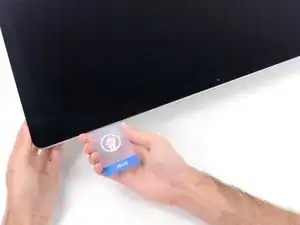
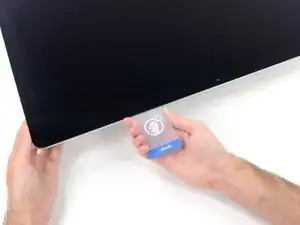
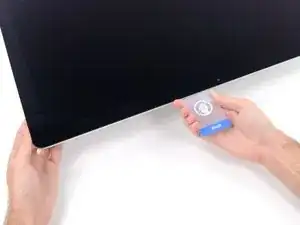
Обязательно прекратите резать перед iSight-камерой на этом этапе, иначе вы можете её повредить.
Сдвигайте карту в сторону центра дисплея, чтобы перерезать оставшийся клей.
Шаг 13
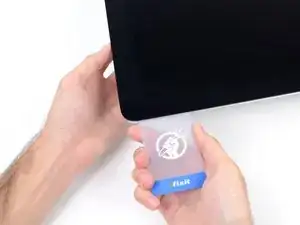
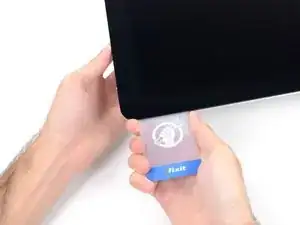
Вставьте карту снова в угол и оставьте её там, чтобы клей не сел обратно.
Шаг 14
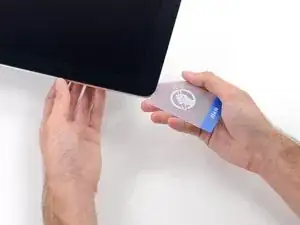
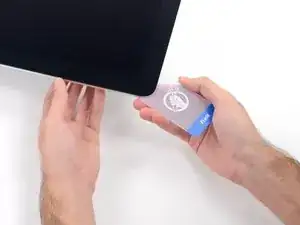
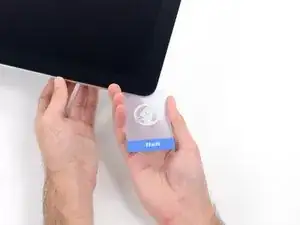
Вставьте вторую карту в зазор между дисплеем и рамкой в верхнем левом углу.
Шаг 15
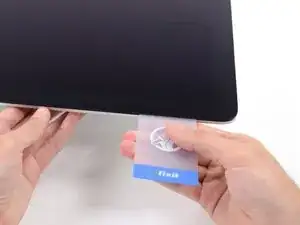
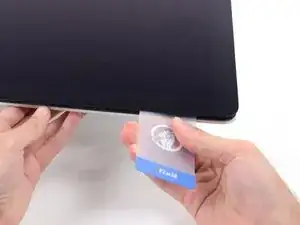
Осторожно поверните карточку, слегка увеличивая зазор между дисплеем и рамкой.
Как и с другой стороны, действуйте медленно, чтобы клей ослабел, и не перегружайте стекло дисплея.
Шаг 16
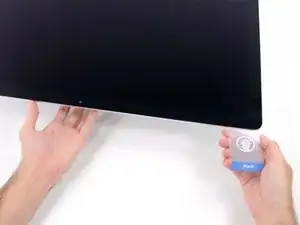
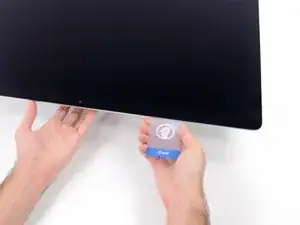
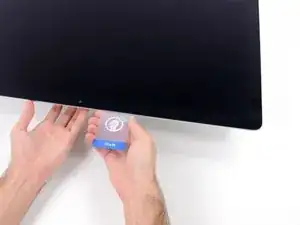
Сдвиньте пластиковую карточку к центру, снова остановившись прямо перед камерой iSight.
Шаг 17
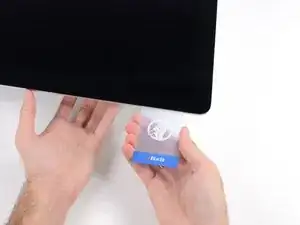
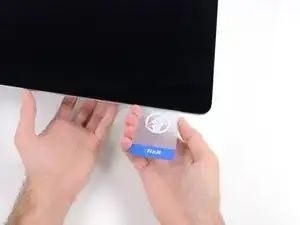
Вставьте карточку обратно в верхний левый угол.
Шаг 18
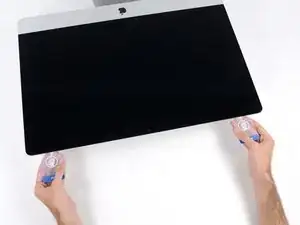
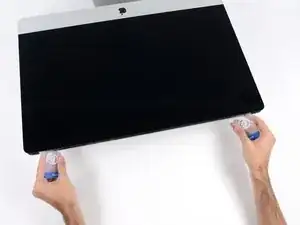
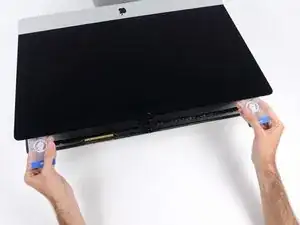
С карточками, вставленными, как показано возле углов, аккуратно поворачивайте карточки, чтобы увеличить зазор между дисплеем и корпусом.
Если какие‑то участки кажутся застрявшими и не отделяются, прекратите поворот и используйте одну из карточек, чтобы разрезать клей в проблемной зоне.
Начните приподнимать верхнюю часть дисплея от рамки.
Поднимайте дисплей только на несколько дюймов — он всё ещё прикреплён к iMac кабелями данных и питания.
Шаг 19
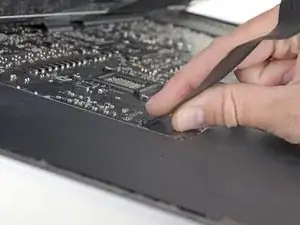
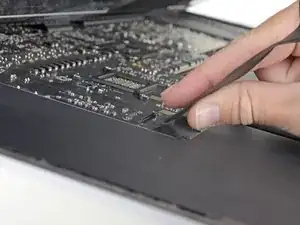
Держа дисплей одной рукой, другой отключите кабель питания дисплея.
Поднимите дисплей достаточно, чтобы удобно добраться до разъёмов, но не настолько, чтобы растянуть кабели и напряжённо воздействовать на их соединения (примерно 20 см).
Шаг 20
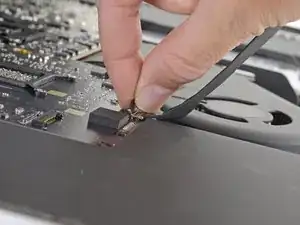
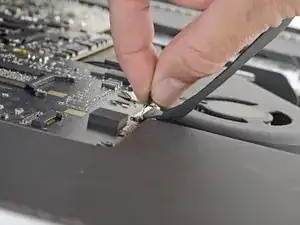
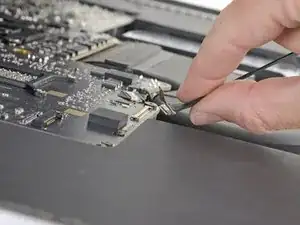
Поднимите металлическую фиксирующую скобу на кабеле данных дисплея.
Отсоедините кабель данных дисплея.
Это деликатное соединение, которое легко повредить. Убедитесь, что вы тянете разъём кабеля данных дисплея прямо из гнезда, в направлении к верхней части iMac.
Шаг 21
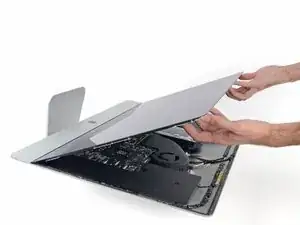
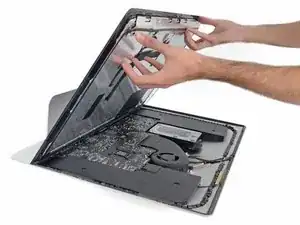
Поднимите дисплей до почти вертикального положения.
В этот момент снизу дисплея остаётся полоска клея, которая держит дисплей на рамке как петля. Вы можете ослабить этот клей, несколько раз подняв и опустив дисплей.
Шаг 22
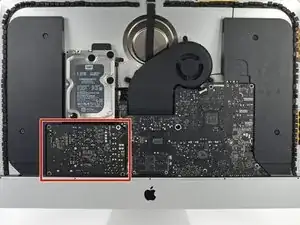
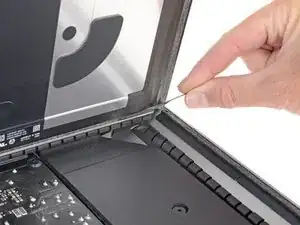
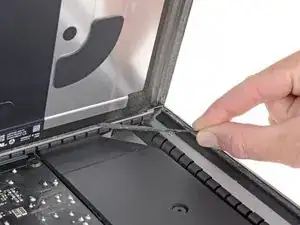
Будьте очень осторожны, не прикасайтесь к выводам конденсатора или к оголённым паяным соединениям на задней части блока питания (обведено красным).
Возьмитесь за маленькую пластиковую язычок на конце одной из нижних клейких полос дисплея и потяните клей в направлении к верхней части iMac, чтобы удалить его.
Повторите этот шаг с другой клейкой полосой и удалите её.
Если какая‑нибудь клейкая полоса порвётся до полного удаления, используйте пластиковую карточку, чтобы прорезать оставшийся клей.
Шаг 23
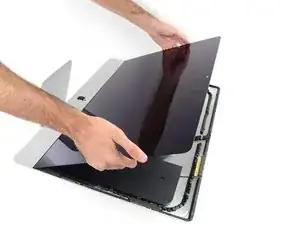
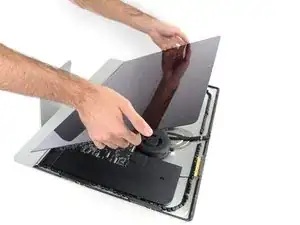
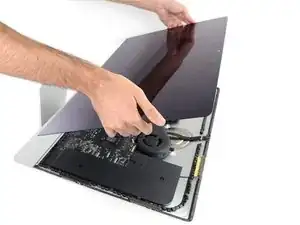
Будьте очень осторожны при обращении с дисплеем — он большой, тяжёлый и из стекла. У дисплея хрупкие кромки. Избегайте подъёма дисплея за углы.
Поднимите дисплей от рамки и снимите его с iMac. Положите дисплей лицевой стороной вниз на ровную мягкую поверхность.
Возможно, потребуется постепенно приподнимать с одной стороны, чтобы отслоить оставшийся клей.
После разрезания клея его нельзя будет использовать для повторного запечатывания дисплея на месте. По завершении ремонта следуйте руководству по замене клеевых полос для вашей модели, чтобы установить новые полосы, которые закрепляют дисплей на задней крышке.
Шаг 24
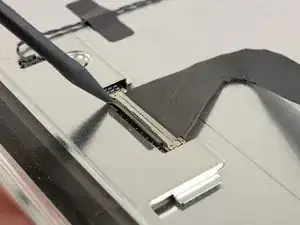
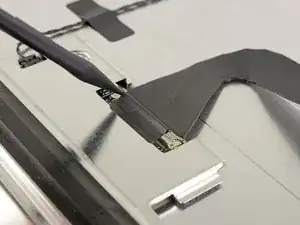
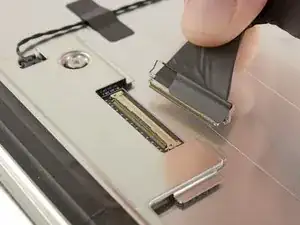
Осторожно положите дисплей лицевой стороной вниз на прочную ровную поверхность. Полезно положить его на полотенце или ткань, чтобы защитить от грязи или частиц, которые могут поцарапать переднее стекло.
Используйте ноготь или заострённый кончик лопатки, чтобы отогнуть фиксирующий язычок на разъёме данных дисплея.
Тяните разъём кабеля данных дисплея прямо из его гнезда на задней стороне дисплея.
Шаг 25
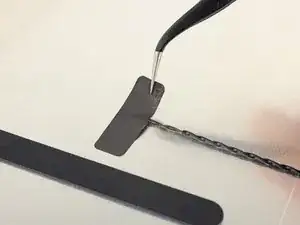
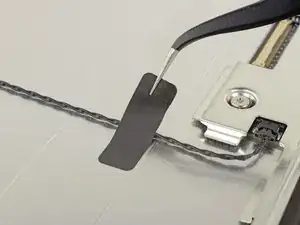
При необходимости используйте iOpener, чтобы нагреть и смягчить клей на двух кусочках ленты, удерживающих термодатчик.
С помощью пинцета оторвите ленту от термодатчика и его кабеля.
Шаг 26
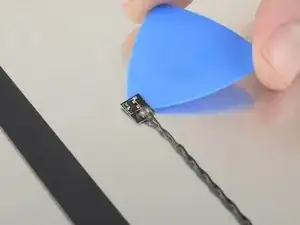
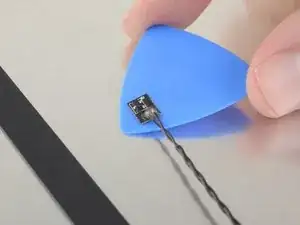
Подденьте лезвием для открывания термодатчик, чтобы отделить его от дисплея.
Если клей термодатчика упрям, возможно, потребуется применить дополнительное нагревание, чтобы смягчить его.
Шаг 27
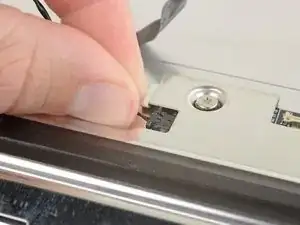
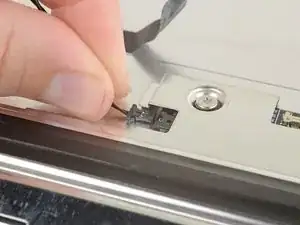
Отключите термодатчик от его разъёма на задней стороне дисплея.
Снимите термодатчик и перенесите его на новый модуль дисплея.
Шаг 28
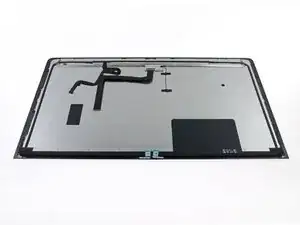
Возможно, вам потребуется перенести дополнительные компоненты со старой панели на новую. Сравните заднюю сторону старого дисплея с заменой и перенесите любые отсутствующие компоненты.
Возможно, придётся переместить кусочки поролоновых прокладок на задней стороне дисплея. Подденьте лезвием для открывания поролоновые кусочки, чтобы отделить их от дисплея, и аккуратно снимите их. Возможно, потребуется двухсторонняя лента для повторного прикрепления их к новому дисплею.
Заключение
Сравните новую заменяемую деталь с оригинальной — возможно, потребуется перенести оставшиеся компоненты или удалить защитные клейкие накладки с новой детали перед установкой.
Для повторной сборки устройства выполните вышеописанные шаги в обратном порядке.
Передайте электронные отходы на переработку в пункт, сертифицированный по стандартам R2 или e‑Stewards.
Ремонт прошёл не так, как планировалось? Обратитесь к сообществу Answers для помощи в устранении неполадок.
Перевод руководства с ifixit.com