Как запустить Mac в режиме Интернет-восстановления
Если ваш Mac не подключен к накопителю с установленной macOS или ваш загрузочный диск поврежден, компьютер будет мигать значком папки с вопросительным знаком при запуске, а затем выключится.
Следуйте этому руководству, чтобы загрузить ваш Mac в режиме Интернет-восстановления и получить доступ к инструментам восстановления, таким как Дисковая утилита, Time Machine и установщик macOS.
Интернет-восстановление доступно только на компьютерах Apple, выпущенных после 2009 года. Если ваш компьютер был выпущен в 2010 или 2011 году, вам может потребоваться обновить до последней версии macOS и/или выполнить обновление прошивки EFI и SMC, чтобы активировать Интернет-восстановление.
Шаг 1
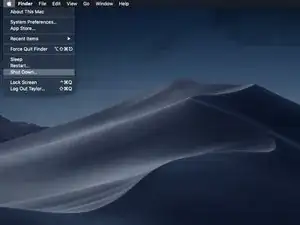
Выключите компьютер.
Если вы устанавливаете macOS на новый диск через Интернет-восстановление, этот шаг можно пропустить.
Шаг 2

Когда компьютер полностью выключен, нажмите кнопку питания, а затем сразу же нажмите и удерживайте комбинацию клавиш cmd + option + R.
Шаг 3

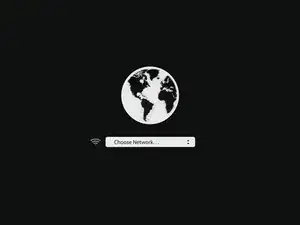
Когда появится анимация вращающегося глобуса, можете отпустить клавиши.
Глобус будет вращаться, пока загружается Интернет-восстановление. Если вы не используете проводное интернет-соединение, появится подсказка выбор сети. Используйте это меню, чтобы подключить компьютер к сети WiFi.
Шаг 4

После установления сетевого подключения под вращающимся глобусом появится индикатор выполнения.
Этот процесс может истечь по времени. Если вы получите ошибку, повторите попытку, используя кабельное соединение для доступа в интернет вместо WiFi. В зависимости от вашей модели вам может потребоваться адаптер для этого.
Шаг 5
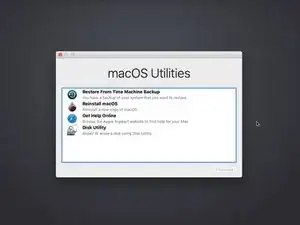
Когда Интернет-восстановление будет загружено, вы увидите экран восстановления macOS.
Заключение
В меню восстановления вы можете восстановить свои данные из резервной копии Time Machine, переустановить macOS, получить помощь в интернете и использовать Дисковую утилиту для форматирования и диагностики проблем с любыми подключенными накопителями.
Перевод руководства с ifixit.com