Как удалить вредоносное ПО с перенаправлением на Bing с Mac
Говорят, что Mac не заражаются вирусами. Возможно, это правда — если придерживаться традиционного определения компьютерного вируса как вредоносной программы, способной к самокопированию внутри системы. Однако Mac часто страдают от обычного вредоносного программного обеспечения и рекламного ПО.
Вспышка угрозы с перенаправлением на Bing показывает, насколько распространённым может стать один вид вредоносного ПО для Mac в наше время. Оно перехватывает веб-браузеры пользователя — включая Safari, Google Chrome и Mozilla Firefox — и перенаправляет их на Bing.com через серию вспомогательных URL, таких как SearchMarquis.com и SearchBaron.com.
Цель этого странного вмешательства в работу браузера — незаметно направить трафик через сомнительные рекламные сети перед тем, как перейти на Bing. Хотя легитимный поисковик прикрывает мошенническую деятельность, он же является основным симптомом атаки.
Если Вы сталкиваетесь с такой проблемой, выполните следующие шаги, чтобы удалить вредоносное ПО Mac, вызывающее навязчивое перенаправление.
Шаг 1
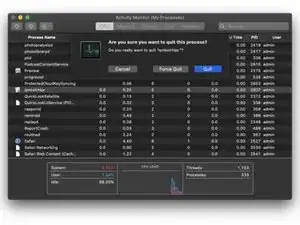
Нажмите кнопку Переход в строке Finder на Mac, выберите Утилиты в выпадающем списке и откройте «Мониторинг активности».
Постарайтесь обнаружить вредоносный процесс. Обратите внимание на исполняемые файлы, создающие множество потоков, с незнакомыми иконками и потребляющие значительное количество ресурсов ЦП и памяти.
Если Вы нашли вредоносный процесс, нажмите кнопку X в правом верхнем углу окна «Мониторинг активности», затем выберите в появившемся диалоге Завершить или Принудительно завершить.
Шаг 2
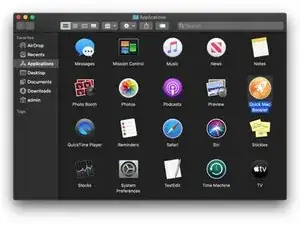
Снова разверните меню Переход в области Finder и выберите Приложения. Проверьте список на наличие приложения, которое недавно появилось на Вашем Mac без разрешения. Переместите подозрительное приложение в Корзину.
Шаг 3

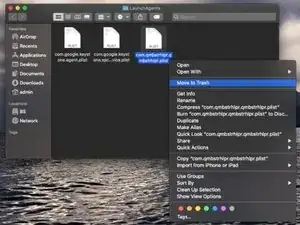
Выберите опцию Переход в папку, как показано ниже.
Введите ~/Library/LaunchAgents (с тильдой) и нажмите Перейти.
Проверьте путь LaunchAgents на наличие недавно добавленных сомнительных файлов и удалите их.
Используйте функцию Переход в папку, чтобы открыть следующие пути: /Library/LaunchAgents (без тильды), /Library/LaunchDaemons и ~/Library/Application Support. Проверьте содержимое этих папок и переместите подозрительные файлы и папки в Корзину.
Шаг 4
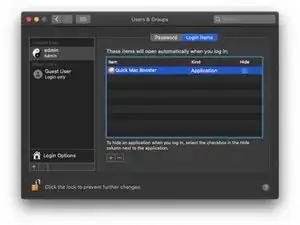
Перейдите в Системные настройки, выберите Пользователи и группы и откройте вкладку Элементы входа. Чтобы внести изменения, нажмите на значок замка в левом нижнем углу и введите пароль. Затем выберите вредоносное приложение и нажмите кнопку «минус», чтобы удалить его из списка.
Шаг 5

Перейдите в Системные настройки и выберите Профили. Обратите внимание: эта функция отсутствует, если на Mac не установлено ни одного профиля устройства. Если профиль имеется, откройте его, выберите нежелательный профиль и нажмите кнопку «минус», чтобы удалить его.
Шаг 6
Щёлкните правой кнопкой мыши по иконке Корзины в Dock, выберите Очистить корзину в контекстном меню, затем нажмите кнопку Очистить корзину в диалоговом окне подтверждения действия.
Шаг 7
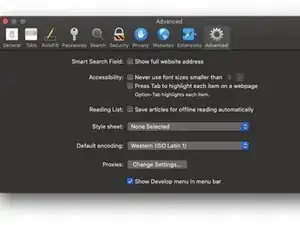
Откройте веб-браузер, разверните выпадающее меню Safari в строке Finder и выберите Настройки. Перейдите на вкладку «Дополнительно» и установите флажок напротив Показать меню «Разработка» в панели меню (если ещё не включено).
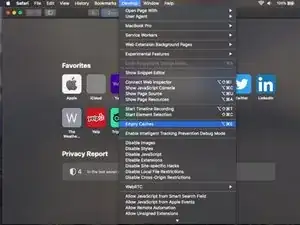
Теперь, когда меню Разработка отображается в области Finder, нажмите его и выберите Очистить кэш, как показано ниже.
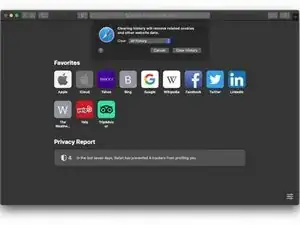
Разверните меню История и выберите Очистить историю. Нажмите кнопку Очистить историю в окне подтверждения.
Снова откройте настройки Safari, перейдите на вкладку Защита конфиденциальности и выберите Управление данными веб-сайтов. Нажмите кнопку Удалить всё, чтобы стереть все фрагменты информации, сохранённой веб-сайтами для отслеживания Вашей активности в сети. Затем нажмите Готово.
Перезапустите Safari.
Шаг 8
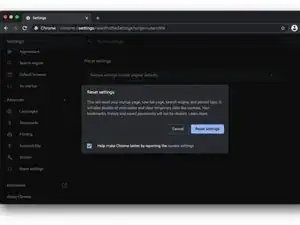
Откройте Chrome, нажмите кнопку Настроить и управлять Google Chrome и выберите Настройки.
Нажмите кнопку Дополнительно в боковом меню, прокрутите вниз до Сброс настроек. Выберите опцию Восстановить настройки по умолчанию и нажмите Сбросить настройки.
Перезапустите Chrome.
Шаг 9
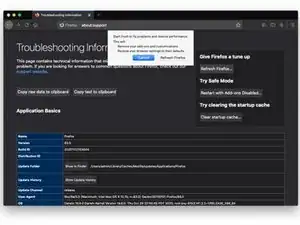
Откройте Firefox, нажмите кнопку меню Открыть, перейдите в Справка и выберите Сведения для диагностики.
Нажмите кнопку Обновить Firefox и подтвердите действие, когда появится диалоговое окно.
Перезапустите Firefox.
Заключение
Чтобы в будущем избежать заражения вредоносным ПО с перенаправлением на Bing, соблюдайте осторожность при установке приложений — особенно тех, что загружены из неофициальных программных магазинов. Это вредоносное ПО обычно распространяется через пакеты приложений. Стандартный («быстрый») вариант установки упоминает только безвредное программное обеспечение и никогда не раскрывает истинную структуру таких пакетов. В результате пользователи соглашаются на установку, не задумываясь, и вскоре обнаруживают, что их веб-браузеры захвачены.
Перевод руководства с ifixit.com