Как предотвратить случайные перезагрузки Mac
Хотя на первый взгляд причина случайных перезагрузок кажется прозаичной — она однозначно связана с аппаратными или программными ошибками — точно определить первопричину и найти правильное решение не так просто. Сбой может возникнуть после замены жесткого диска или установки дополнительной памяти. Иногда независимые мастера по ремонту Mac обвиняют в этом чип T2, встроенный в более новые модели. Большинство экспертов сходятся во мнении, что чаще всего виноваты следующие четыре фактора:
- Ошибочные обновления macOS. Некоторые срочные патчи, устраняющие серьёзные уязвимости безопасности, могут начать конфликтовать с операционной системой. В таких случаях у разработчиков нет времени на тщательное тестирование патчей, и их код получается в некотором смысле «сырым».
- Сбой портов USB-C. Многие пользователи сообщают, что их Mac начинают часто перезагружаться после подключения монитора или другого устройства через порт USB-C.
- Проблемы с периферийными устройствами. Неподдерживаемое или устаревшее оборудование может подвести при неправильной конфигурации. Старые драйверы приводят к конфликтам и вталкивают Mac в цикл перезагрузок.
- Неисправная материнская плата. Специалист по ремонту может установить, что вашу материнскую плату нужно ремонтировать или заменять.
- Сбойное программное обеспечение. Приложения различаются по качеству, некоторые могут вызывать проблемы. При использовании бесплатных программ, например VPN для Mac, выбирайте только проверенные решения.
На самом деле причин частых перезагрузок может быть гораздо больше. Возможно, ваш компьютер даже заражён вредоносным ПО. Да, известно, что для Mac и iPhone не так много реальных опасных вирусов и шпионских приложений, но их число растёт. Вы могли случайно перейти по опасной ссылке, и тогда сначала нужно удалить нежелательного «жителя», а затем уже позаботиться о защите от фишинга и вредоносного ПО.
Есть общий элемент, объединяющий все сценарии внезапных перезагрузок Mac. Разработчики Apple называют это «kernel panic». Когда macOS обнаруживает серьёзную техническую ошибку, которую не может исправить, система перезагружается, пытаясь восстановить работу. Если это происходит во время сна, при пробуждении пользователи видят сообщение: «Ваш компьютер был перезагружен из‑за проблемы.»
Рекомендуется нажать кнопку «Отправить отчёт» в появившемся уведомлении. Иногда это даёт понимание происходящего. Если стандартные процедуры по устранению неполадок не помогают, а компьютер продолжает перезагружаться снова и снова, будьте готовы экспериментировать и выполнить несколько шагов, чтобы обнаружить проблемное программное обеспечение или аппаратную часть, запускающую kernel panic.
Шаг 1
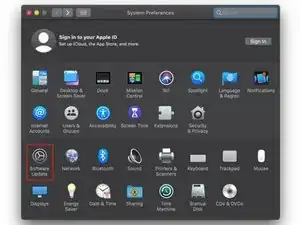
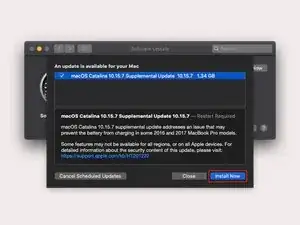
Перейдите в Системные настройки и нажмите Обновление ПО.
Проверьте, доступно ли обновление системы. Если система сообщает: «Для вашего Mac доступно обновление», выберите Установить сейчас. Поскольку проблема перезагрузок часто возникает после обновления (особенно крупного), есть хорошие шансы, что Apple уже выпустила дополнительное обновление для устранения ошибки.
Шаг 2
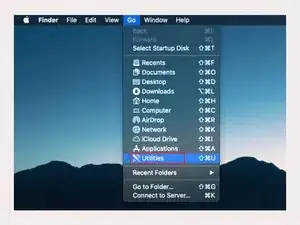
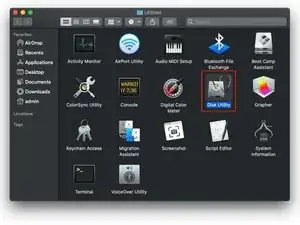
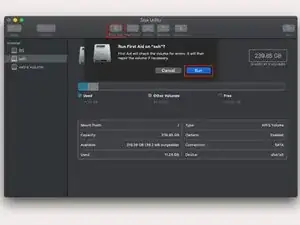
Нажмите кнопку Перейти и выберите в выпадающем меню Утилиты.
Откройте Дисковую утилиту.
В боковой панели выберите основной том диска и нажмите кнопку Первая помощь. Затем нажмите Выполнить.
Начнётся сканирование. Эта утилита проверит ваши HDD или SSD на наличие ошибок и попытается их исправить. Рекомендуется проверить и другие тома на том же носителе.
Шаг 3
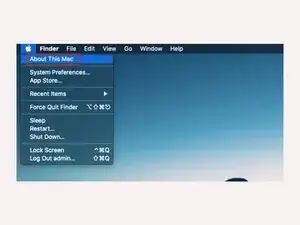
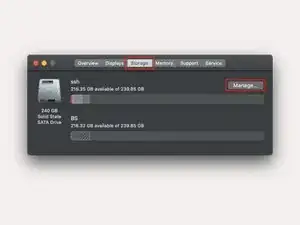
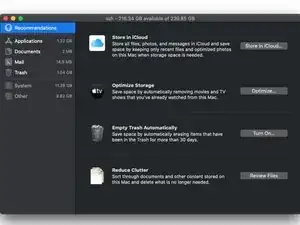
Откройте меню Apple и нажмите Об этом Mac.
Перейдите на вкладку Хранилище и посмотрите, сколько свободного места доступно.
Нажмите кнопку Управление справа от основного тома диска.
Ознакомьтесь с рекомендациями и просмотрите категории справа, чтобы оптимизировать хранилище, уменьшить захламление и освободить место.
Шаг 4
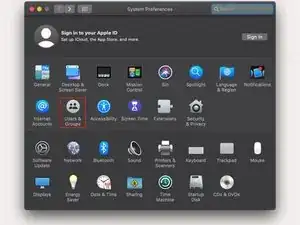
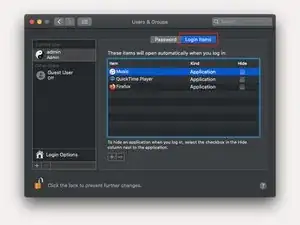
Откройте Системные настройки и перейдите в Пользователи и группы.
Чтобы вносить изменения, нажмите значок замка слева и введите пароль администратора. После этого выберите вкладку Объекты входа.
Выберите приложения, которые не должны запускаться при старте. Нажмите минус, чтобы удалить их из списка.
Шаг 5
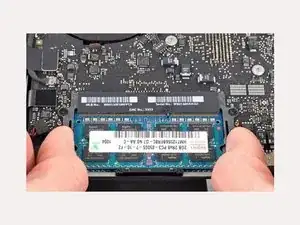
Если вы заменяли модуль памяти, проверьте правильность его установки и корректную работу.
Изучите спецификации Apple по максимально допустимому объёму памяти. Отклонение от рекомендаций Apple может привести к нестабильной работе компьютера и случайным перезагрузкам.
Если вы заменяли жесткий диск, также проверьте правильность его установки.
Шаг 6

Иногда такие устройства, как клавиатура, мышь, монитор, колонки или принтер, могут вызывать проблемы из‑за некорректных драйверов, создающих аппаратные конфликты. Поэтому нужно исключить и эту возможность. Отключайте периферийные устройства по одному и проверяйте, прекратятся ли случайные перезагрузки.
Заключение
Часто перечисленные выше шаги помогают избавиться от сообщений «Ваш компьютер был перезагружен из‑за проблемы» и раздражающих перезагрузок устройства. Помните, что причины могут быть разными. Придётся методом проб и ошибок выявить источник неисправности.
Перевод руководства с ifixit.com