Как преобразовать хранилище Mac из HFS в файловую систему APFS
Mac OS Extended Journaled (также известная как HFS+) — это файловая система по умолчанию, используемая на компьютерах Mac с 1998 года; она применяется на механических дисках и гибридных накопителях.
Однако после появления более совершенных файловых систем APFS стал файловой системой по умолчанию на более новых моделях Mac.
Почему выбирают HFS+?
Преимущества HFS+
- Поддерживается всеми версиями Mac OS X и macOS
- Зашифрованные тома доступны из любой версии Mac OS X и macOS
- Поддерживает Fusion‑диски
Недостатки HFS+
- Одновременный доступ к файловой системе несколькими процессами не допускается.
- Отсутствуют снимки (snapshots)
- Нет поддержки дат после 6 февраля 2040 года
- Ограниченная нативная поддержка файлов других файловых систем
- Маркеры времени не используют стандарт наносекунд
- Отсутствуют контрольные суммы для обеспечения целостности данных
Почему выбирают APFS?
Преимущества APFS
- Поддерживает клоны или множественные копии одного файла, при этом хранятся только изменения в виде дельт, что уменьшает объем занимаемого места при правках или копировании файлов
- Позволяет создавать снимки состояния на определенный момент времени
- Полное шифрование диска с возможностью использования одного или нескольких ключей для повышения безопасности
- Использует контрольные суммы для обеспечения целостности метаданных
- Предотвращение повреждения метаданных за счёт создания новых записей вместо перезаписи существующих, которые могут быть повреждены при сбоях системы
- Повышает производительность на некоторых устройствах за счёт устранения необходимости записывать изменения дважды, как в журналируемых файловых системах HFS+
- Более эффективное управление хранилищем обычно приводит к появлению дополнительного свободного места.
Недостатки APFS
- Контрольные суммы применяются только для целостности метаданных — не для пользовательских данных
- Сжатие не поддерживается.
- Зашифрованные тома могут быть доступны только другим компьютерам с macOS High Sierra и новее
- Не поддерживает Fusion‑диски
- Не может использовать NVRAM для хранения данных
Важные замечания перед началом
Хотя преобразование диска обычно не влияет на ваши файлы, крайне редкие исключения могут привести к потере данных. Поэтому настоятельно рекомендуется создать резервную копию вашего диска, чтобы предотвратить потерю данных.
Также следует учитывать, что процесс может занять некоторое время в зависимости от объёма диска. Диск ёмкостью 256 ГБ займёт значительно меньше времени, чем диск объёмом 3 ТБ.
Шаг 1
В качестве меры предосторожности настоятельно рекомендуется создать внешний резервный диск для сохранения ваших файлов
Обычно преобразование файловой системы не должно затрагивать ваши данные, но всегда существует риск потери данных при вмешательстве во внутренний диск.
Шаг 2
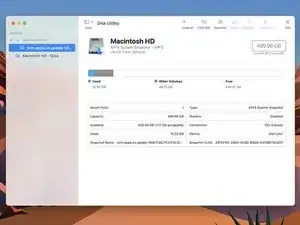
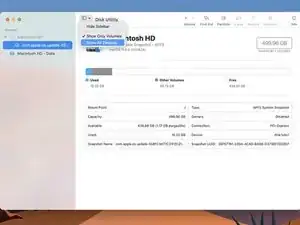
Откройте приложение «Дисковая утилита» и нажмите опцию View в левом верхнем углу.
В выпадающем меню выберите опцию Show All Devices из списка.
Шаг 3
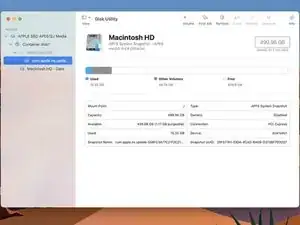
Вы увидите список всех ваших содержащих дисков и их соответствующих томов. Выберите диск, который хотите преобразовать, и нажмите кнопку Partition среди кнопок в правом верхнем углу окна.
Шаг 4
Убедитесь, что ваша Схема установлена в GUID Partition Map
В зависимости от диска, который вы преобразуете, ваша Схема может быть установлена в формат «MS‑DOS». В этом случае потребуется изменить формат раздела.
Шаг 5
Выберите Mac OS Extended (Journaled) в выпадающем меню «Format».
Убедитесь, что настройки верны, и нажмите кнопку Apply.
Шаг 6
Щёлкните правой кнопкой мыши по созданному разделу и выберите Convert to APFS.
Заключение
Поздравляем! Вы успешно преобразовали диск в APFS. Как указано ранее, ваши файлы не должны были быть затронуты, однако всегда проверяйте корректность содержимого.
Перевод руководства с ifixit.com