Замена правого динамика iMac Intel 27" Retina 5K Display 2020
Следуйте этому руководству, чтобы заменить правый динамик на iMac 27" Retina 5K 2020 года.
Некоторые фотографии в этом руководстве взяты с другой модели и могут содержать небольшие визуальные отличия, но они не повлияют на порядок действий в руководстве.
Снятие дисплея на iMac Intel 27" Retina 5K 2020 года требует разрезания клея специальным инструментом для открытия iMac. После завершения ремонта вам нужно будет следовать нашему руководству по клею для дисплея, чтобы удалить старый клей и заменить его новыми двусторонними клеевыми полосками.
Перед началом любых работ с iMac: отключите компьютер от сети и нажмите и удерживайте кнопку питания в течение десяти секунд, чтобы разрядить конденсаторы блока питания.
Будьте очень осторожны, чтобы не касаться выводов конденсаторов или открытых паяных соединений на задней стороне блока питания.
Шаг 1
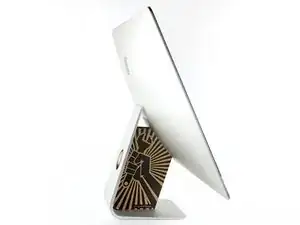
Пока петля свободно перемещается, iMac будет неуравновешен и с ним будет сложно работать. Ремонт можно выполнить, положив iMac на бок, но быстрее и легче работать с клином для обслуживания iMac.
Если вы используете картонный клин iFixit, следуйте этих инструкций по сборке, чтобы его собрать.
Шаг 2
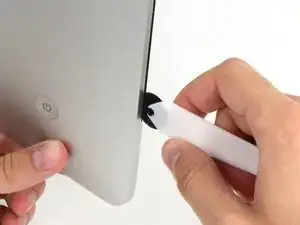
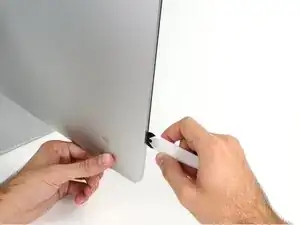
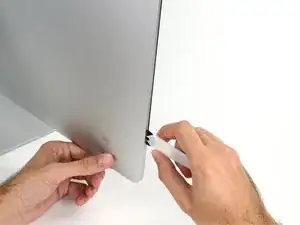
Начиная слева от дисплея, вблизи кнопки питания, вставьте инструмент для открытия iMac в зазор между стеклянной панелью и задней крышкой.
Ограничитель на инструменте для открытия iMac не даст вам засунуть колесо слишком глубоко. Если вы используете другой инструмент, вставляйте его не глубже 3/8" (9,5 мм) в дисплей. При слишком глубоком вводе инструмента вы рискуете перерезать антенны и нанести серьёзные повреждения.
Шаг 3
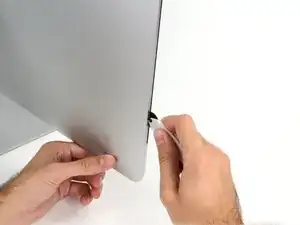
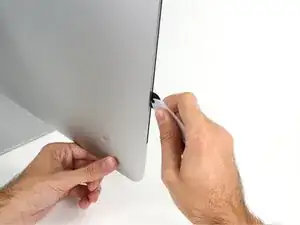
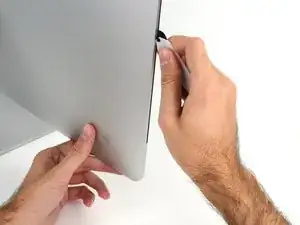
Используйте инструмент как роликовый нож для пиццы — прокатывайте его вдоль зазора, и он разрежет слоистый клей по центру.
Всегда нажимайте, держа рукоять за колесом. Если тянуть, колесо может выскочить из рукояти.
Проведите инструментом вверх вдоль левой стороны дисплея.
Шаг 4
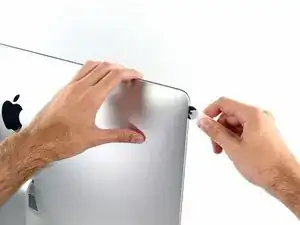
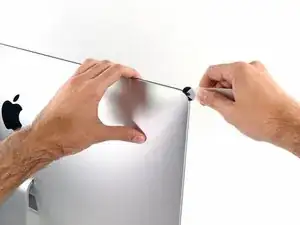
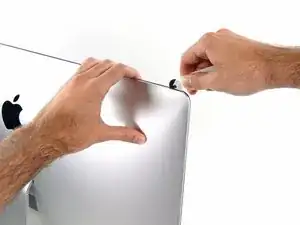
Продолжайте прокатывать инструмент вокруг верхнего левого угла.
Шаг 5
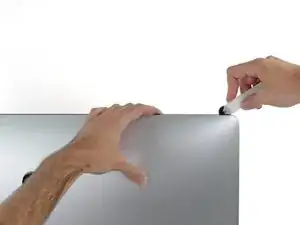
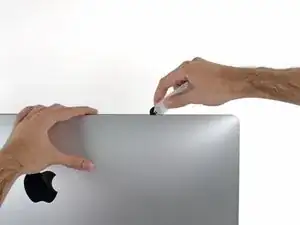
Разрежьте клей вдоль верхней левой части дисплея.
Шаг 6
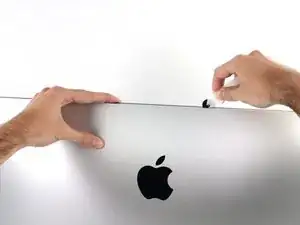
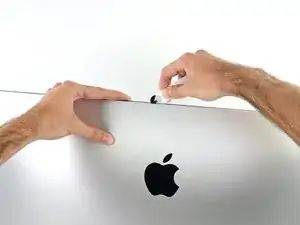
Продолжайте вдоль верхней части дисплея.
Возможно, вам захочется провести инструментом туда-сюда по уже разрезанному участку несколько раз, чтобы убедиться, что как можно больше клея отделено.
Шаг 7
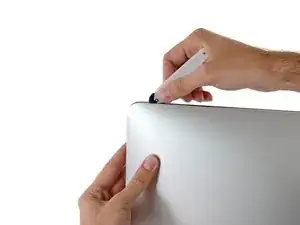
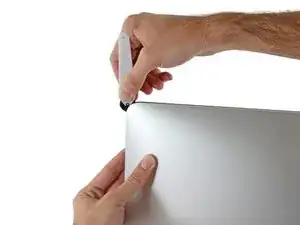
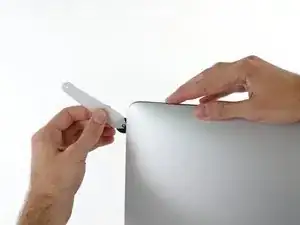
Проводите инструмент вокруг верхнего правого угла дисплея.
Шаг 8
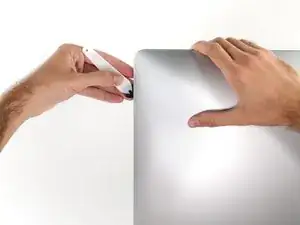
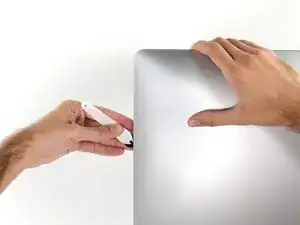
Прокатывайте инструмент вниз вдоль правой стороны дисплея.
Шаг 9
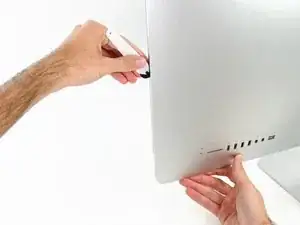
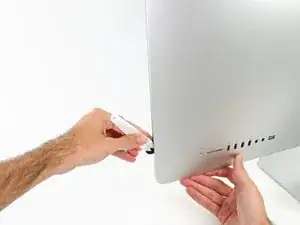
Закончите продвижение инструмента до низа правой стороны дисплея.
На этом этапе следует пройти инструментом ещё раз вокруг всего дисплея, чтобы убедиться, что вы максимально разрезали клей.
Шаг 10
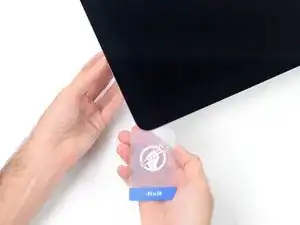
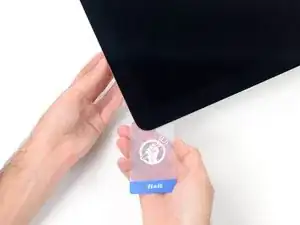
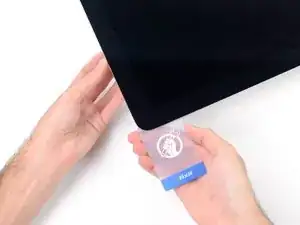
Хотя инструмент проделал основную работу, дисплей всё ещё будет слегка приклеен к корпусу. Для отделения оставшегося клея потребуется пластиковая карта.
Положите iMac лицевой стороной вверх на стол.
Начиная с верхнего правого угла iMac, вставьте пластиковую карту между дисплеем и рамкой.
Будьте осторожны и не вставляйте карту глубже 3/8" (9,5 мм), иначе вы можете повредить внутренние компоненты.
Шаг 11
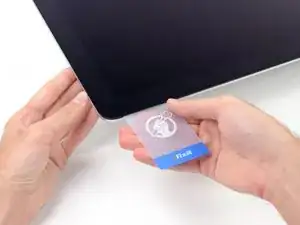
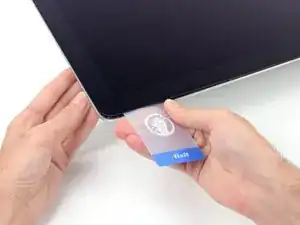
Аккуратно поверните пластиковую карту, чтобы расширить зазор между дисплеем и рамкой, и разрежьте оставшийся клей возле угла.
Слишком сильное усилие может расколоть стекло. Работайте осторожно и не пытайтесь создать зазор шире примерно 1/4" (6 мм).
Шаг 12
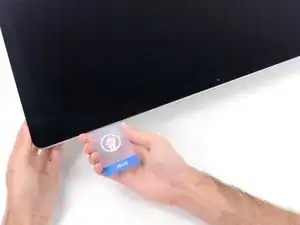
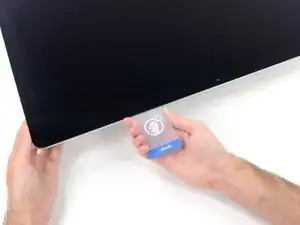
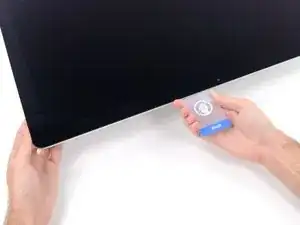
Обязательно прекратите резать перед камерой iSight на этом этапе, иначе вы можете её повредить.
Сдвиньте карту к центру дисплея, чтобы разрезать оставшийся клей.
Шаг 13
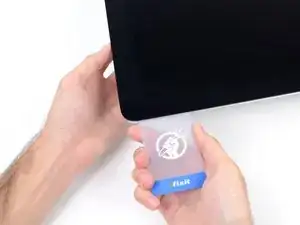
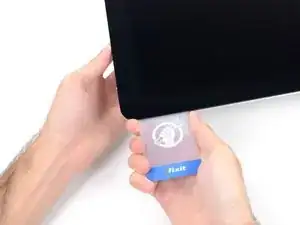
Вставьте карту обратно в угол и оставьте её там, чтобы клей не слипся снова.
Шаг 14
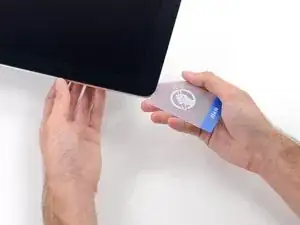
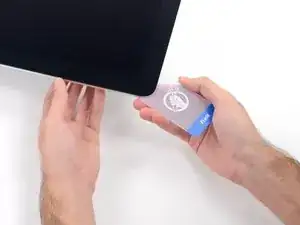
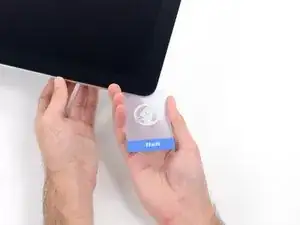
Вставьте вторую карту в зазор между дисплеем и рамкой в верхнем левом углу.
Шаг 15
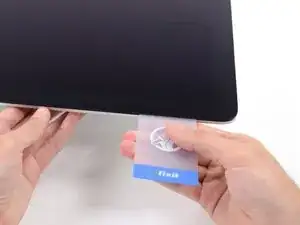
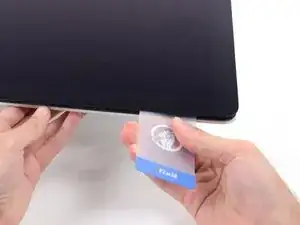
Аккуратно поверните карту, слегка увеличивая зазор между дисплеем и рамкой.
Как и с другой стороны, двигайтесь медленно, чтобы клей разламывался, и будьте осторожны, чтобы не перенапрячь стекло дисплея.
Шаг 16
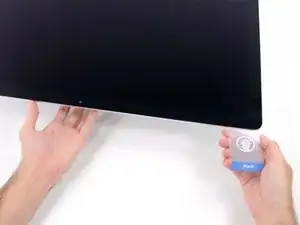
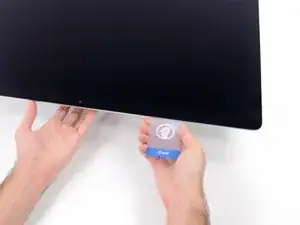
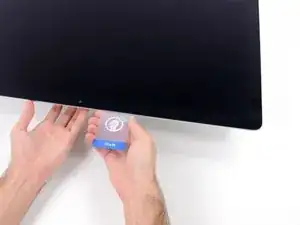
Сдвиньте пластиковую карту к центру, снова остановившись непосредственно перед камерой iSight.
Шаг 17
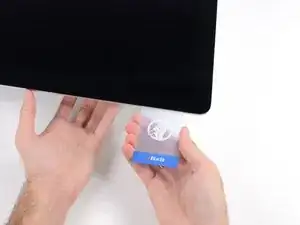
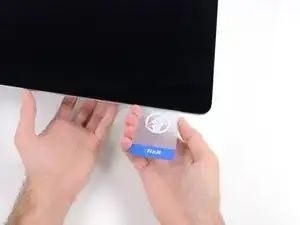
Вставьте карту обратно в верхний левый угол.
Шаг 18
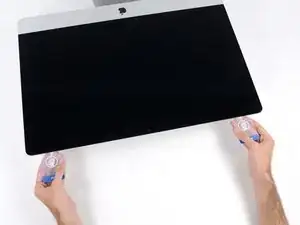
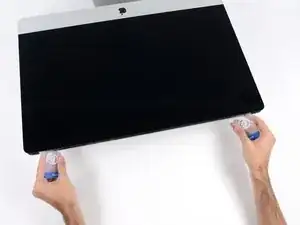
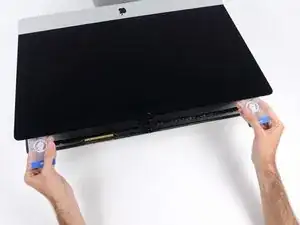
Когда карты вставлены, как показано возле углов, аккуратно поверните карты, чтобы увеличить зазор между дисплеем и корпусом.
Если есть участки, которые кажутся застрявшими и не разъединяются, прекратите поворачивать и используйте одну из карт, чтобы перерезать клей в проблемной зоне.
Начните приподнимать верхнюю часть дисплея от рамки.
Поднимайте дисплей только на несколько сантиметров — он всё ещё прикреплён к iMac с помощью кабелей данных и питания.
Шаг 19
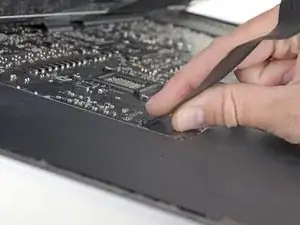
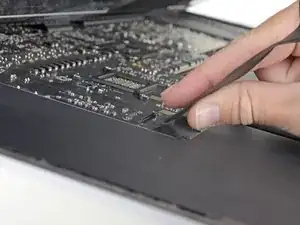
Держась одной рукой за приподнятый дисплей, другой отсоедините кабель питания дисплея.
Поднимите дисплей настолько, чтобы легко получить доступ к разъёмам, но не настолько, чтобы растянуть кабели и нагрузить их соединения (примерно 20 см).
Шаг 20
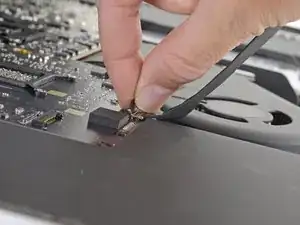
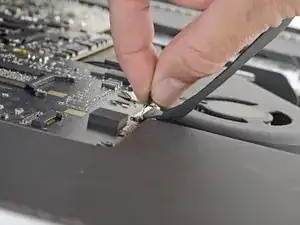
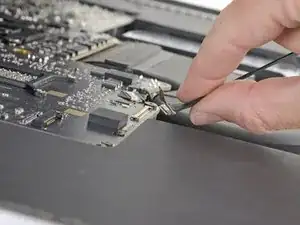
Откиньте металлическую прижимную скобу на кабеле данных дисплея.
Отключите кабель данных дисплея.
Это деликатное соединение, которое легко повредить. Будьте уверены, что вытягиваете разъём кабеля данных дисплея прямо из гнезда, в направлении к верхней части iMac.
Шаг 21
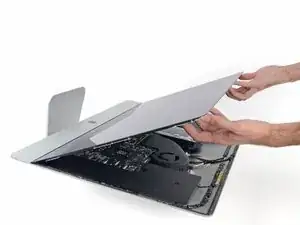
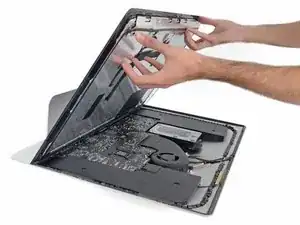
Поднимите дисплей в почти вертикальное положение.
На этом этапе по нижнему краю дисплея всё ещё остаётся полоса клея, которая будет держать дисплей в рамке как петля. Вы можете ослабить этот клей, работая дисплеем вверх и вниз несколько раз.
Шаг 22
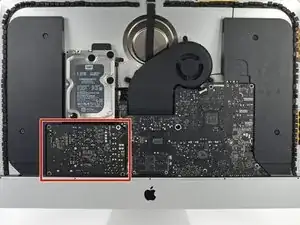
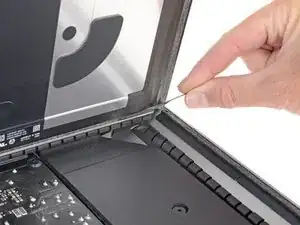
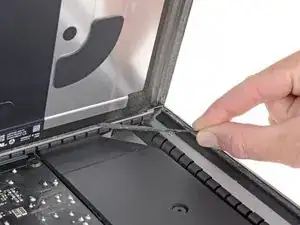
Будьте очень осторожны, чтобы не прикасаться к выводам конденсаторов или к каким-либо оголённым пайкам на задней стороне блока питания (обведено красным).
Возьмитесь за маленькую язычок на конце одной из клеевых полос по нижнему краю дисплея и потяните клей вверх, чтобы удалить его.
Повторите этот шаг с другой клеевой полосой и удалите её.
Если какая-либо клеевая полоса порвётся до полного удаления, используйте пластиковую карту, чтобы разрезать оставшийся клей.
Шаг 23
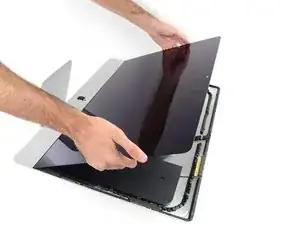
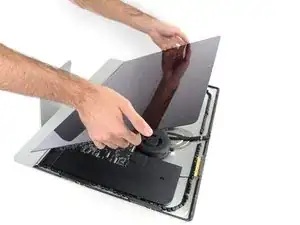
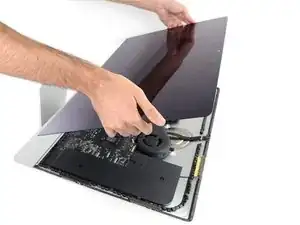
Будьте очень осторожны при обращении с дисплеем — он большой, тяжёлый и выполнен из стекла. У дисплея хрупкие кромки. Избегайте подъёма дисплея за углы.
Поднимите дисплей от рамки и извлеките его из iMac. Положите дисплей лицевой стороной вниз на ровную мягкую поверхность.
Возможно, потребуется медленно приподнимать с одной стороны, чтобы отслоить его от оставшегося клея.
После того как клей разрезан, его нельзя будет использовать для повторного запечатывания дисплея. При завершении ремонта следуйте руководству по замене клеевых полос для вашей модели, чтобы установить новые полосы, которые закрепляют дисплей в задней части корпуса.
Шаг 24
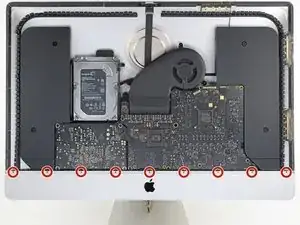
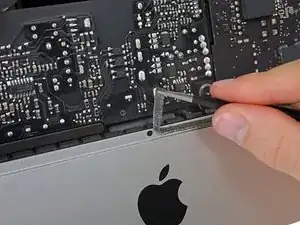
Используйте крестовую отвёртку, чтобы удалить девять винтов 3,2 мм, фиксирующих опорную скобу.
Возможно, потребуется отогнуть клеевой уплотнитель дисплея, выстилающий нижний край корпуса iMac, чтобы получить доступ к винтам.
Шаг 25
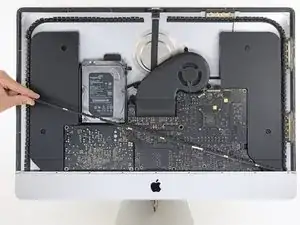
Снимите нижнюю опорную скобу (так называемую «подбородочную планку») с корпуса iMac.
Как легко снова установить эту опорную скобу:
Расположите скобу по диагонали.
Закрутите правый винт достаточно, чтобы зафиксировать скобу на месте; пока держите его ослабленным, чтобы скоба могла поворачиваться.
Опустите левую часть скобы вниз, пока она не займёт горизонтальное положение в исходном положении.
Начиная с левого винта, установите и затяните оставшиеся винты.
Шаг 26
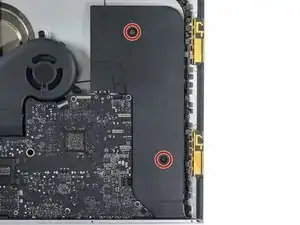
Используйте Torx-отвёртку T10, чтобы удалить два винта 10 мм, фиксирующих правый динамик.
Шаг 27
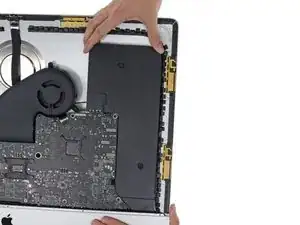
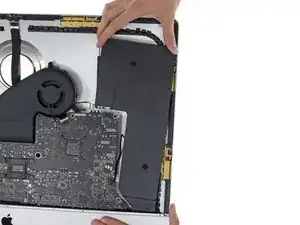
Осторожно сдвиньте правый динамик немного вправо, чтобы получить доступ к его кабельному разъёму на плате логики.
Шаг 28
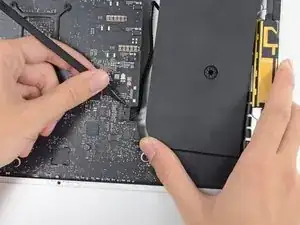
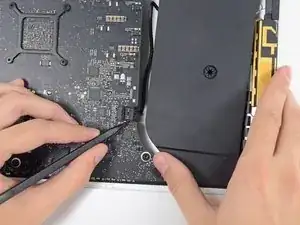
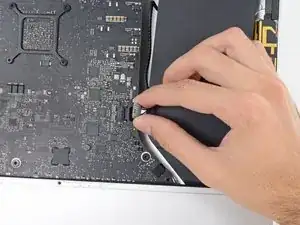
Используйте лопатку, чтобы освободить разъём кабеля правого динамика из его гнезда на плате логики.
Потяните разъём вправо, чтобы вынуть его из гнезда.
Шаг 29
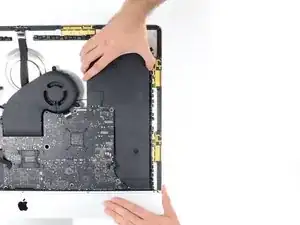
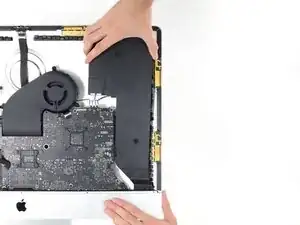
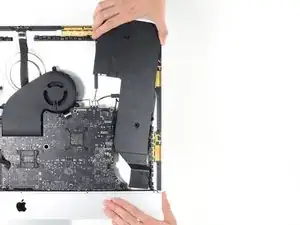
Поднимите динамик строго вверх и извлеките его из iMac.
Заключение
Для повторной сборки устройства выполните вышеуказанные шаги в обратном порядке.
Передайте электронные отходы на переработку в сертифицированный пункт R2 или e-Stewards.
Ремонт прошёл не так? Обратитесь к нашему сообществу Answers за помощью по устранению неполадок.
Перевод руководства с ifixit.com