Как использовать Интернет-восстановление для установки macOS на новый SSD
Интернет-восстановление имеет ряд полезных применений. В этом руководстве показано, как использовать Интернет-восстановление для установки чистой копии macOS на пустой или повреждённый SSD.
Интернет-восстановление доступно только на компьютерах Apple, выпущенных после 2009 года. Если ваш компьютер выпущен в 2010 или 2011 году, возможно, потребуется обновить macOS до последней версии, чтобы включить Интернет-восстановление.
Шаг 1
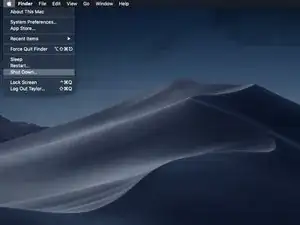
Выключите компьютер.
Если вы устанавливаете macOS на новый диск с помощью Интернет-восстановления, этот шаг можно пропустить.
Шаг 2
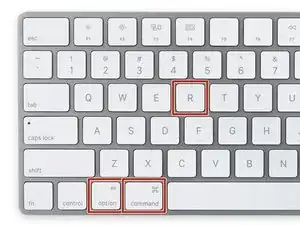
Как только компьютер полностью выключится, нажмите кнопку питания, затем немедленно нажмите и удерживайте комбинацию клавиш cmd + option + R.
Шаг 3

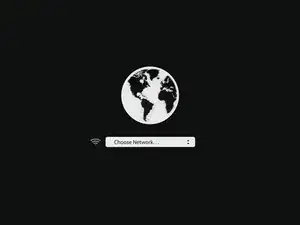
Когда появится анимация вращающегося глобуса, отпустите клавиши.
Глобус будет вращаться, пока запускается Интернет-восстановление. Если вы не используете проводное подключение к интернету, появится подсказка выберите сеть. С помощью этого меню подключите компьютер к сети Wi‑Fi.
Шаг 4

После установления сетевого подключения под вращающимся глобусом появится индикатор выполнения.
Этот процесс подвержен тайм‑аутам. Если вы получаете ошибку, попробуйте снова, используя кабельное подключение к интернету вместо Wi‑Fi. В зависимости от модели может потребоваться адаптер для этого.
Шаг 5
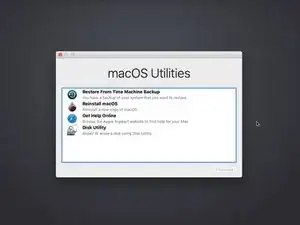
Когда Интернет-восстановление загрузится, вы увидите экран восстановления macOS.
Шаг 6
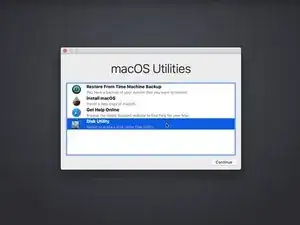
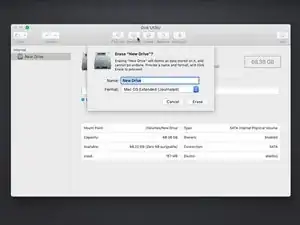
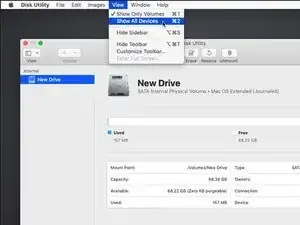
Прежде чем установить macOS на новый диск, необходимо отформатировать диск, чтобы установщик смог его распознать.
Откройте «Дисковую утилиту» из меню восстановления, выберите ваш диск и нажмите кнопку Стереть в верхней части окна Дисковой утилиты.
Придумайте имя для диска и убедитесь, что формат установлен на Mac OS Extended (журнальный) или APFS. Если есть опция «Схема», установите GUID Partition Map.
Если вы не видите свой диск в меню Дисковой утилиты, выберите Показать все устройства в разделе Вид строки меню.
После форматирования нового диска нажмите Command + Q, чтобы выйти из Дисковой утилиты и вернуться в меню восстановления.
Шаг 7
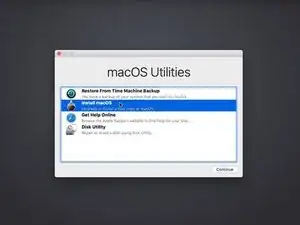
В меню восстановления выберите Установить macOS.
Шаг 8
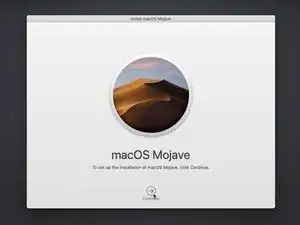
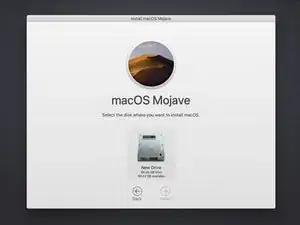
Следуйте подсказкам для установки macOS, выбирая только что отформатированный диск в качестве целевого для установки.
Заключение
Во время установки macOS компьютер может перезагружаться несколько раз. После завершения установки вы можете использовать Ассистента миграции для переноса данных со старого диска на новый.
Перевод руководства с ifixit.com