Как установить SSD Mac в внешний корпус
Корпус SSD от iFixit позволяет переиспользовать заводской SSD Mac в качестве портативного внешнего диска. Следуйте этому руководству, чтобы узнать, как установить ваш SSD в корпус.
Если вам ещё нужно выполнить обновление SSD, найдите вашу модель Mac и посмотрите руководство Замена SSD.
Примечание: Эти корпуса предназначены для использования с заводскими твердотельными накопителями Mac и не будут работать с другими заменяемыми PCIe-накопителями и адаптерами, включая диски OWC Aura Pro.
Шаг 1
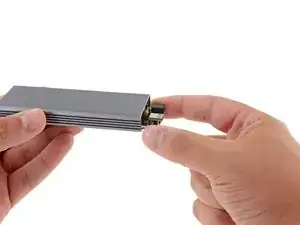
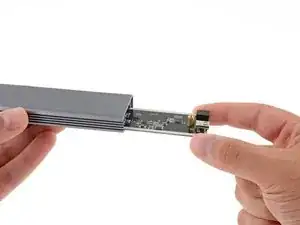
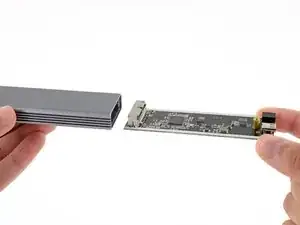
Вытяните салазки SSD из металлического корпуса, чтобы извлечь его.
Шаг 2
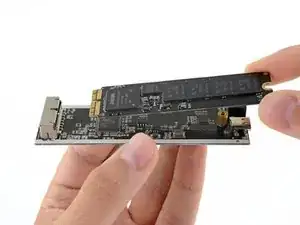
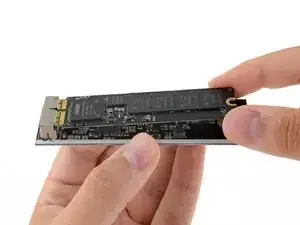
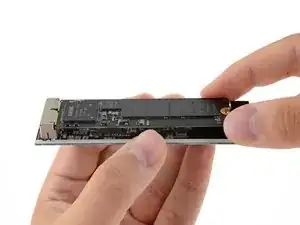
Аккуратно вставьте заводской SSD Mac, как показано, золотые контактные площадки под контактными штырями должны быть обращены вверх.
SSD и корпус имеют ключи, поэтому SSD можно установить только в одном направлении.
Для вставки SSD может потребоваться значительное усилие. Убедитесь в правильной ориентации, прежде чем прикладывать давление.
Когда SSD полностью вставлен, выемка внизу накопителя должна совпадать с отверстием для винта в корпусе.
Шаг 3
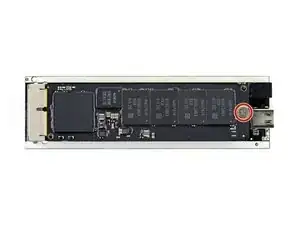
Используйте крестовую отвертку, чтобы установить винт 4,5 мм, фиксирующий нижнюю часть SSD.
Шаг 4
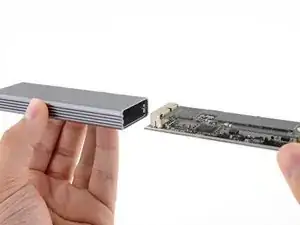
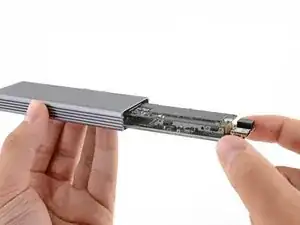
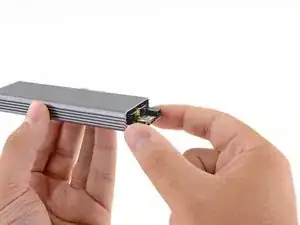
Вставьте салазки SSD обратно в металлический корпус, сначала со стороны разъёма SSD.
Убедитесь, что корпус находится в правильной ориентации — салазки скользят по тонким направляющим.
После установки порт USB-C должен быть обращён наружу.
Шаг 5
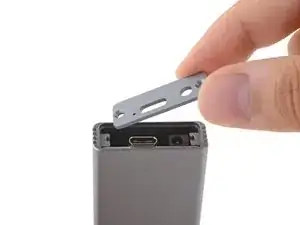
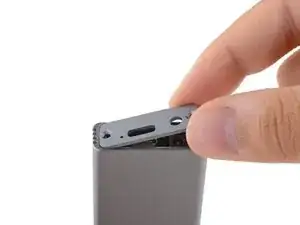
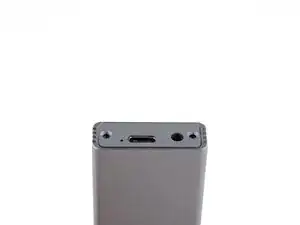
Установите крышку порта на торец корпуса, совместив разъём USB-C с вырезом.
Фаски отверстий для винтов должны быть направлены наружу.
Шаг 6
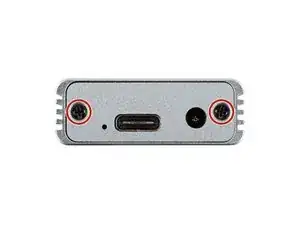
Используйте крестовую отвертку, чтобы установить два винта 8 мм на торец корпуса.
Шаг 7
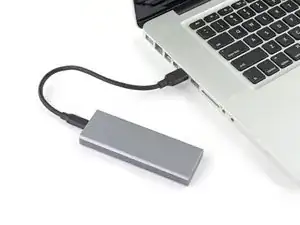
Диск готов к подключению к вашему компьютеру с помощью любого из прилагаемых USB-кабелей.
Заключение
После установки диска вы можете перенести с него данные или использовать Дисковую утилиту для форматирования и использовать его как резервную копию Time Machine.
Перевод руководства с ifixit.com