Как перенести данные на новый диск в macOS
После замены или модернизации SSD или жесткого диска в вашем Mac и успешной установки macOS на новый диск необходимо перенести любые нужные данные со старого диска на новый. В этом руководстве описано, как с помощью мастера переноса восстановить данные со старого диска macOS или из резервной копии Time Machine на новый диск.
Шаг 1
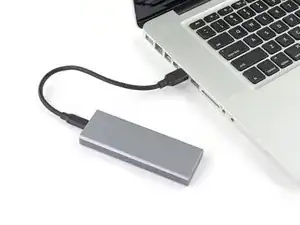
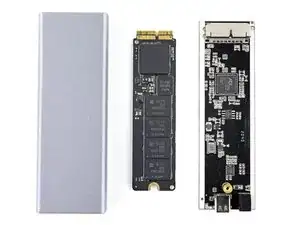
Перед началом подключите к компьютеру старый диск macOS или диск с резервной копией Time Machine.
Если перед модернизацией вы забыли создать резервную копию старого SSD, вы можете установить его во внешний бокс SSD, перенести нужные данные, как показано в этом руководстве, а затем использовать его в качестве внешнего накопителя.
Шаг 2
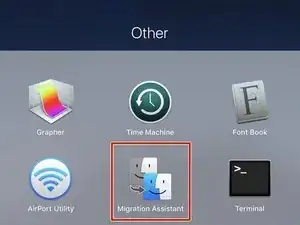
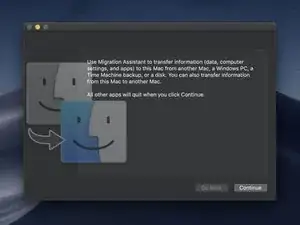
Включите Mac и откройте приложение «Мастер переноса».
После открытия окна мастера переноса не нажимайте Продолжить, пока не будете готовы начать процесс переноса. Нажатие кнопки «Продолжить» автоматически закроет все открытые приложения и завершит сеанс.
Шаг 3
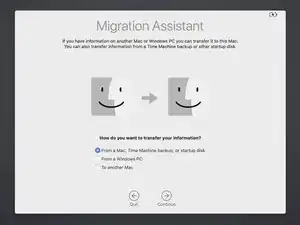
После выхода из системы и перехода на экран мастера переноса выберите первый вариант: перенос С компьютера Mac, из резервной копии Time Machine или с загрузочного диска.
Нажмите Продолжить.
Шаг 4
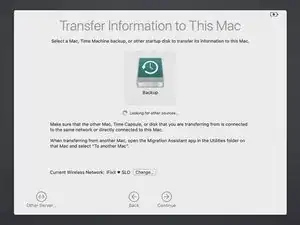
Мастер переноса отобразит все подключенные диски macOS или Time Machine в верхней части окна.
Выберите диск, с которого хотите восстановить данные, и нажмите Продолжить.
Шаг 5
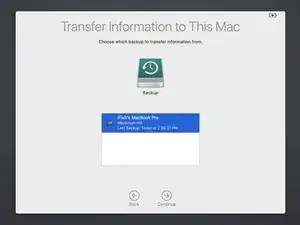
Если выбранный вами диск — это диск Time Machine, мастер переноса отобразит все доступные копии, из которых можно перенести данные.
Выберите резервную копию, из которой нужно перенести данные, и нажмите Продолжить.
Шаг 6
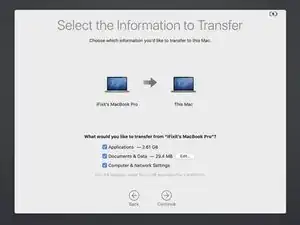
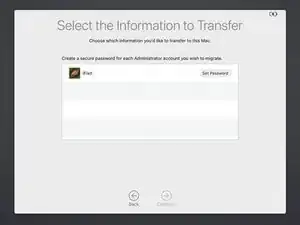
Выберите все элементы, которые вы хотите перенести на новый диск.
Далее мастер переноса может запросить ввод нового пароля для учетной записи на новом диске и/или старого пароля для учетной записи на старом диске.
Шаг 7
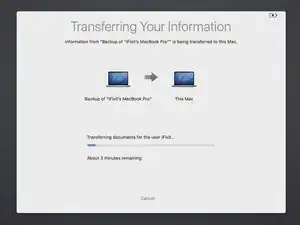
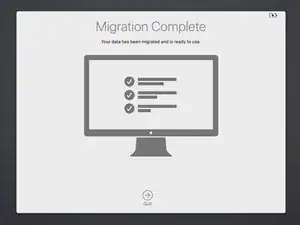
После начала переноса появится индикатор загрузки, и будет выполнен поочередный перенос каждой выбранной ранее категории данных (приложения, документы и т.д.).
Во время процесса переноса компьютер может перезагружаться несколько раз.
После завершения переноса появится окно Перенос завершён.
Заключение
После полного переноса всех данных вы можете отформатировать старый диск и использовать его как внешний накопитель с помощью бокса SSD или продать его другому пользователю.
Перевод руководства с ifixit.com