Установка и удаление карт расширения для вашего ноутбука Framework Laptop 16
В этом руководстве показано, как установить и удалить карты расширения для вашего ноутбука Framework Laptop 16.
Карты расширения заменяемы без выключения. Вы можете устанавливать и удалять их, не выключая ноутбук.
Если у вас процессор AMD Ryzen™ AI 300 Series, нажмите здесь для получения информации о совместимости карт расширения.
Если у вас процессор AMD Ryzen™ 7040 Series, нажмите здесь для получения информации о совместимости карт расширения.
Шаг 1
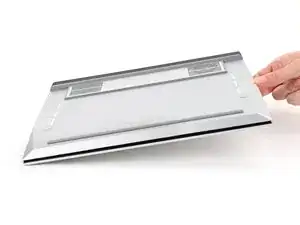
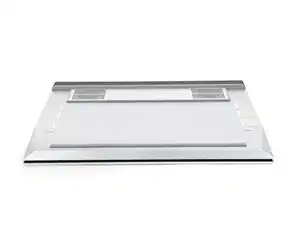
Закройте ноутбук и переверните его.
Шаг 2
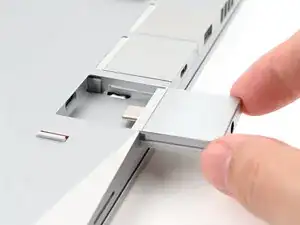
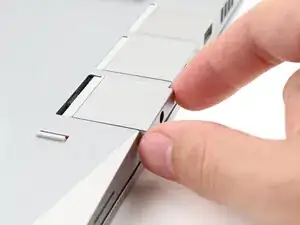
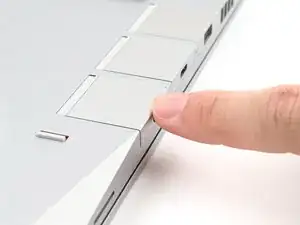
Следующие два шага показывают, как установить карту расширения.
Вставьте карту расширения в слот для карт расширения.
Вам не нужно разблокировать защелку для установки карт расширения — только когда хотите их удалить.
Карты расширения должны щелкнуть на место, а передний край должен быть заподлицо с ноутбуком.
Шаг 3
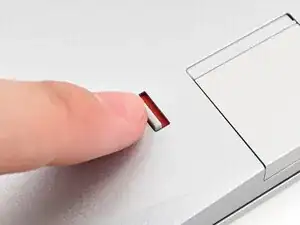
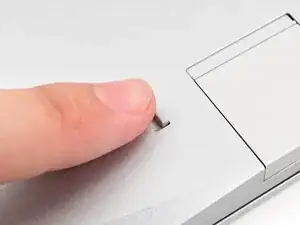
Если под защелкой карты расширения видна красная полоса, используйте палец, чтобы перевести защелку в закрытое положение и зафиксировать ряд карт расширения выше.
Фиксация слотов для карт расширения помогает удерживать карты на месте, когда вы вытаскиваете кабели из них.
Шаг 4
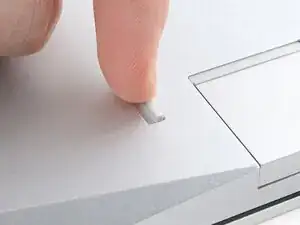
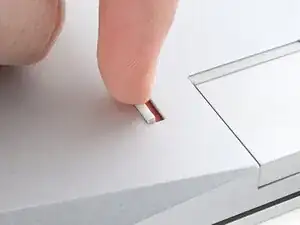
Следующие два шага показывают, как удалить карту расширения.
Переведите защелку карты расширения пальцем в разблокированное положение.
Защелка отображает красную полосу, когда она разблокирована.
Шаг 5
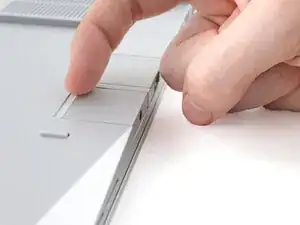
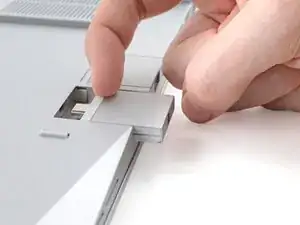

Схватитесь за край карты расширения пальцами.
Вытяните карту расширения из слота и удалите ее.
Может потребоваться некоторый силы на начальном этапе. Если у вас возникают трудности, убедитесь, что фиксирующий язычок правильно разблокирован.
Заключение
Если вам нужна помощь, свяжитесь с поддержкой Framework.
Перевод руководства с ifixit.com