Установка адаптера Dual M.2 в ноутбук Framework Laptop 16
Используйте это руководство для установки адаптера Dual M.2 в ваш ноутбук Framework Laptop 16. В руководстве также показано, как установить SSD в адаптер.
Примечание: для установки адаптера Dual M.2 требуется переходник для графического модуля, который опционально поставляется вместе с адаптером.
Перед установкой адаптера убедитесь, что BIOS обновлён до последней версии.
Шаг 1

Отключите все кабели и полностью выключите ноутбук.
Шаг 2
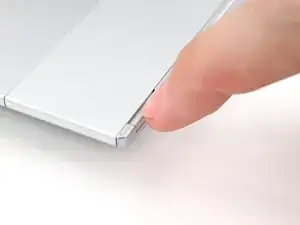
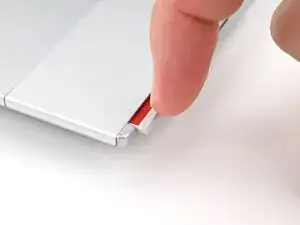
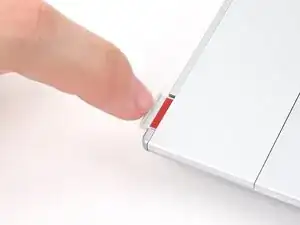
С помощью ногтя вытяните два защёлкивающихся фиксатора модуля ввода и разблокируйте их.
Фиксатор покажет красный цвет, если он разблокирован.
Шаг 3
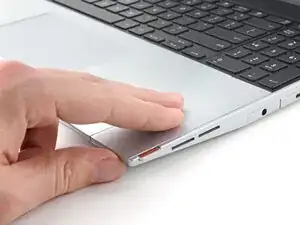
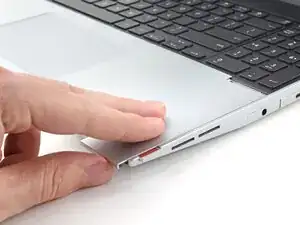
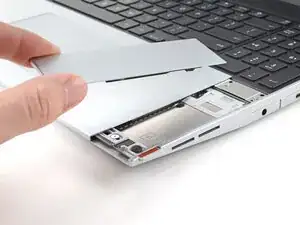
С помощью пальцев сдвиньте распорку тачпада в направлении нижнего края ноутбука и отщёлкните её.
Если возникают трудности, проверьте, правильно ли разблокирован соответствующий фиксатор модуля ввода.
Поднимите распорку тачпада и снимите её.
Шаг 4
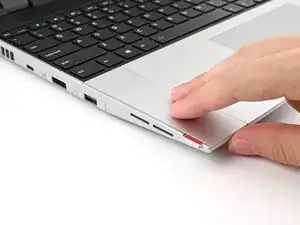
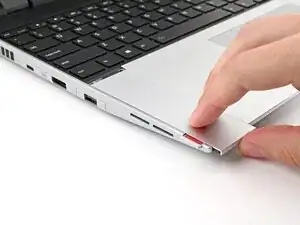
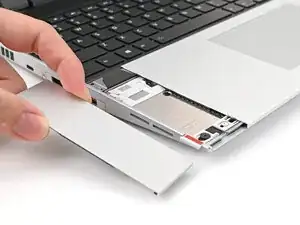
Повторите ту же процедуру для другой распорки тачпада.
Шаг 5
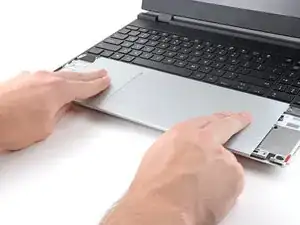
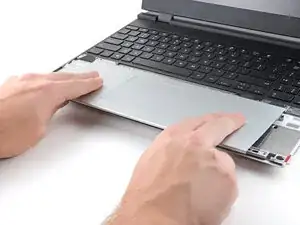
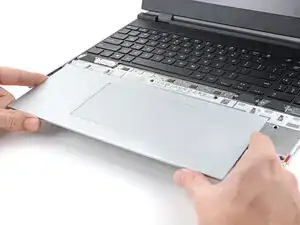
С помощью пальцев сдвиньте модуль тачпада в направлении нижнего края ноутбука и отсоедините его.
Если возникают трудности, проверьте, что фиксаторы модуля ввода правильно разблокированы.
Поднимите модуль тачпада и снимите его.
Шаг 6



Клавиатура удерживается сильными магнитами. Приложите постепенно увеличивающуюся силу, чтобы избежать резного отстрела клавиатуры.
Возьмитесь за две вытяжные ленты внизу клавиатуры и поднимайте, пока магниты не освободятся.
Снимите клавиатуру.
Шаг 7



Ваши модули ввода могут отличаться, но процедура их снятия одинаковая.
Возьмитесь за вытяжную ленту внизу модуля ввода и поднимайте, пока магниты не освободятся.
Снимите модуль ввода.
Повторите для других модулей ввода, если они есть.
Шаг 8
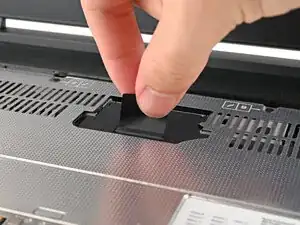
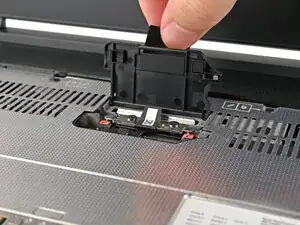
Поднимите дверцу переходника за её чёрную вытяжную ленту и установите её в вертикальное положение.
Шаг 9
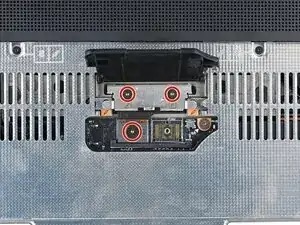
С помощью отвёртки Framework ослабьте три закреплённых винта Torx T5, фиксирующие переходник.
Шаг 10
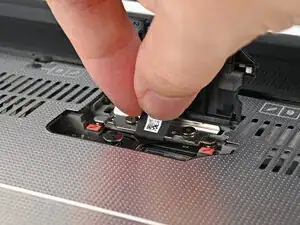
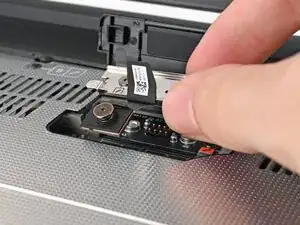
Поднимите переходник за вытяжную ленту и снимите его.
Шаг 11
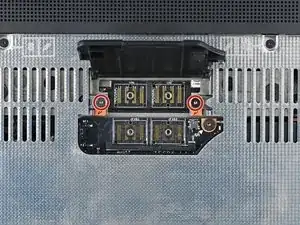
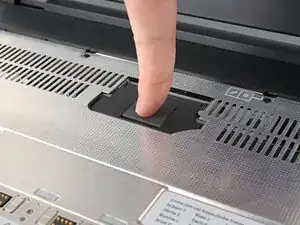
С помощью отвёртки Framework ослабьте два закреплённых винта Torx T5, фиксирующие корпус расширительного отсека.
Закройте дверцу переходника перед продолжением.
Шаг 12
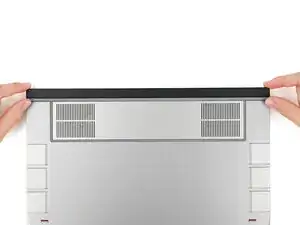
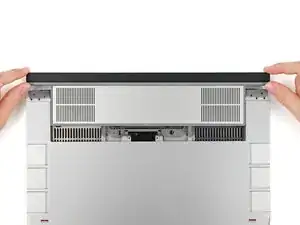
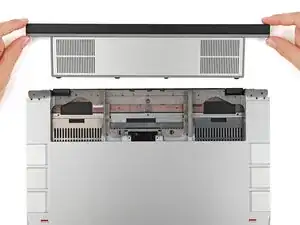
Закройте ноутбук и переверните его.
Выдвиньте корпус расширительного отсека из ноутбука и снимите его.
Корпус должен выдвигаться легко. Если вы чувствуете сопротивление, проверьте, полностью ли ослаблены винты, удерживающие его.
Шаг 13
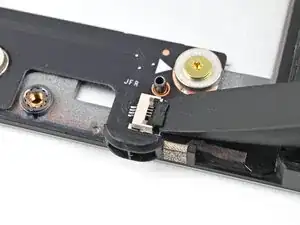
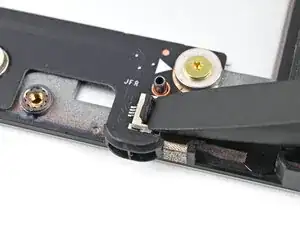
Используйте плоский конец отвёртки Framework или чистый ноготь, чтобы приподнять и разблокировать запорный язычок одного из разъёмов с ленточным контактом ZIF ZIF connectors.
Шаг 14
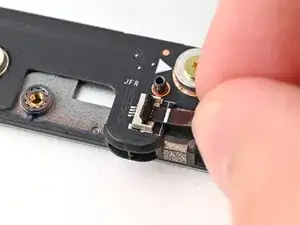
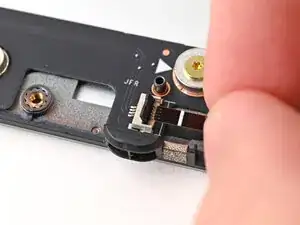
Возьмитесь за коричневую вытяжную ленту пальцами и вытащите кабель вентилятора прямо из его разъёма.
Шаг 15
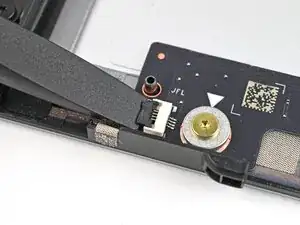
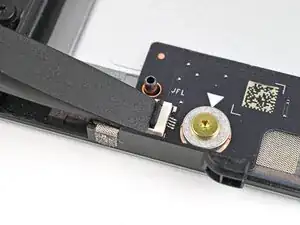
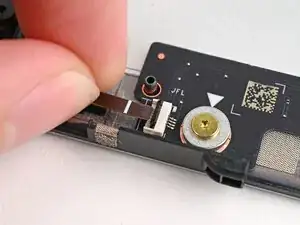
Повторите предыдущие два шага, чтобы отсоединить кабель другого вентилятора.
Шаг 16
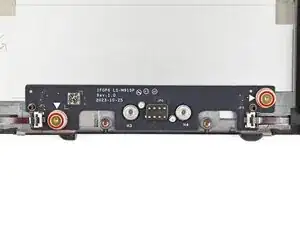
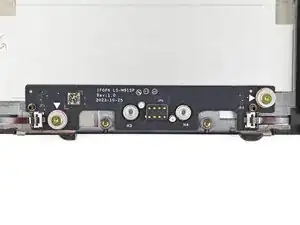
С помощью отвёртки Framework выкрутите два винта длиной 3.6 мм, фиксирующие плату вентилятора в корпусе расширительного отсека.
Сохраните эти винты — они понадобятся для установки адаптера Dual M.2.
Шаг 17
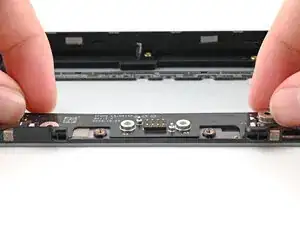
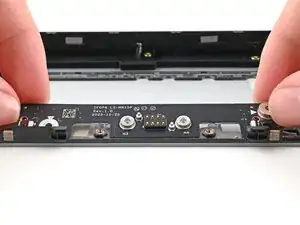
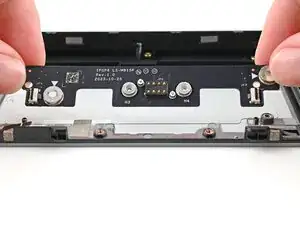
Поднимите плату пальцами прямо с её направляющих штырьков в корпусе расширительного отсека и снимите её.
Шаг 18
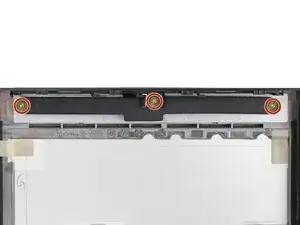
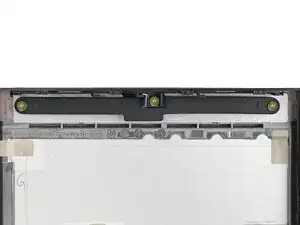
С помощью отвёртки Framework выкрутите три винта длиной 3.6 мм, фиксирующие резиновую прокладку.
Сохраните эти винты — они понадобятся для установки адаптера Dual M.2.
Шаг 19
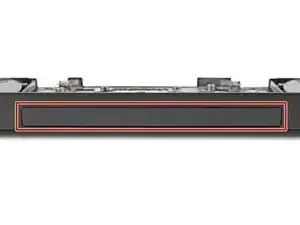
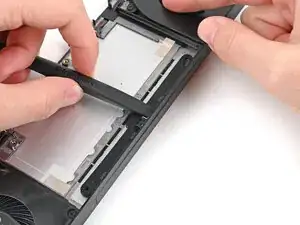
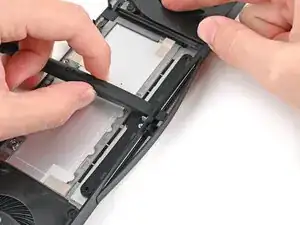
Удерживая корпус отсека расширения прижатым вниз, используйте плоский конец отвертки Framework, чтобы толкнуть пластиковую полоску у резиновой прокладки наружу.
Шаг 20
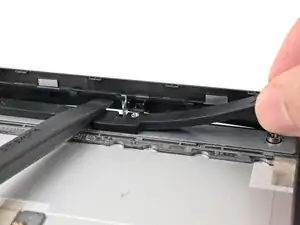
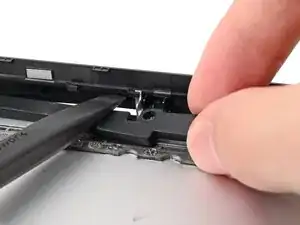
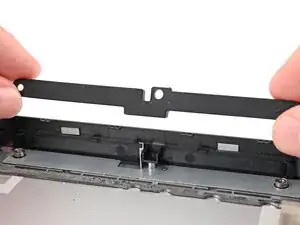
Держа пластиковую полоску согнутой, поднимите резиновую прокладку со стоек для винтов и снимите её.
Шаг 21

Поздравляем с завершением разборки! Оставшиеся шаги покажут, как собрать ваш Framework Laptop.
Шаг 22
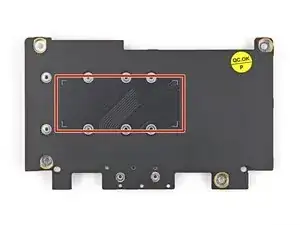
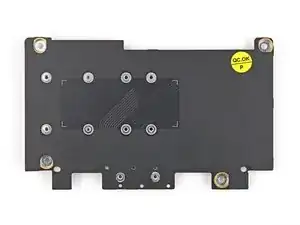
Переверните адаптер Dual M.2 и найдите отмеченное место, куда вы разместите термопрокладку толщиной 2.25 mm.
При размещении термопрокладки убедитесь, что вы не закрываете отверстия для винтов.
Шаг 23
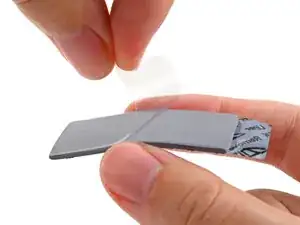
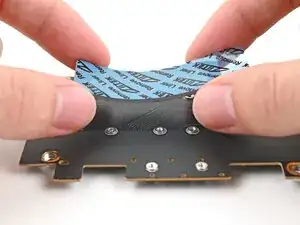
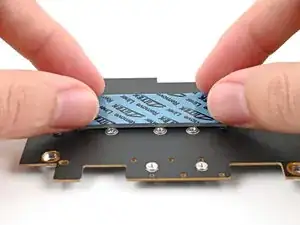
После установки термопрокладки её трудно снять и переместить, не повредив. Работайте медленно и аккуратно, чтобы обеспечить правильное выравнивание.
Снимите прозрачную подложку с термопрокладки, маркированной как 2.25 mm, чтобы открыть одну её сторону.
Разместите термопрокладку на её месте на задней стороне адаптера.
Если трудно работать с термопрокладкой, можно положить её в холодильник на несколько минут, чтобы она стала более жёсткой.
Шаг 24
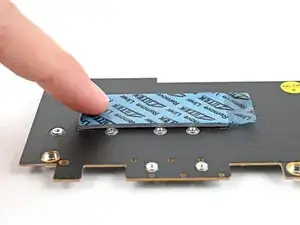
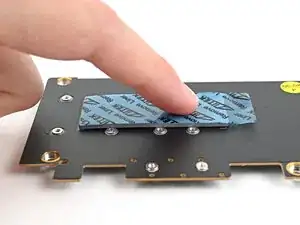
Аккуратно прижмите термопрокладку к адаптеру пальцем.
Шаг 25
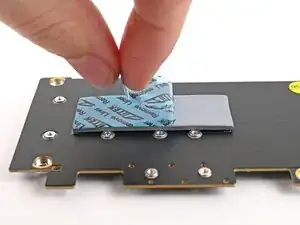
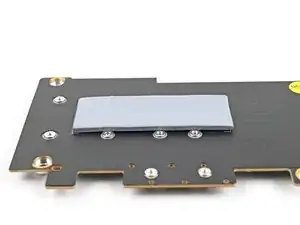
Снимите синюю подложку, чтобы открыть верхнюю сторону термопрокладки.
Шаг 26
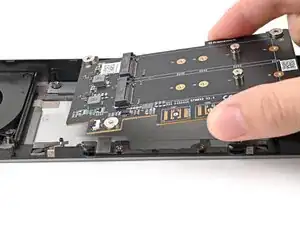
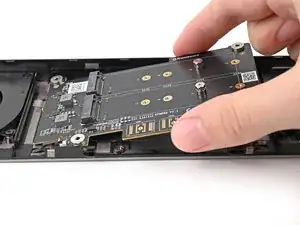
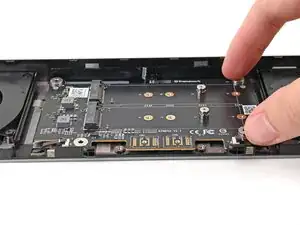
После установки адаптера Dual M.2 его трудно снять без повреждения термопрокладки. Работайте медленно и аккуратно, чтобы правильно совместить адаптер.
Переверните адаптер и поместите его на место в корпусе отсека расширения, убедившись, что он встал на направляющие штырьки выравнивания.
Прежде чем продолжить, убедитесь, что кабели вентилятора не зажаты под адаптером.
Шаг 27
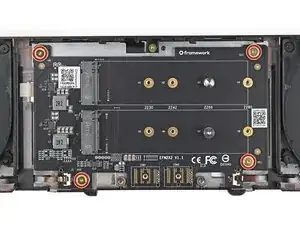
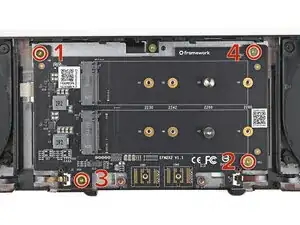
Используйте отвертку Framework, чтобы частично ввернуть четыре винта длиной 3.6 mm, фиксирующие адаптер Dual M.2 — завинчивайте их всего на несколько оборотов.
Затягивайте четыре винта по схеме «X», начиная с верхнего левого винта.
Затягивайте винты по несколько оборотов за раз, чтобы равномерно сжать термопрокладку.
Порядок: верхний левый → нижний правый → нижний левый → верхний правый
Шаг 28
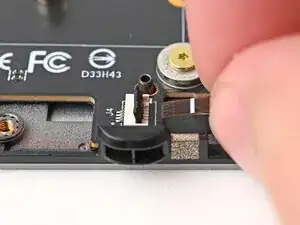
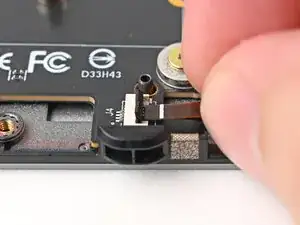
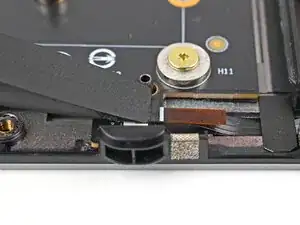
Возьмитесь за коричневую вытягивающую бирку пальцами и вставьте правый кабель вентилятора прямо в его разъём.
Используйте плоский конец отвертки Framework или чистый ноготь, чтобы опустить фиксирующую планку на ZIF‑разъёме правого вентилятора.
Шаг 29
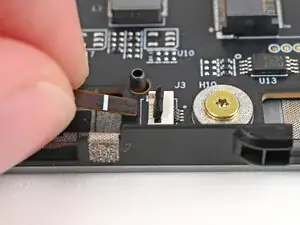
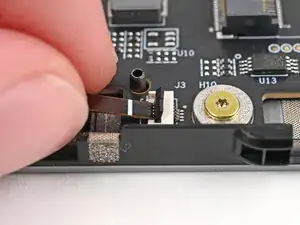
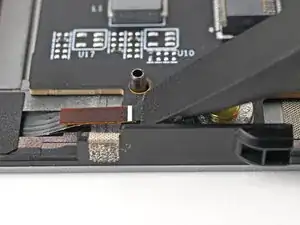
Повторите предыдущий шаг для левого вентилятора.
Шаг 30
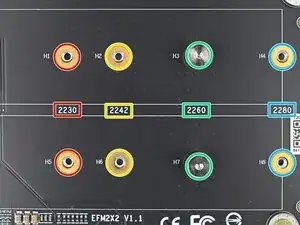
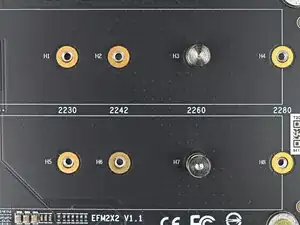
В зависимости от размера вашего SSD может понадобиться изменить позицию винта и подрезать прилагаемую термопрокладку, чтобы она соответствовала SSD.
Ориентируйтесь по маркировке на адаптере, чтобы понять, куда будет установлен SSD:
2230 SSD → H1 или H5
2242 SSD → H2 или H6
2260 SSD → H3 или H7
2280 SSD → H4 или H8
Шаг 31
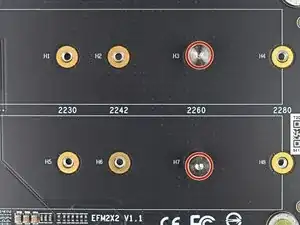
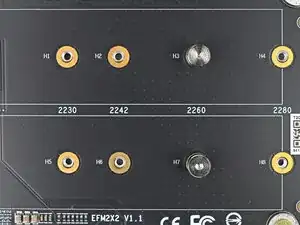
Используйте отвертку Framework, чтобы удалить один или оба винта T5 длиной 6.7 mm для SSD, в зависимости от того, сколько SSD вы устанавливаете.
Шаг 32
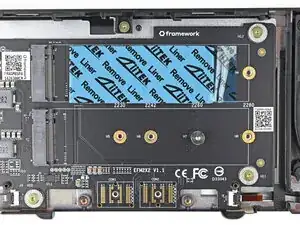
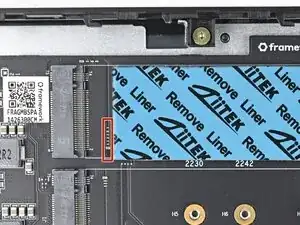
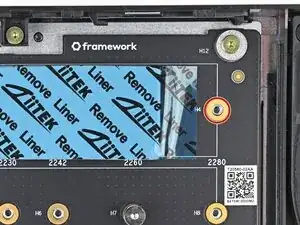
Следующие шесть шагов покажут, как установить 2280 SSD. Если вы устанавливаете SSD меньшего размера, перейдите к этому шагу.
Если вы устанавливаете односторонний SSD (чипы только на одной стороне), возьмите термопрокладку толщиной 1.75 mm.
Если вы устанавливаете двусторонний SSD (чипы на обеих сторонах), возьмите термопрокладку толщиной 1.25 mm.
Не снимая подложек, поместите термопрокладку на слот, куда вы собираетесь установить SSD.
Ориентируйте термопрокладку так, чтобы она располагалась между маленькими компонентами рядом с разъёмом SSD и отверстием для винта — включая золотое кольцо вокруг него.
Когда вы убедитесь в правильной ориентации термопрокладки, снимите её и переходите к следующему шагу.
Шаг 33
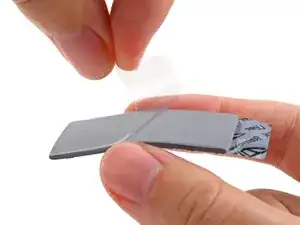
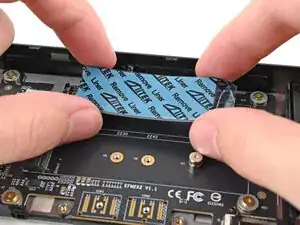
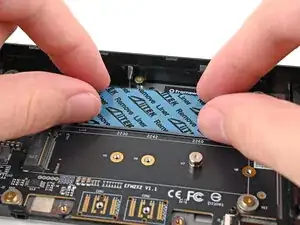
Снимите прозрачную подложку с термопрокладки, чтобы открыть одну её сторону.
Разместите термопрокладку на её месте на адаптере.
Шаг 34
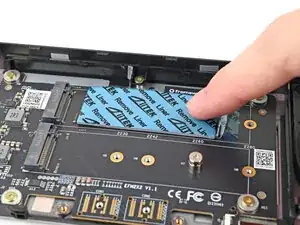
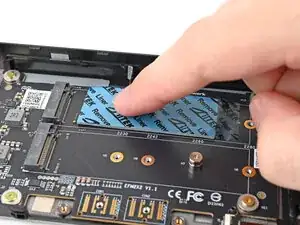
Аккуратно прижмите термопрокладку к адаптеру пальцем.
Шаг 35
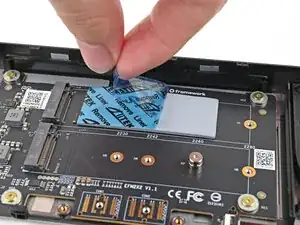
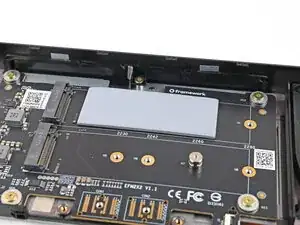
Снимите синюю пленку, чтобы обнажить верхнюю сторону.
Шаг 36
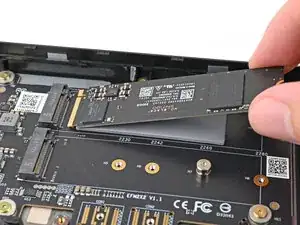
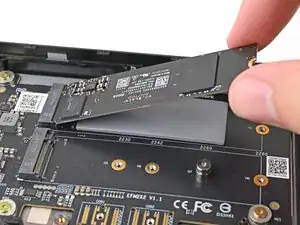
Держите SSD за кромки. Не касайтесь золотых контактов пальцами. Если вы прикоснулись, протрите контакты чистой безворсовой тканью, чтобы удалить следы кожи.
Вставьте SSD в разъем под небольшим углом. Золотые контакты должны быть в основном закрыты разъемом.
SSD входит в разъем только в одном положении. Если он не садится, попробуйте перевернуть модуль.
Шаг 37
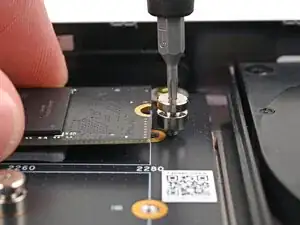
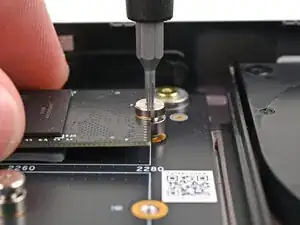
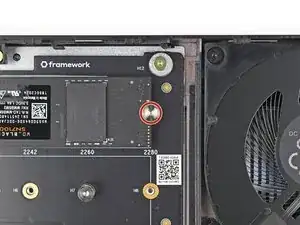
Легко прижимая SSD к теплоотводящей прокладке, направьте зазор в винте SSD в выемку на задней стороне SSD.
Головка винта должна полностью закрывать выемку, а резьба должна войти в отверстие адаптера для винта.
Используйте отвертку Framework, чтобы установить винт длиной 6,7 мм, фиксирующий SSD.
Затягивайте винт только до ощущения плотности. Если SSD изгибается, ослабьте винт до тех пор, пока SSD не ляжет ровно.
Шаг 38
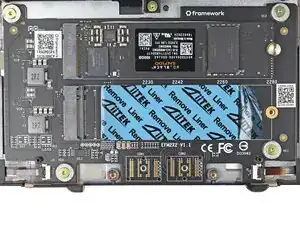
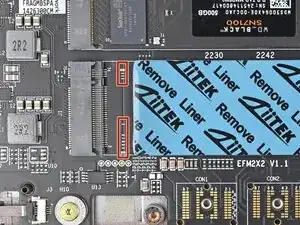
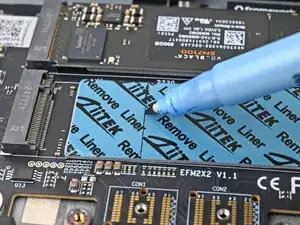
Следующие семь шагов показывают, как установить SSD размера 2260 или меньше (в этом примере 2230).
Если вы устанавливаете односторонний SSD (микросхемы только с одной стороны), возьмите теплоотводящую прокладку толщиной 1,75 мм.
Если вы устанавливаете двусторонний SSD (микросхемы с обеих сторон), возьмите теплоотводящую прокладку толщиной 1,25 мм.
Не снимая защитных пленок, поместите теплоотводящую прокладку над слотом, где вы собираетесь установить SSD.
Ориентируйте прокладку так, чтобы она находилась рядом с мелкими компонентами рядом с разъемом SSD.
Отметьте маркером, где нужно обрезать прокладку, чтобы она поместилась между разъемом и отверстием для винта SSD — включая золотое кольцо вокруг него.
Используйте обозначения размеров SSD, чтобы определить расположение отверстий для винтов и контактов. Отверстия для винтов находятся немного левее своей маркировки.
Когда вы уверены в ориентации прокладки, снимите её и переходите к следующему шагу.
Шаг 39
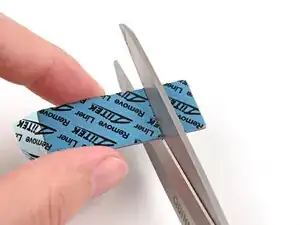
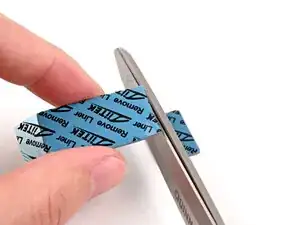
Обрежьте теплоотводящую прокладку ножницами до нужной длины.
Шаг 40
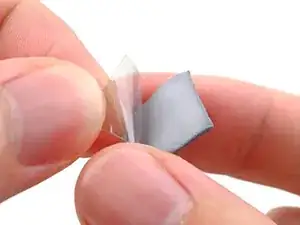
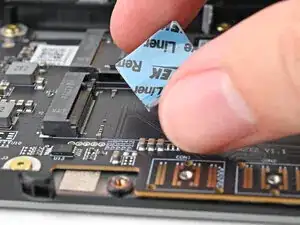
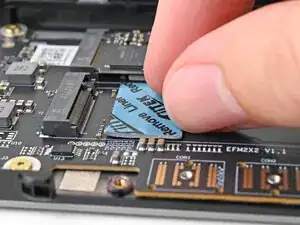
Снимите прозрачную защитную пленку с прокладки, чтобы обнажить одну сторону.
Поместите прокладку на отведенное место на адаптере.
Шаг 41
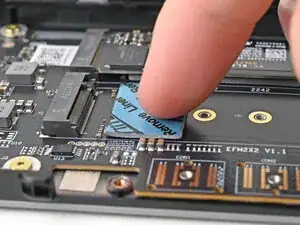
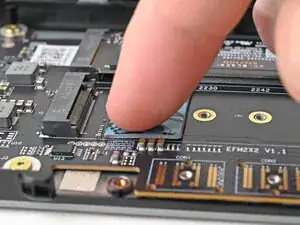
Аккуратно прижмите прокладку пальцем к адаптеру.
Шаг 42
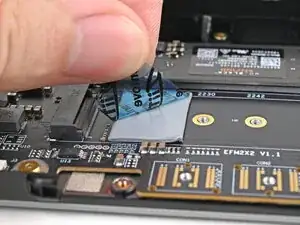
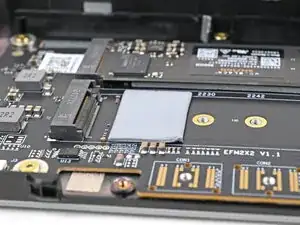
Снимите синюю пленку, чтобы обнажить верхнюю сторону.
Шаг 43
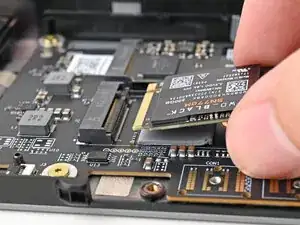
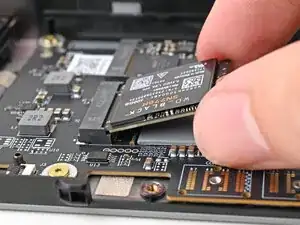
Держите SSD за кромки. Не касайтесь золотых контактов пальцами. Если вы прикоснулись, протрите контакты чистой безворсовой тканью, чтобы удалить следы кожи.
Вставьте SSD в разъем под небольшим углом. Золотые контакты должны быть в основном закрыты разъемом.
SSD входит в разъем только в одном положении. Если он не садится, попробуйте перевернуть модуль.
Шаг 44
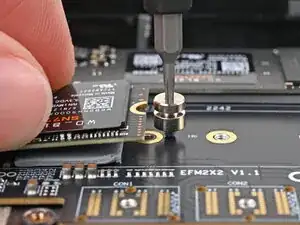
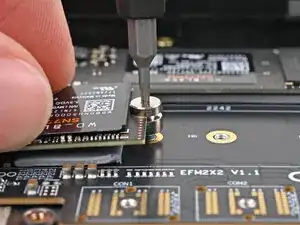
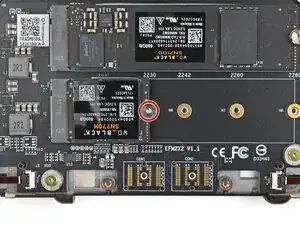
Легко прижимая SSD к теплоотводящей прокладке, направьте зазор в винте SSD в выемку на задней стороне SSD.
Головка винта должна полностью закрывать выемку, а резьба должна войти в отверстие адаптера для винта.
Используйте отвертку Framework, чтобы установить винт длиной 6,7 мм, фиксирующий SSD.
Затягивайте винт только до ощущения плотности. Если SSD изгибается, ослабьте винт до тех пор, пока SSD не ляжет ровно.
Шаг 45
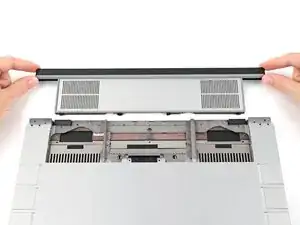
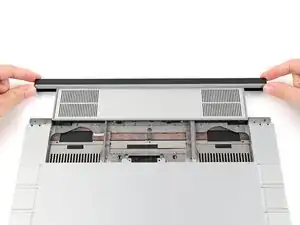
Совместите корпус отсека расширения с его пазом в ноутбуке.
Проверьте, что корпус ровно прилегает к направляющей по внешним краям паза.
Проверьте, что две центральные направляющие проходят между вентиляторами.
Шаг 46
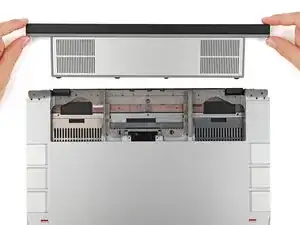
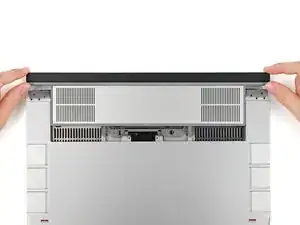
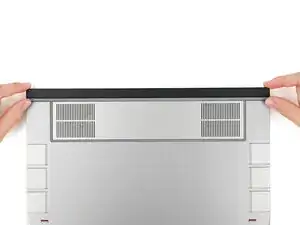
Держите корпус ровно относительно ноутбука и задвиньте его в паз.
Корпус должен легко задвигаться. Если вы чувствуете сопротивление, выньте модуль и выровняйте его заново.
Вы должны услышать щелчок, когда защелки корпуса встанут на место.
Шаг 47
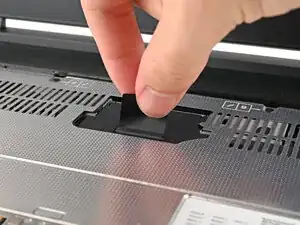
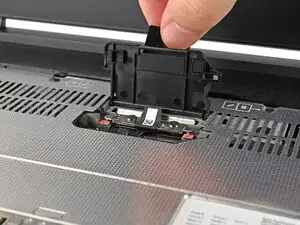
Переверните ноутбук и откройте его.
Поднимите дверцу интерпозера за черную язычок и зафиксируйте её в вертикальном положении.
Шаг 48
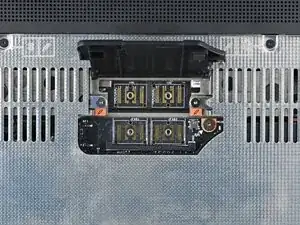
Используйте отвертку Framework, чтобы затянуть два вкручиваемых винта T5 Torx, фиксирующих корпус отсека расширения.
Шаг 49
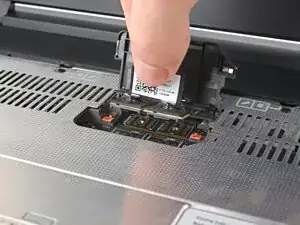
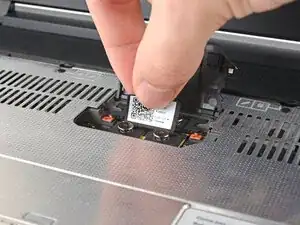
Разместите интерпозер на его месте между материнской платой и отсеком расширения.
Шаг 50
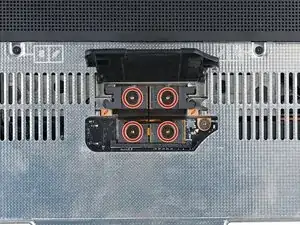
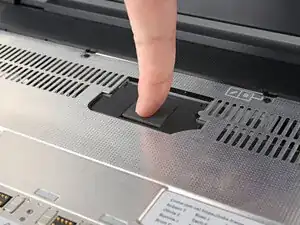
Используйте отвёртку Framework, чтобы затянуть три закреплённых винта Torx T5, фиксирующие интерпозер.
Закройте дверцу интерпозера.
Шаг 51
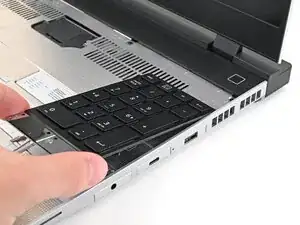
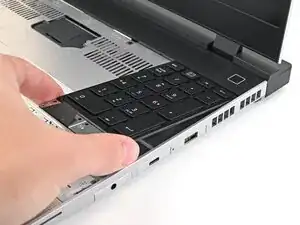
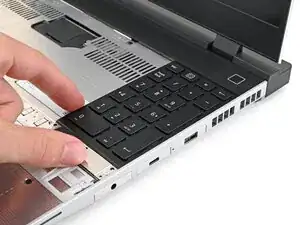
Ваш(и) модуль(и) ввода может(могут) отличаться, но процедура их установки одинакова.
Выровняйте верхний край модуля ввода с верхним краем ноутбука.
Уложите модуль ввода на ноутбук и дайте магнитам притянуть клавиатуру на место.
Убедитесь, что модуль ввода правильно сидит на направляющих штифтах и заподлицо с краями ноутбука.
Повторите для остальных модулей ввода.
Шаг 52



Выровняйте верхний край клавиатуры с верхним краем ноутбука.
Уложите клавиатуру на ноутбук и дайте магнитам притянуть её на место.
Убедитесь, что клавиатура правильно установлена на направляющих штифтах и заподлицо с краями ноутбука.
Шаг 53
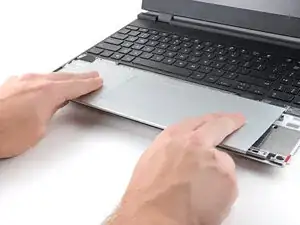
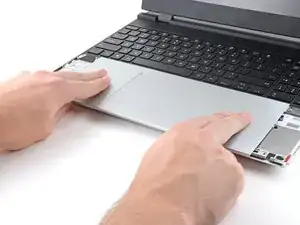
Положите модуль тачпада на вырез так, чтобы его защёлки были правильно выровнены.
Нажмите на модуль тачпада и сдвиньте его на место, чтобы он ровно совпал с нижним краем ноутбука.
Шаг 54
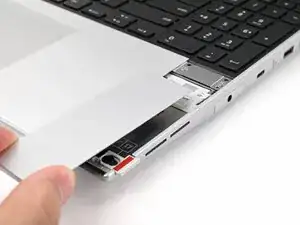
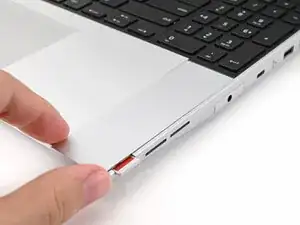
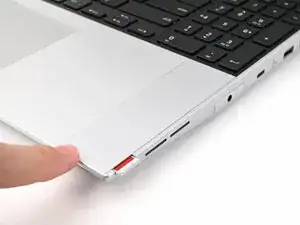
Разместите распорку тачпада на её месте на ноутбуке так, чтобы нижний край немного выступал.
Сдвиньте распорку тачпада к верхней части ноутбука, чтобы зафиксировать её.
Повторите ту же процедуру для другой распорки тачпада.
Заключение
Вы закончили ремонт вашего ноутбука Framework!
Отнесите электронные отходы в переработку, сертифицированную по стандартам R2 или e-Stewards.
Если нужна помощь, свяжитесь со службой поддержки Framework.
Перевод руководства с ifixit.com