Как установить термопрокладку в Framework Laptop 16 AMD Ryzen™ 7040 Series
Используйте это руководство для замены термопасты — жидкого металла или термопрокладки — в вашем Framework Laptop 16 серии AMD Ryzen™ 7040.
Даже если в ноутбуке использован жидкий металл, это руководство показывает, как удалить жидкий металл и заменить его термопрокладкой.
После установки термопрокладке потребуется несколько тепловых циклов, прежде чем она достигнет полной производительности.
Шаг 1

Отключите все кабели и полностью выключите ноутбук.
Шаг 2
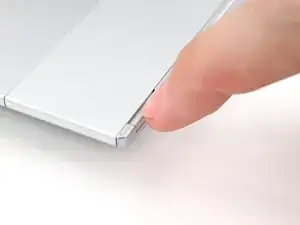
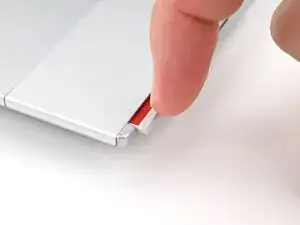
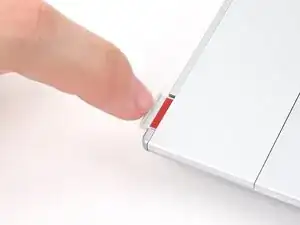
Используйте ноготь, чтобы выдвинуть два защёлкивающихся замка модуля ввода и разблокировать их.
Замок покажет красный цвет, если он разблокирован.
Шаг 3
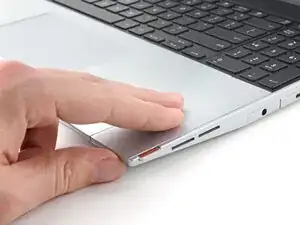
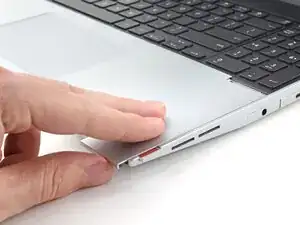
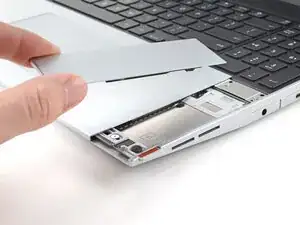
Сдвиньте распорку тачпада пальцами в сторону нижнего края ноутбука и отщёлкните её.
Если возникают сложности, проверьте, правильно ли разблокирован соответствующий замок модуля ввода.
Поднимите распорку тачпада и снимите её.
Шаг 4
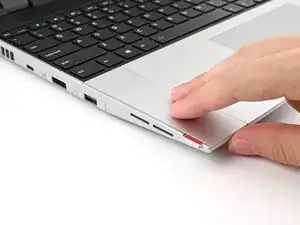
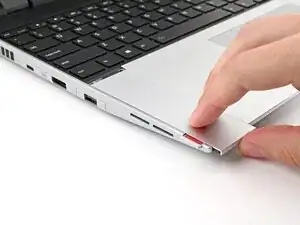
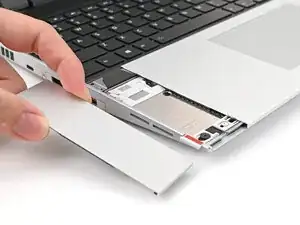
Повторите ту же процедуру для другой распорки тачпада.
Шаг 5
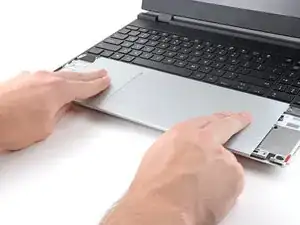
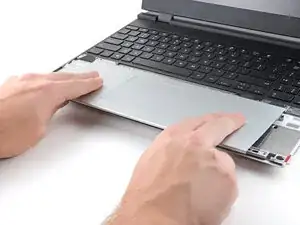
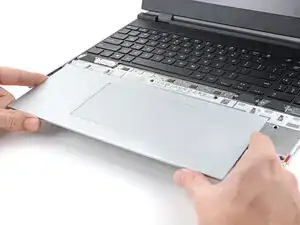
Сдвиньте модуль тачпада пальцами к нижнему краю ноутбука и отсоедините его.
Если возникают сложности, проверьте, правильно ли разблокированы замки модулей ввода.
Поднимите модуль тачпада и снимите его.
Шаг 6



Клавиатура удерживается сильными магнитами. Прилагайте силу постепенно, чтобы избежать резального выстреливания клавиатуры.
Возьмитесь за две подтягивающие петли вдоль нижней части клавиатуры и приподнимайте, пока магниты не отпустят.
Снимите клавиатуру.
Шаг 7



Ваши модули ввода могут отличаться, но процедура их снятия одинакова.
Возьмитесь за подтягивающую петлю внизу модуля ввода и приподнимите, пока магниты не отпустят.
Снимите модуль ввода.
Повторите для всех оставшихся модулей ввода.
Шаг 8
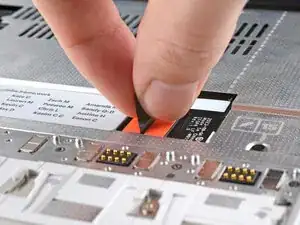
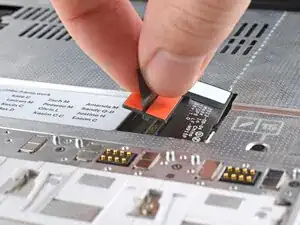
Возьмитесь за чёрную подтягивающую петлю разъёма кабеля средней панели.
Поднимите вверх, чтобы отсоединить кабель средней панели.
Шаг 9
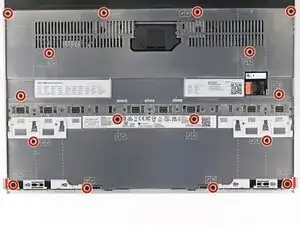
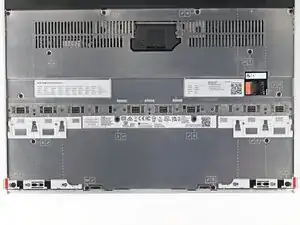
Винты средней панели пронумерованы от 2 до 17 (номер 1 — это пресс‑разъём). Следовать порядку не обязательно, но он поможет отслеживать ослабленные винты.
Используйте отвёртку Framework, чтобы ослабить 16 фиксированных винтов Torx T5, удерживающих среднюю панель.
Шаг 10
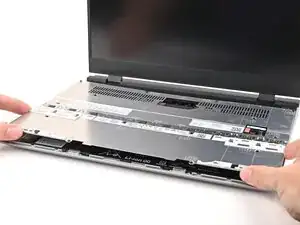
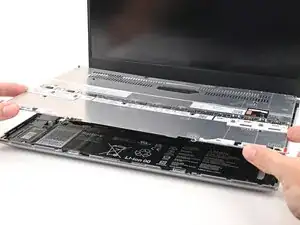
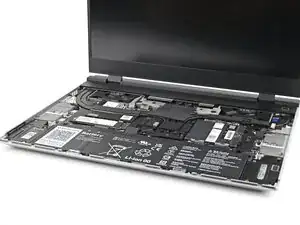
Поднимите среднюю панель пальцами и снимите её с ноутбука.
Шаг 11
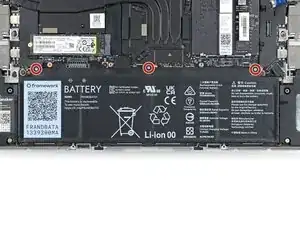
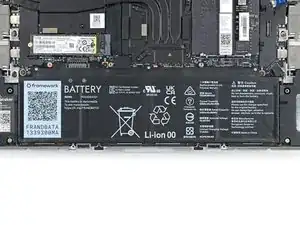
Используйте отвёртку Framework, чтобы ослабить три фиксированных винта Torx T5, удерживающих аккумулятор.
Шаг 12
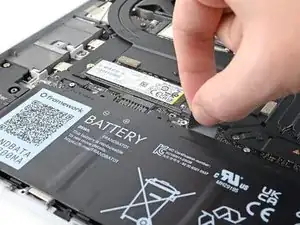
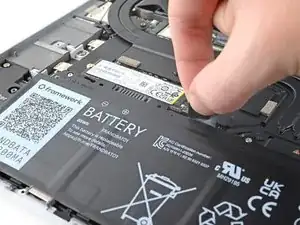
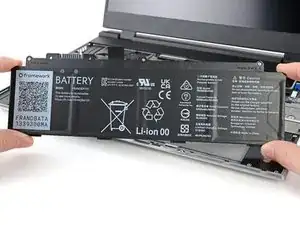
Возьмитесь за чёрную подтягивающую петлю в верхней части аккумулятора и поднимите, чтобы отсоединить разъём аккумулятора.
Снимите аккумулятор.
Шаг 13
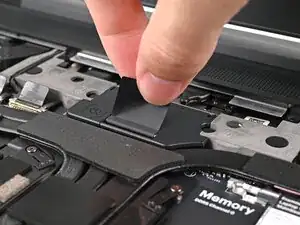
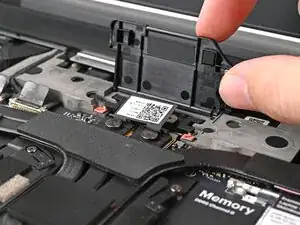
Поднимите дверцу промежуточного разъёма за чёрную подтягивающую петлю и установите её в вертикальное положение.
Шаг 14
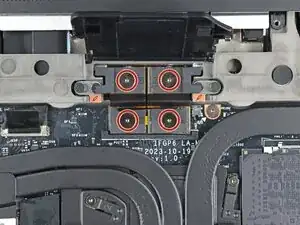
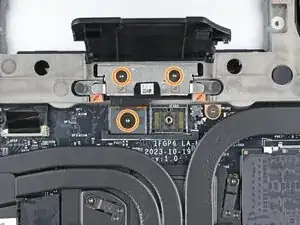
Если установлен графический модуль, у вашего промежуточного разъёма будет четыре винта. Если установлен корпус слота расширения, будет три винта.
Если у вас графический модуль, используйте отвёртку Framework, чтобы ослабить четыре фиксированных винта Torx T5, удерживающих промежуточный разъём.
Если у вас корпус слота расширения, используйте отвёртку Framework, чтобы ослабить три фиксированных винта Torx T5, удерживающих промежуточный разъём.
Шаг 15
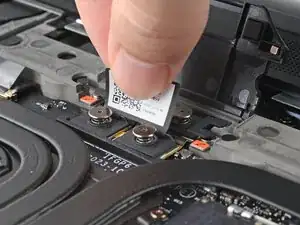
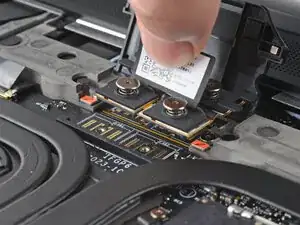
Поднимите промежуточный разъём за подтягивающую петлю и снимите его.
Шаг 16
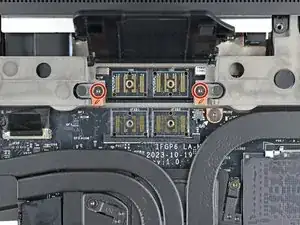
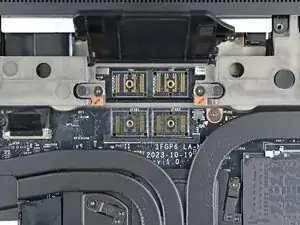
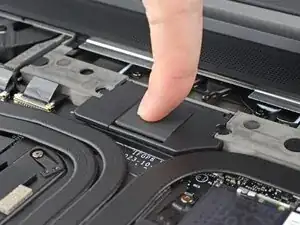
Используйте отвёртку Framework, чтобы ослабить два фиксированных винта Torx T5, удерживающих модуль в посадочном месте слота расширения.
Закройте дверцу промежуточного разъёма перед продолжением.
Шаг 17
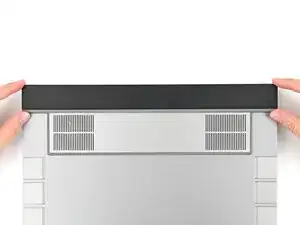
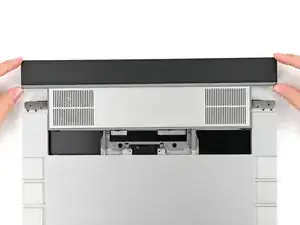
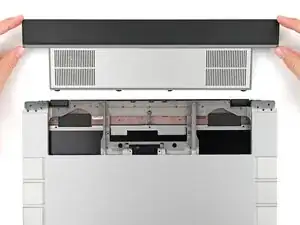
Закройте ноутбук и переверните его.
Выдвиньте модуль расширения из ноутбука и извлеките его.
Модуль должен выдвигаться легко. Если ощущается сопротивление, проверьте, полностью ли ослаблены винты, удерживающие его.
Переверните ноутбук и откройте его снова.
Шаг 18
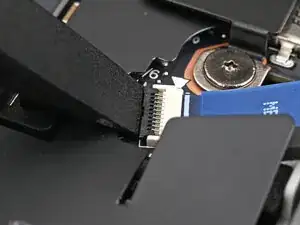
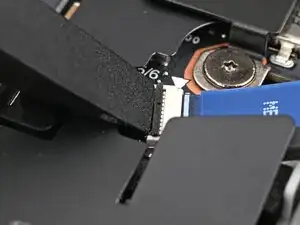
Используйте плоский конец отвертки Framework или чистый ноготь, чтобы поднять фиксирующую лапку ZIF‑разъёма датчика отпечатков рядом с памятью.
Шаг 19
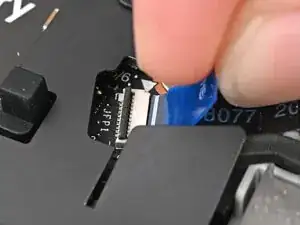
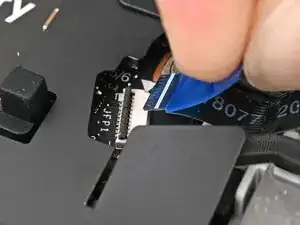
Удерживая синию тянущую бирку пальцами, вытяните кабель датчика отпечатков прямо из гнезда.
Шаг 20
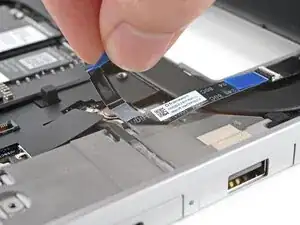
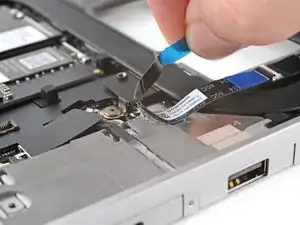
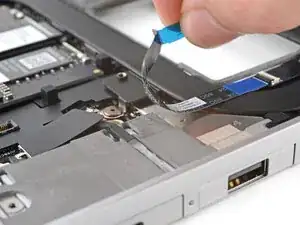
Кабель датчика отпечатков слабо приклеен к корпусу ноутбука.
Пальцами отлепите кабель датчика отпечатков от корпуса и отделите клейкую ленту.
Шаг 21
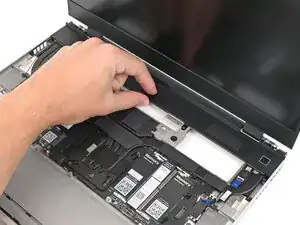
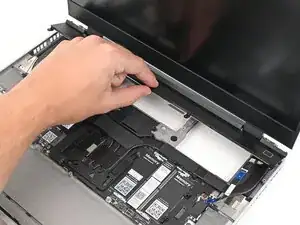
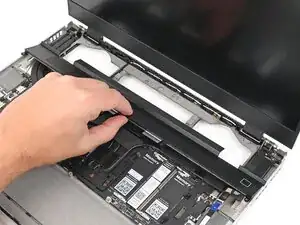
Вентиляционная крышка удерживается на месте магнитами.
Поднимите нижнюю часть вентиляционной крышки и отойдите от ноутбука, пока магниты не освободятся.
Снимите вентиляционную крышку.
Шаг 22
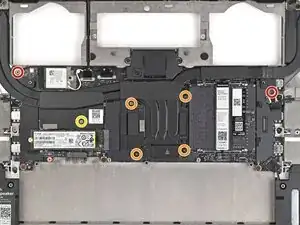
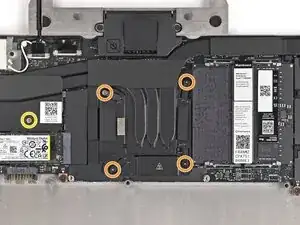
Используйте отвертку Framework, чтобы выкрутить или ослабить винты T5 Torx, удерживающие радиатор ЦП.
Снимите два винта длиной 2.0 мм в верхних углах материнской платы.
Ослабьте закреплённые винты непосредственно над процессором в порядке от 1–4.
Ослабьте закреплённый винт над основным твердотельным накопителем.
Шаг 23
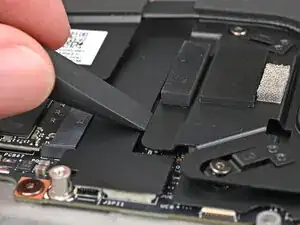
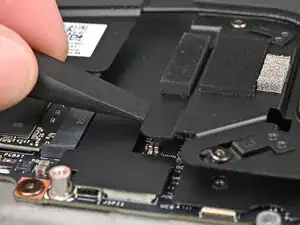
Используйте плоский конец отвертки Framework, чтобы приподнять кромки радиатора рядом с процессором, пока не почувствуете, что жидкий металл отделяется.
Шаг 24
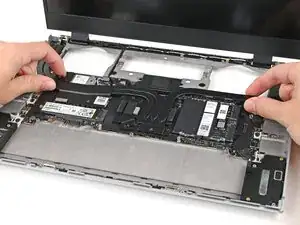
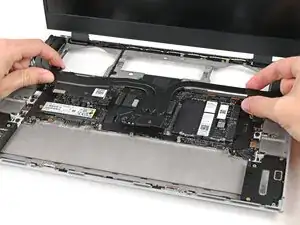
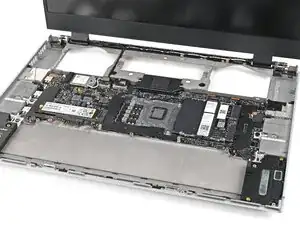
Схватите радиатор ЦП за участки рядом с изогнутыми трубками и поднимите его строго вверх, чтобы снять.
Части поролоновой прокладки на радиаторе могут прилипнуть к процессору. Не переживайте, это не повлияет на процедуру.
Шаг 25

Поздравляем с завершением разборки! Оставшиеся шаги покажут, как собрать ваш Framework Laptop.
Шаг 26
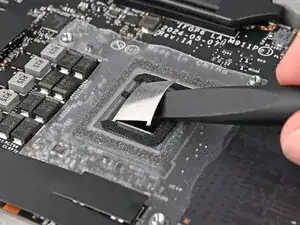
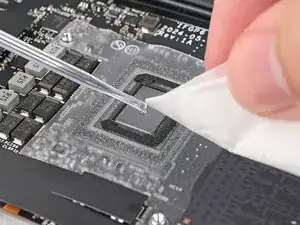
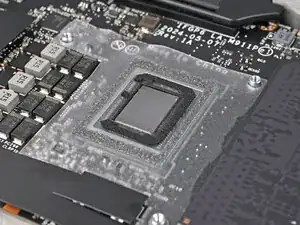
Если вы удаляете жидкий металл, выполните следующие два шага. В противном случае перейдите сюда, чтобы удалить термопрокладку.
Используйте плоский конец отвертки Framework, чтобы соскоблить затвердевшие участки жидкого металла с процессора.
Капните несколько капель изопропилового спирта высокой концентрации (>90%) на безворсовую салфетку и протрите оставшийся осадок.
Шаг 27
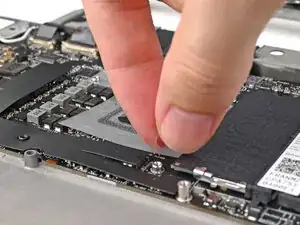
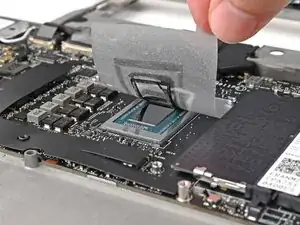
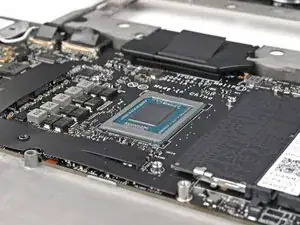
Пальцами оторвите пластиковую защитную плёнку вокруг процессора.
Если поролоновая прокладка на процессоре не отходит вместе с лентой, используйте плоский конец отвертки Framework, чтобы поддеть её.
Шаг 28
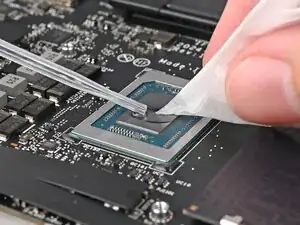
Капните несколько капель изопропилового спирта высокой концентрации (>90%) на безворсовую салфетку и протрите остатки с поролоновой прокладки и жидкого металла.
Пропустите следующий шаг.
Шаг 29
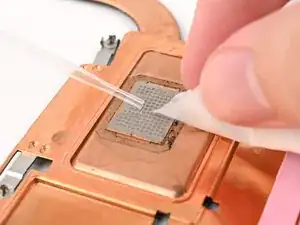
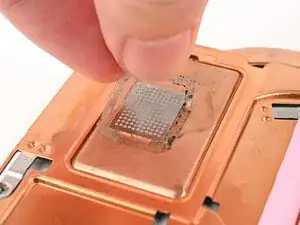
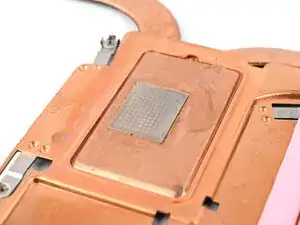
Капните несколько капель изопропилового спирта высокой концентрации (>90%) на безворсовую салфетку и протрите остатки поролоновой прокладки на нижней стороне радиатора.
Отлейте ленту поролоновой прокладки и удалите её.
Шаг 30
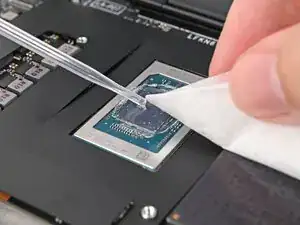
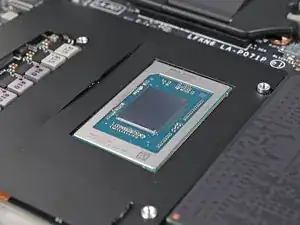
Капните несколько капель изопропилового спирта высокой концентрации (>90%) на безворсовую салфетку и протрите остатки термопрокладки.
Шаг 31
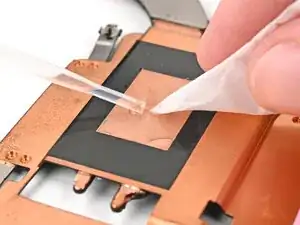
Повторите предыдущий шаг для остатка термопрокладки на нижней стороне радиатора.
Шаг 32
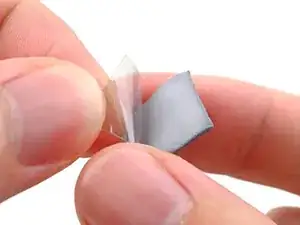
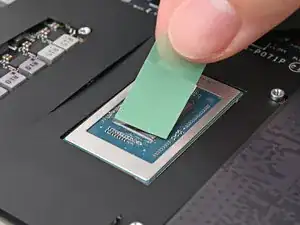
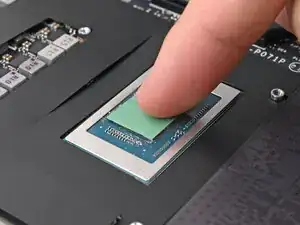
Снимите прозрачную защитную подложку с термопрокладки, чтобы оголить одну её сторону.
Поместите оголённую сторону термопрокладки на процессор и прижмите её на место.
Если вам трудно работать с термопрокладкой, вы можете поместить её в холодильник на несколько минут, чтобы она стала более жёсткой.
Шаг 33
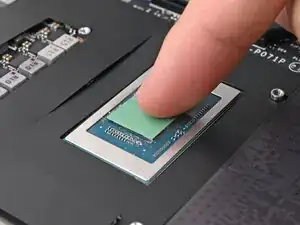
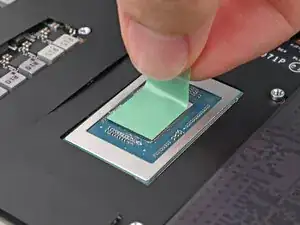
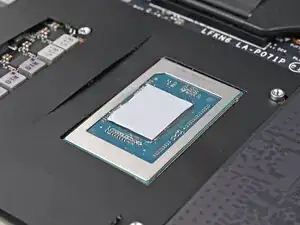
Снимите зелёную подложку с термопрокладки, чтобы оголить её верхнюю сторону.
Шаг 34
Выравняйте радиатор над процессором и опустите его прямо вниз на материнскую плату.
Термопрокладке потребуется несколько тепловых циклов, чтобы достичь полной эффективности.
Шаг 35
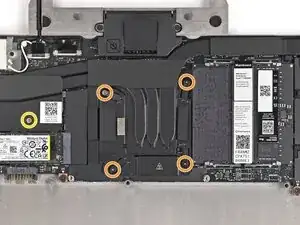
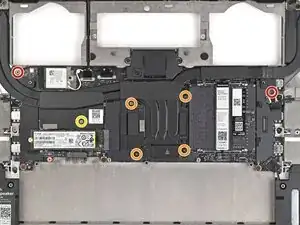
Используйте ваш отвертку Framework, чтобы установить или подтянуть винты T5 Torx, фиксирующие радиатор процессора.
Затягивайте фиксированные винты непосредственно над процессором в обратном порядке от 4–1.
Затяните фиксированный винт над основным SSD.
Установите два винта длиной 2.0 мм по верхним углам материнской платы.
Шаг 36
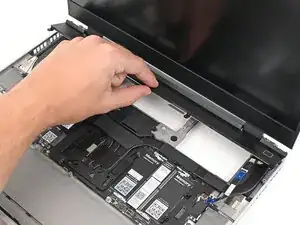
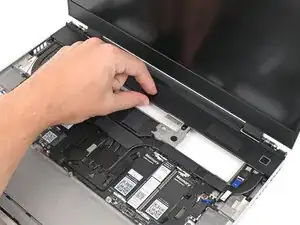
Положите вентиляционную пластину вдоль верхнего края ноутбука и позвольте её магнитам зафиксироваться на месте.
Шаг 37
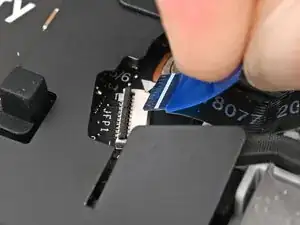
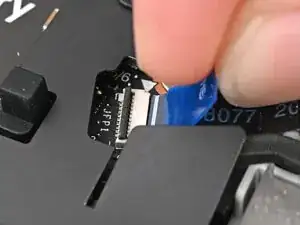
Ухватитесь пальцами за синюю язычок и вставьте кабель считывателя отпечатков пальцев прямо в его разъём.
Шаг 38
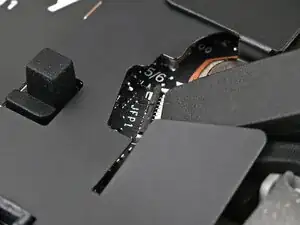
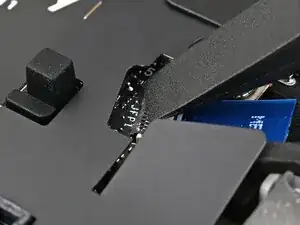
Используйте плоский конец вашей отвертки Framework или чистый ноготь, чтобы нажать на фиксирующую защёлку ZIF-разъёма считывателя отпечатков.
Шаг 39
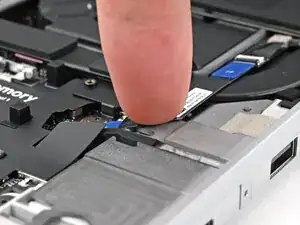
Прижмите кабель считывателя отпечатков к каркасу, чтобы он снова приклеился.
Шаг 40
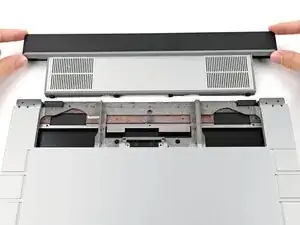
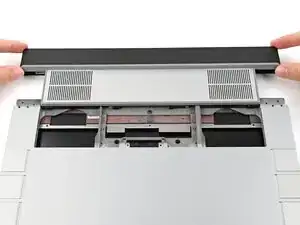
Закройте ноутбук и переверните его.
Выравняйте модуль расширения с его гнездом в ноутбуке.
Проверьте, что модуль расположен ровно с направляющей по внешним краям гнезда.
Проверьте, что две центральные направляющие проходят между вентиляторами.
Шаг 41
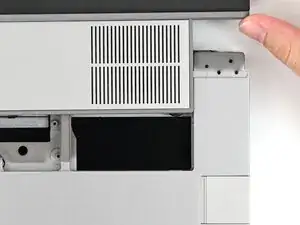
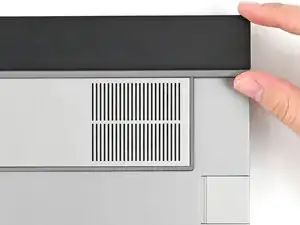
При установке модуля держите его горизонтально относительно ноутбука, чтобы он не согнулся на направляющих.
При правильной установке между ноутбуком и модулем не должно быть зазоров.
Шаг 42
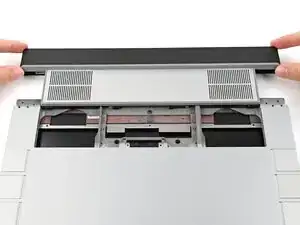
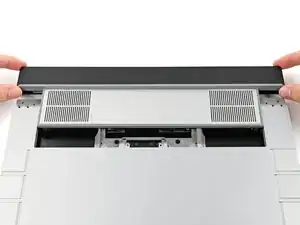
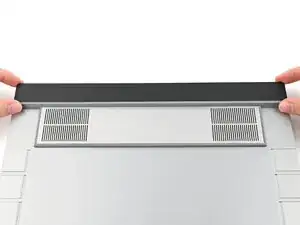
Держите модуль ровно относительно ноутбука и вставляйте его в гнездо.
Модуль должен легко задвигаться. Если вы ощущаете сопротивление, выньте модуль и выровняйте его заново.
Вы должны услышать слышимый «щёлчок», когда защёлки модуля зафиксируются на месте.
Откройте ноутбук и переверните его.
Шаг 43
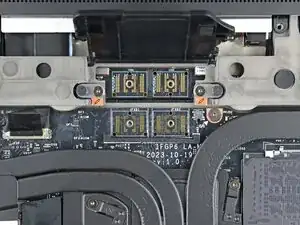
Используйте вашу отвертку Framework, чтобы затянуть два фиксированных винта T5 Torx, закрепляющих модуль расширения.
Шаг 44
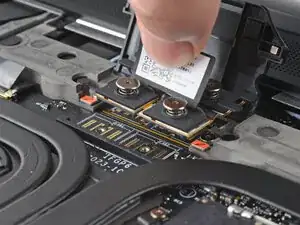
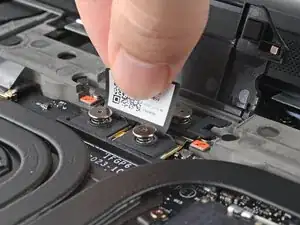
Поместите промежуточную пластину на её место между материнской платой и модулем.
В зависимости от того, устанавливаете ли вы графический модуль или корпус модуля расширения, промежуточная пластина должна быть ориентирована так, чтобы либо резиновые втулки, либо металлические лапки закрывали винты модуля расширения.
Шаг 45
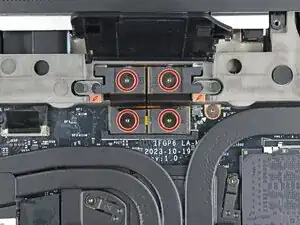
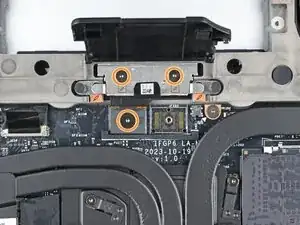
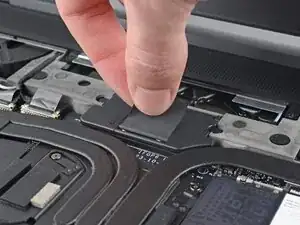
Если у вас установлен графический модуль, у промежуточной пластины будет четыре винта. Если установлен корпус модуля расширения, винтов будет три.
Если у вас графический модуль, используйте вашу отвертку Framework, чтобы затянуть четыре фиксированных винта T5 Torx, крепящие промежуточную пластину.
Если у вас корпус модуля расширения, используйте вашу отвертку Framework, чтобы затянуть три фиксированных винта T5 Torx, крепящие промежуточную пластину.
Закройте дверцу промежуточной пластины.
Шаг 46
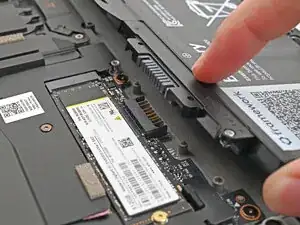
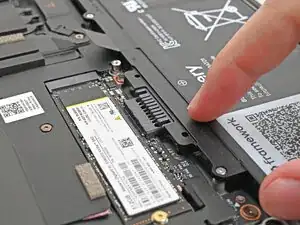
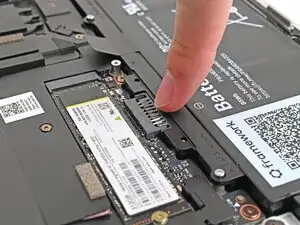
Выравнивайте разъём аккумулятора над его гнездом и уложите аккумулятор в посадочное место.
Лёгким нажатием прижмите аккумулятор, чтобы подключить его.
Шаг 47
Используйте вашу отвертку Framework, чтобы затянуть три фиксированных винта T5 Torx, крепящие аккумулятор.
Шаг 48
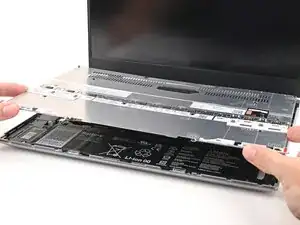
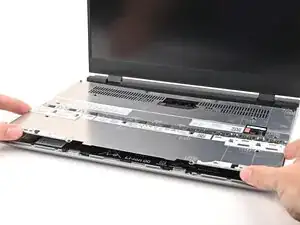
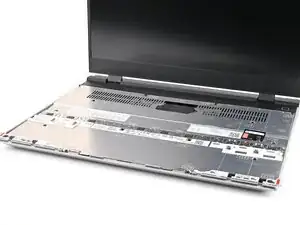
Положите среднюю пластину на ноутбук, убедившись, что она ровно сидит на направляющих штырях.
Шаг 49


Используйте вашу отвертку Framework, чтобы затянуть 16 фиксированных винтов T5 Torx по порядку (начиная с 2), чтобы равномерно зафиксировать среднюю пластину.
Шаг 50
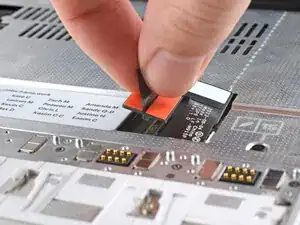
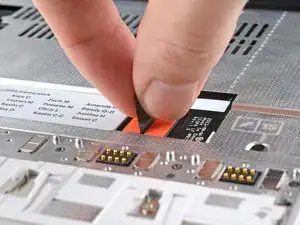
Выровняйте пресс‑разъём кабеля средней пластины над его гнездом и нажмите, чтобы подключить его.
Шаг 51
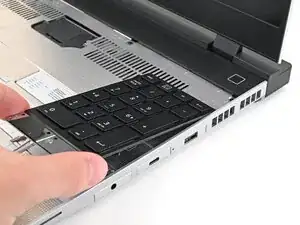
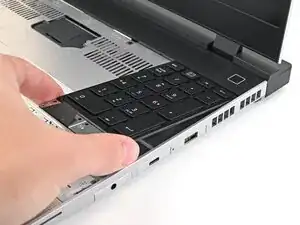
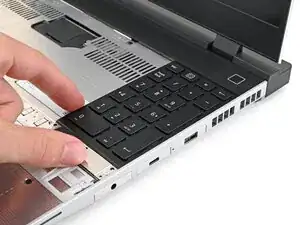
Ваш(и) входной модуль(и) могут отличаться, но процедура их установки одинаковая.
Выравнивайте верхний край входного модуля по верхнему краю ноутбука.
Положите входной модуль на ноутбук и позвольте магнитам притянуть клавиатуру на место
Убедитесь, что входной модуль правильно сидит на направляющих штырях и заподлицо с краями ноутбука.
Повторите для остальных входных модулей.
Шаг 52



Выровняйте верхний край клавиатуры с верхним краем ноутбука.
Положите клавиатуру на ноутбук и позвольте магнитам притянуть клавиатуру на место.
Убедитесь, что клавиатура правильно установлена на направляющие и заподлицо прилегает по краям корпуса ноутбука.
Шаг 53
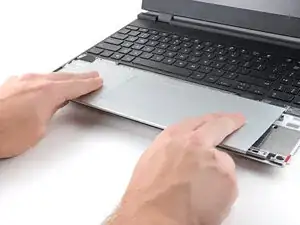
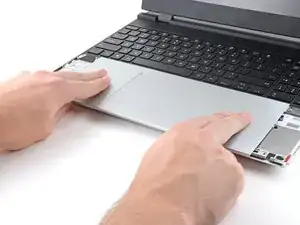
Разместите модуль тачпада ровно в его вырезе так, чтобы защёлки были правильно выровнены.
Нажмите на модуль тачпада и сдвиньте его на место, чтобы он ровно выровнялся по нижнему краю ноутбука.
Шаг 54
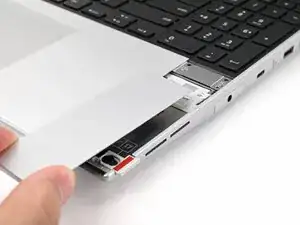
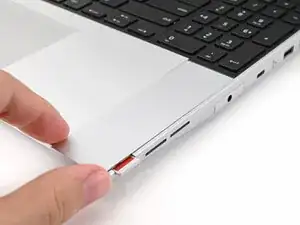
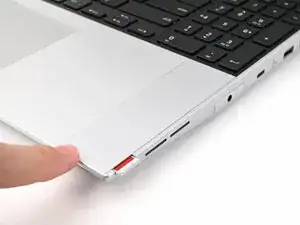
Разместите распорку тачпада на её месте на ноутбуке так, чтобы нижний край немного выступал.
Сдвиньте распорку тачпада в сторону верхней части ноутбука, чтобы зафиксировать её.
Повторите ту же процедуру для другой распорки тачпада.
Заключение
Вы завершили ремонт своего ноутбука Framework!
Отнесите электронные отходы к переработчику с сертификатом R2 или e-Stewards.
Если вам нужна помощь, свяжитесь со службой поддержки Framework.
Перевод руководства с ifixit.com