Как заменить модуль Expansion Bay в вашем Framework Laptop 16
Следуйте этому руководству, чтобы заменить модуль Expansion Bay, то есть оболочку Expansion Bay или графический модуль, в вашем Framework Laptop 16.
В зависимости от конфигурации, возможно, потребуется только снять модуль тачпада и клавиатуру, чтобы получить доступ к Expansion Bay. Это руководство показывает снятие всех модулей ввода, чтобы охватить все возможные конфигурации.
Если вы обновляете графический модуль, убедитесь, что ваша BIOS обновлена до последней версии перед заменой модулей.
Шаг 1

Отключите все кабели и полностью выключите ноутбук.
Шаг 2
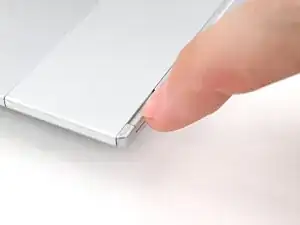
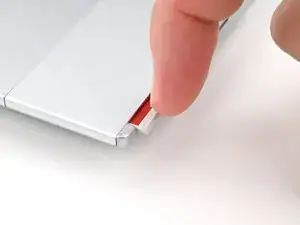
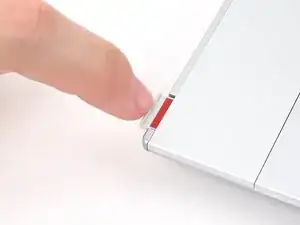
Используйте ноготь, чтобы вытащить два защёлкивающихся рычага модулей ввода и разблокировать их.
На защёлке будет виден красный цвет, если она разблокирована.
Шаг 3
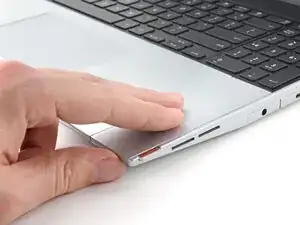
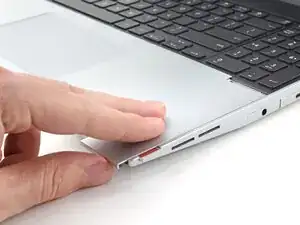
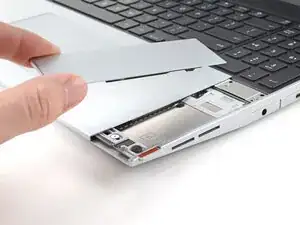
Сдвиньте распорку тачпада пальцами в сторону нижнего края ноутбука и отсоедините её.
Если возникают трудности, проверьте, правильно ли разблокирована соответствующая защёлка модуля ввода.
Поднимите распорку тачпада и снимите её с ноутбука.
Шаг 4
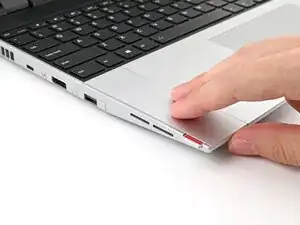
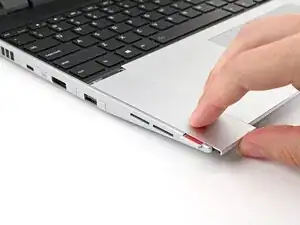
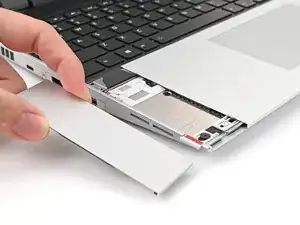
Повторите ту же процедуру для другой распорки тачпада.
Шаг 5
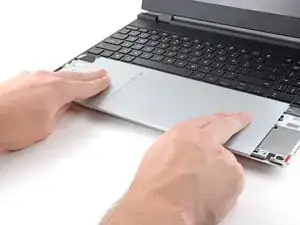
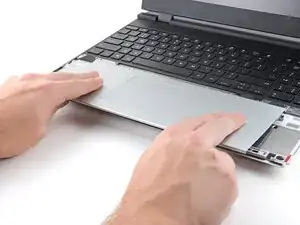
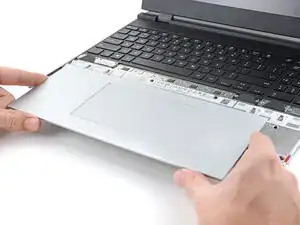
Сдвиньте модуль тачпада пальцами в сторону нижнего края ноутбука и отсоедините его.
Если возникают трудности, проверьте, правильно ли разблокированы защёлки модулей ввода.
Поднимите модуль тачпада и снимите его.
Шаг 6



Клавиатура удерживается сильными магнитами. Приложите постепенно возрастающее усилие, чтобы избежать резительного отрыва клавиатуры.
Возьмитесь за две тяговые ленты вдоль нижнего края клавиатуры и поднимайте, пока магниты не отпустят.
Снимите клавиатуру.
Шаг 7



Ваши модули ввода могут отличаться, но процедура их снятия та же.
Возьмитесь за тяговую ленту внизу модуля ввода и поднимайте, пока магниты не отпустят.
Снимите модуль ввода.
Повторите для остальных модулей ввода.
Шаг 8
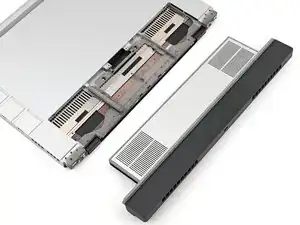
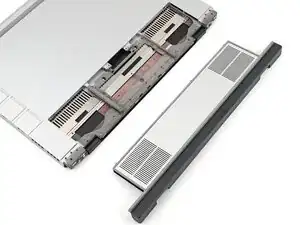
Expansion Bay может принимать либо графический модуль, либо оболочку Expansion Bay — процедуры снятия и установки для обоих почти идентичны.
Дальнейшие инструкции будут указывать на любые различия.
Шаг 9
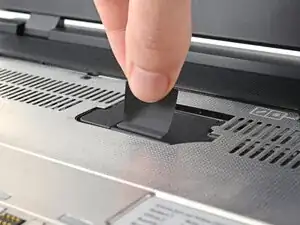
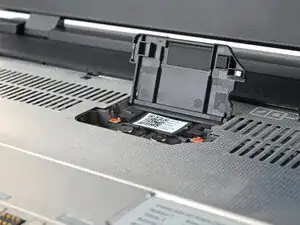
Поднимите дверцу интерпозера за её чёрную тяговую ленту и зафиксируйте её в вертикальном положении.
Шаг 10
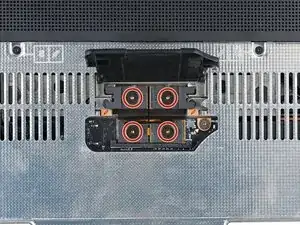
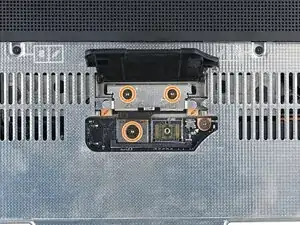

Если установлен графический модуль, на интерпозере будут четыре винта. Если установлена оболочка Expansion Bay — три винта.
Если у вас графический модуль, используйте отвёртку Framework, чтобы ослабить четыре захваченных винта T5 Torx, фиксирующих интерпозер.
Если у вас оболочка Expansion Bay, используйте отвёртку Framework, чтобы ослабить три захваченных винта T5 Torx, фиксирующих интерпозер.
Шаг 11
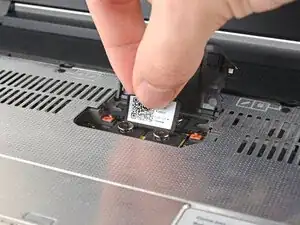
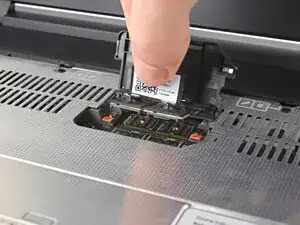
Поднимите интерпозер за тяговую ленту и снимите его.
Шаг 12
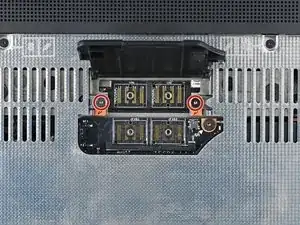
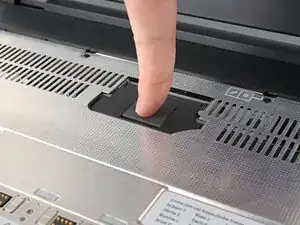
Используйте отвёртку Framework, чтобы ослабить два захваченных винта T5 Torx, фиксирующих модуль Expansion Bay.
Закройте дверцу интерпозера перед продолжением.
Шаг 13
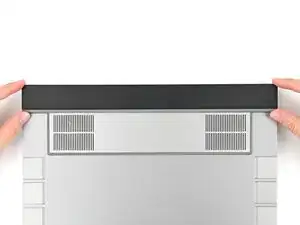
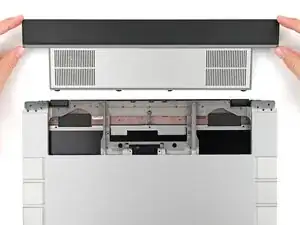
Закройте ноутбук и переверните его.
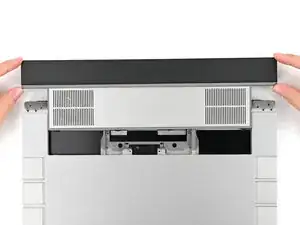
Выдвиньте модуль Expansion Bay из ноутбука и снимите его.
Модуль должен выдвигаться легко. Если вы чувствуете сопротивление, проверьте, полностью ли ослаблены винты, удерживающие его на месте.
Шаг 14

Поздравляем с завершением разборки! Оставшиеся шаги покажут, как собрать ваш Framework Laptop обратно.
Шаг 15
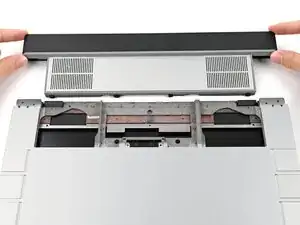
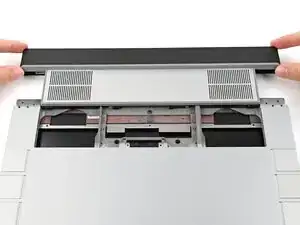
Совместите модуль Expansion Bay со слотом в ноутбуке.
Проверьте, что модуль сидит ровно относительно направляющей по внешним краям слота.
Убедитесь, что две центральные направляющие проходят между вентиляторами.
Шаг 16

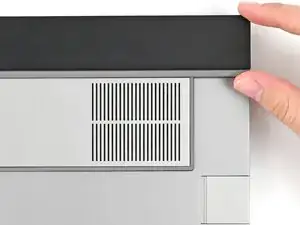
При установке держите модуль вровень с ноутбуком, чтобы он не перекосился на направляющих.
При правильной установке не должно быть зазоров между ноутбуком и модулем.
Шаг 17
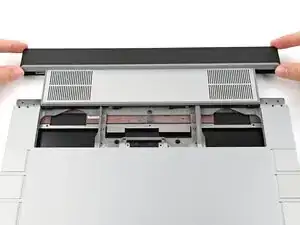
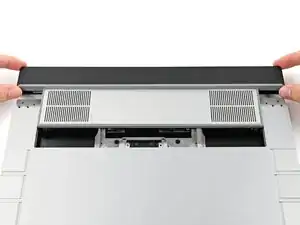
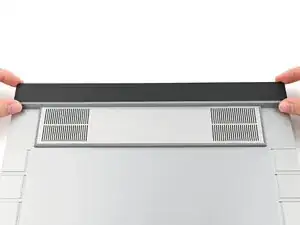
Держа модуль вровень с ноутбуком, вставьте его в разъём.
Модуль должен легко заходить. Если ощущается сопротивление, выньте модуль и выровняйте его заново.
Вы должны услышать отчётливый «щелчок», когда защёлки модуля займут своё место.
Шаг 18
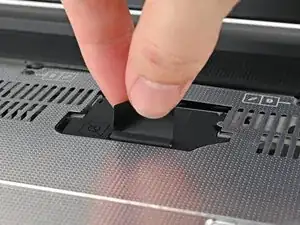
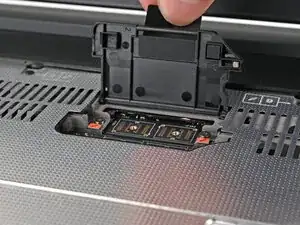
Переверните ноутбук и откройте его.
Поднимите дверцу интерпозера за чёрную язычок и поставьте её в вертикальное положение.
Шаг 19
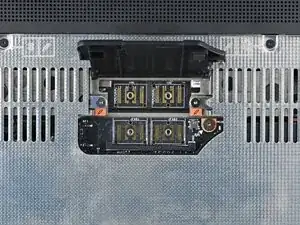
Используя отвёртку Framework, затяните два закреплённых винта Torx T5, фиксирующих модуль расширения.
Шаг 20
Поместите интерпозер на его место между материнской платой и отсеком расширения.
В зависимости от того, устанавливаете ли вы графический модуль или корпус отсека расширения, интерпозер должен быть ориентирован так, чтобы резиновые втулки или металлические язычки закрывали винты отсека расширения.
Шаг 21
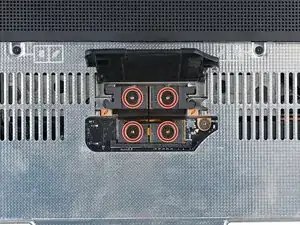
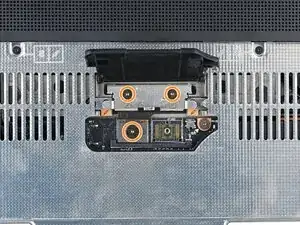
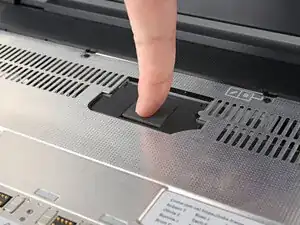
Если установлен графический модуль, у интерпозера будет четыре винта. Если установлен корпус отсека расширения, винтов будет три.
Если установлен графический модуль, используйте отвёртку Framework, чтобы затянуть четыре закреплённых винта Torx T5, фиксирующие интерпозер.
Если установлен корпус отсека расширения, используйте отвёртку Framework, чтобы затянуть три закреплённых винта Torx T5, фиксирующие интерпозер.
Закройте дверцу интерпозера.
Шаг 22
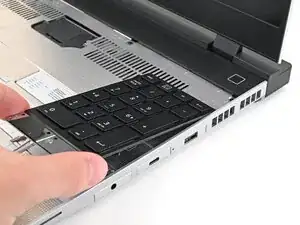
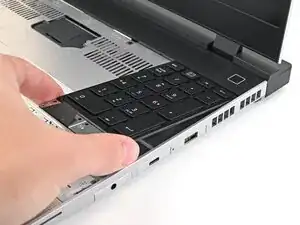
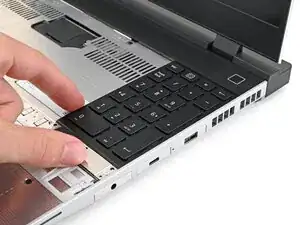
Ваши входные модули могут отличаться, но процедура их установки одинаковая.
Выровняйте верхний край входного модуля с верхним краем ноутбука.
Положите входной модуль на ноутбук и дайте магнитам притянуть клавиатуру на место
Убедитесь, что входной модуль правильно установлен на направляющих штифтах и заподлицо по краям ноутбука.
Повторите для остальных входных модулей.
Шаг 23



Выровняйте верхний край клавиатуры с верхним краем ноутбука.
Положите клавиатуру на ноутбук и дайте магнитам притянуть её на место
Убедитесь, что клавиатура правильно установлена на направляющих штифтах и заподлицо по краям ноутбука.
Шаг 24
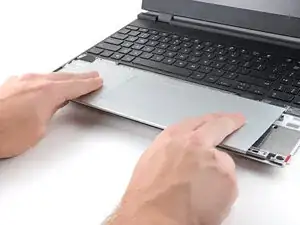
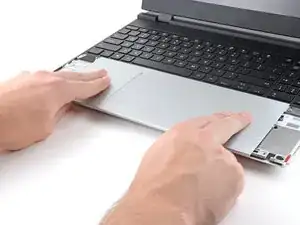
Поместите модуль тачпада плоско в вырез так, чтобы его защёлки были правильно выровнены.
Нажмите на модуль тачпада и сдвиньте его на место, чтобы он ровно совпал с нижним краем ноутбука.
Шаг 25
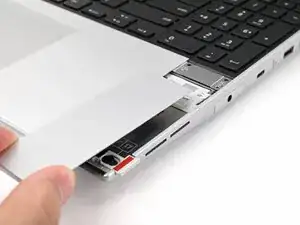
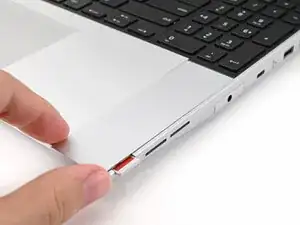
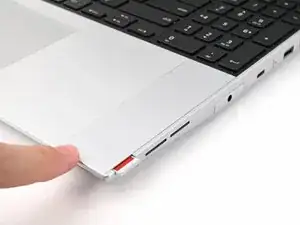
Поместите проставку тачпада на её место на ноутбуке так, чтобы нижний край немного выступал.
Сдвиньте проставку тачпада к верхней части ноутбука, чтобы зафиксировать её.
Повторите ту же процедуру для другой проставки тачпада.
Шаг 26
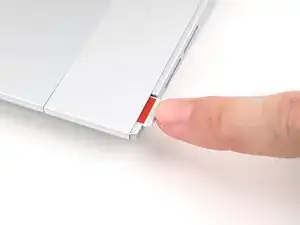
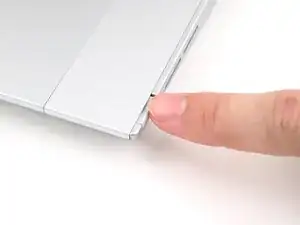

Верните защёлки входных модулей на место, чтобы зафиксировать их.
Шаг 27
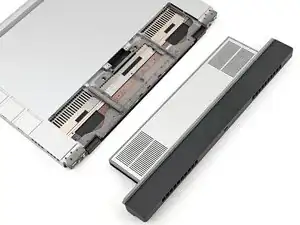
Если вы устанавливаете новый графический модуль, перейдите на эту страницу, чтобы установить соответствующий пакет драйверов.
Заключение
Если вам нужна помощь, свяжитесь со службой поддержки Framework.
Перевод руководства с ifixit.com