Как снять и установить модули ввода для ноутбука Framework Laptop 16
Это руководство показывает, как снять и установить модули ввода для ноутбука Framework Laptop 16.
Модули ввода — это разные устройства, которые позволяют настраивать «панель ввода» на вашем ноутбуке. Сюда входят модуль тачпада, распорки для тачпада, клавиатура, цифровая клавиатура, LED-матрица, RGB-макропад и декоративные распорки.
Модули ввода поддерживают горячую замену. Вы можете устанавливать и снимать их, не выключая ноутбук.
Для всех возможных комбинаций модулей ввода нажмите здесь.
Шаг 1
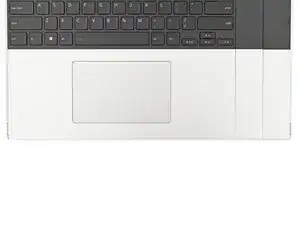
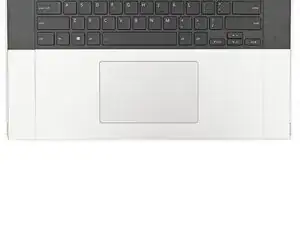
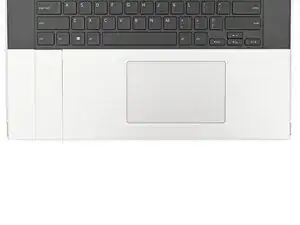
Нижний ряд модулей ввода включает модуль тачпада и распорки для тачпада.
Модуль тачпада может располагаться слева, по центру или справа по краю ноутбука. Распорки для тачпада заполняют пустые места.
Примечание: чтобы модуль тачпада находился слева, клавиатура не может быть установлена по центру.
Шаг 2
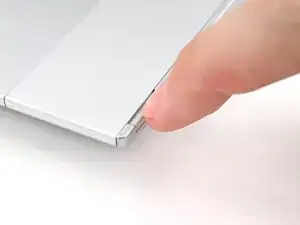
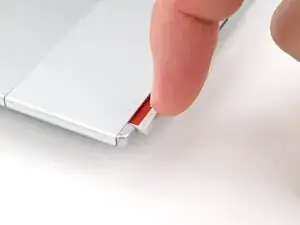
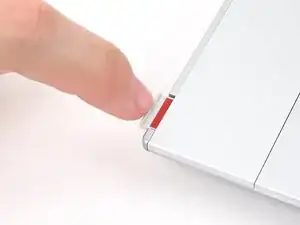
Следующие четыре шага показывают, как снять распорки для тачпада и модуль тачпада.
Используйте ноготь, чтобы вытянуть два фиксирующих защёлки модуля ввода и разблокировать их.
Это разблокирует нижний ряд модулей ввода, то есть модуль тачпада и распорки для тачпада.
Защёлка будет показывать красный цвет, если она разблокирована.
Шаг 3
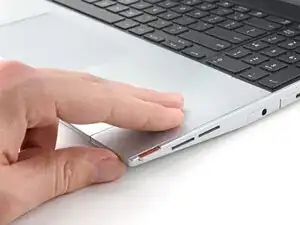
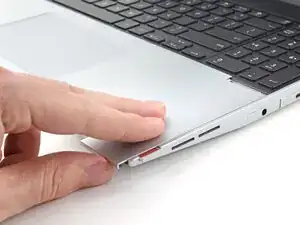
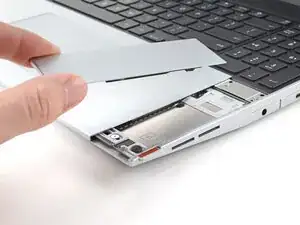
Используя пальцы, сдвиньте распорку тачпада в направлении нижнего края ноутбука и отщёлкните её.
Если возникают затруднения, проверьте, снята ли соответствующая фиксирующая защёлка модуля ввода.
Поднимите распорку тачпада с ноутбука и удалите её.
Шаг 4

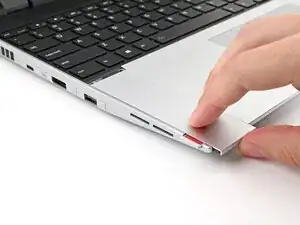
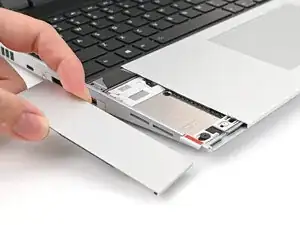
Повторите предыдущий шаг для другой распорки тачпада.
Шаг 5
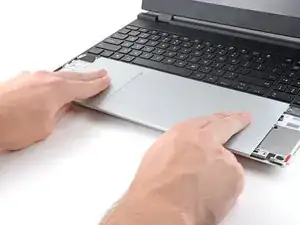
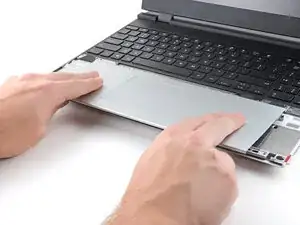
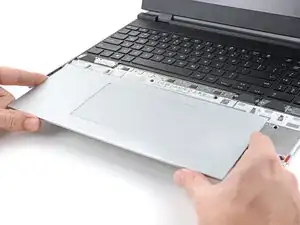
Используя пальцы, сдвиньте модуль тачпада в направлении нижнего края ноутбука и отсоедините его.
Если возникают затруднения, проверьте, разблокированы ли фиксирующие защёлки модулей ввода.
Поднимите модуль тачпада и удалите его.
Шаг 6
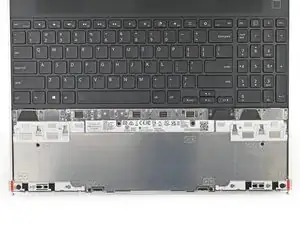
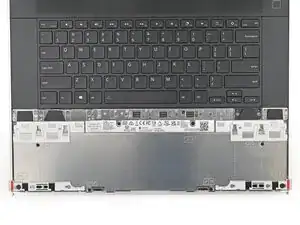
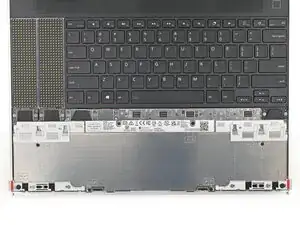
В верхнем ряду модулей ввода может быть комбинация из клавиатуры и двух распорок или клавиатуры и цифровой клавиатуры.
Клавиатура может располагаться слева, по центру или справа по краю ноутбука. Две распорки или цифровая клавиатура заполняют пустые места.
Шаг 7
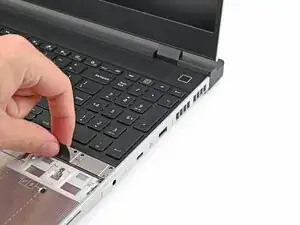
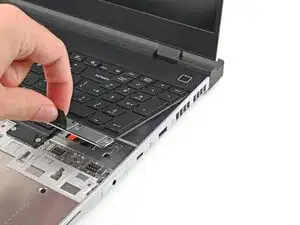
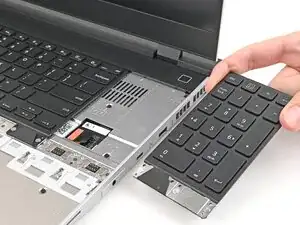
Следующие три шага показывают, как снять цифровую клавиатуру, распорки и клавиатуру.
Цифровая клавиатура удерживается сильными магнитами. Применяйте силу постепенно, чтобы избегать резвого выскакивания клавиатуры.
Возьмитесь за язычок внизу цифровой клавиатуры.
Поднимите язычок до момента освобождения магнитов цифровой клавиатуры.
Удалите цифровую клавиатуру.
Шаг 8
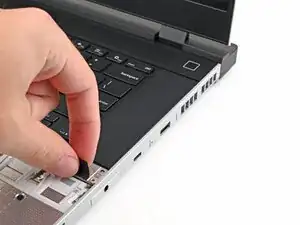
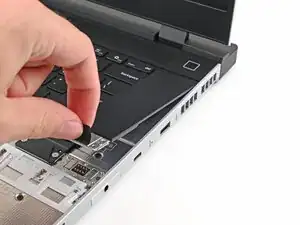
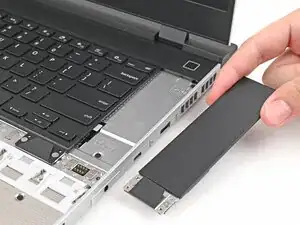
Чтобы снять распорку, выполните ту же процедуру удаления, что и для цифровой клавиатуры.
Шаг 9
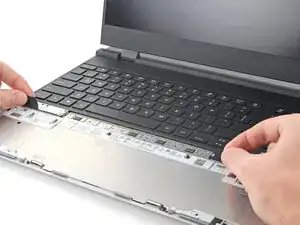
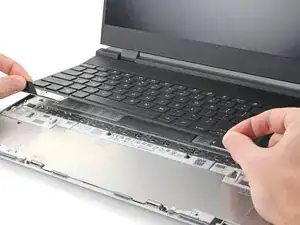
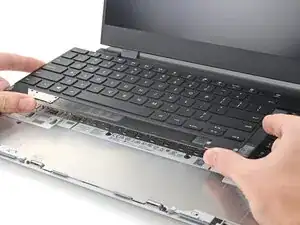
Клавиатура удерживается сильными магнитами. Применяйте силу постепенно, чтобы избегать резвого выскакивания клавиатуры.
Возьмитесь за два язычка вдоль нижнего края клавиатуры.
Поднимите язычки до момента освобождения магнитов клавиатуры.
Удалите клавиатуру.
Шаг 10
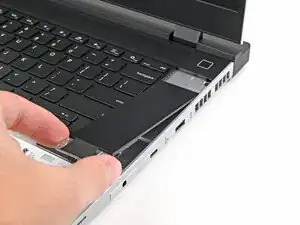
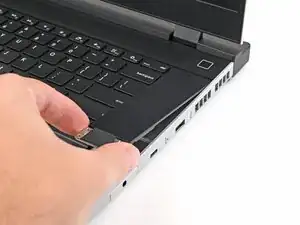
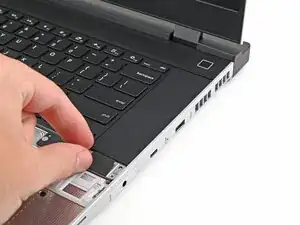
Следующие три шага показывают, как установить верхний ряд модулей ввода.
Держите модуль ввода под небольшим наклоном вниз и совместите его с одной из пунктирных линий на средней панели.
Вставьте верхнюю кромку модуля ввода под вентиляционную пластину и опустите модуль, чтобы магниты притянули его на место.
Убедитесь, что направляющие выступы вошли в пазы модуля ввода и что он лежит ровно. В противном случае снимите модуль с ноутбука и отрегулируйте его.
Шаг 11
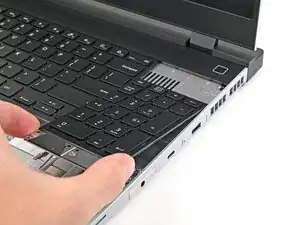
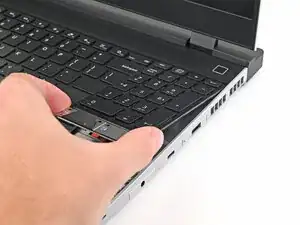
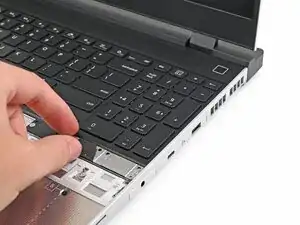
Чтобы установить цифровую клавиатуру, выполните ту же процедуру — за исключением того, что ей потребуется вдвое больше свободного пространства.
Шаг 12
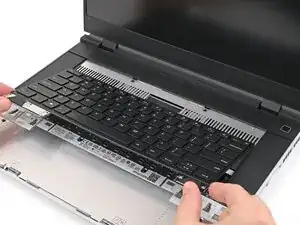
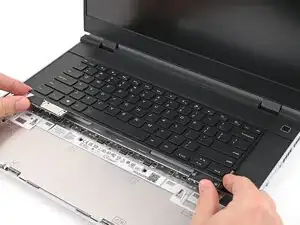
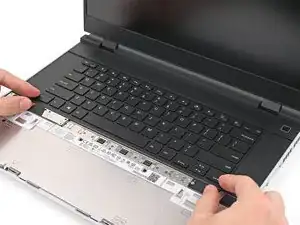
Держите клавиатуру под небольшим наклоном вниз и совместите её с двумя пунктирными линиями на средней панели.
Клавиатура может располагаться слева, по центру или справа по краю ноутбука.
Вставьте верхнюю кромку клавиатуры под вентиляционную пластину и опустите клавиатуру, чтобы магниты притянули её на место.
Убедитесь, что направляющие выступы вошли в пазы клавиатуры и что она лежит ровно. В противном случае снимите клавиатуру с ноутбука и отрегулируйте её.
Шаг 13
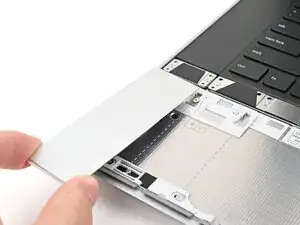
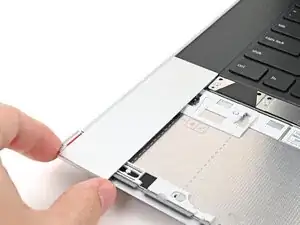
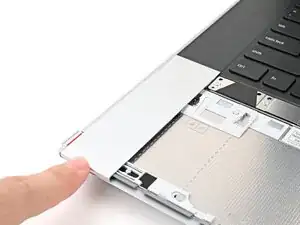
Следующие четыре шага показывают, как установить нижний ряд модулей ввода.
Разместите распорку тачпада на её месте на ноутбуке так, чтобы нижний край слегка выступал за пределы.
Сдвиньте распорку тачпада в сторону верхней части ноутбука, чтобы закрепить её.
Шаг 14
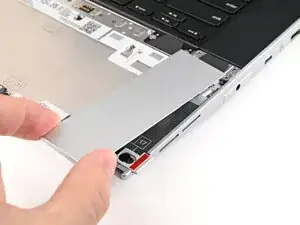
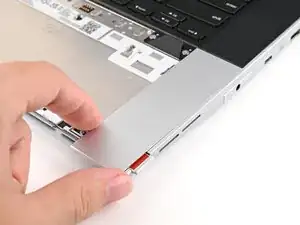
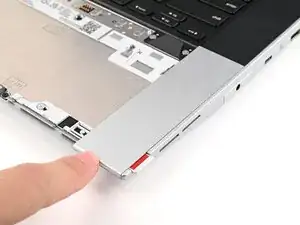
Повторите предыдущий шаг для другой распорки тачпада.
Шаг 15
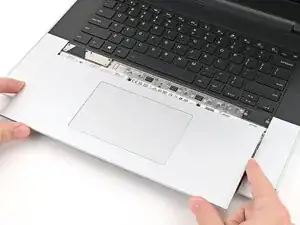
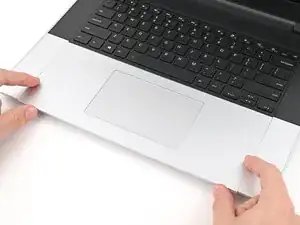
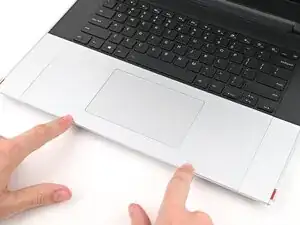
Поместите модуль тачпада ровно в вырез так, чтобы его защёлки были правильно выровнены.
Нажмите на модуль тачпада и сдвиньте его на место так, чтобы он ровно совпадал с нижним краем ноутбука.
Шаг 16
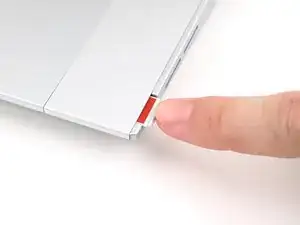
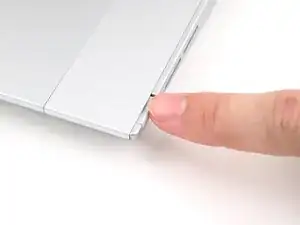
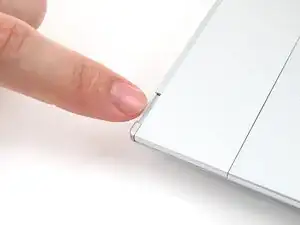
Верните защёлки модулей ввода на место, чтобы зафиксировать их.
Заключение
Если вам нужна помощь, свяжитесь со службой поддержки Framework.
Перевод руководства с ifixit.com