Замена клавиатуры и/или подлокотника/считывателя отпечатков пальцев Lenovo ThinkPad T440p
Если Вам необходимо или Вы хотите заменить клавиатуру, подлокотник и/или считыватель отпечатков пальцев на вашем Lenovo ThinkPad T440p, данный гид покажет вам, как это сделать. Если Вам нужно заменить только клавиатуру, вы можете следовать только первым четырем шагам данного руководства. В противном случае, продолжите выполнять все шаги руководства, чтобы установить новый подлокотник и/или сенсор отпечатков.
Шаг 1
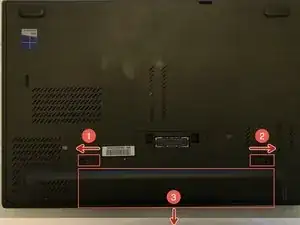
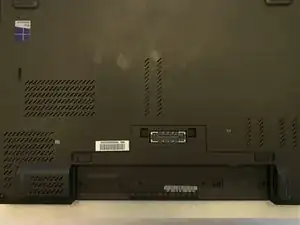
Выключите компьютер, затем закройте его, переверните и извлеките батарею, нажав на два пружинных фиксирующих замка к внешней стороне ноутбука.
Как только оба замка разблокированы, батарею можно вытащить из ноутбука и отложить в сторону.
Шаг 2
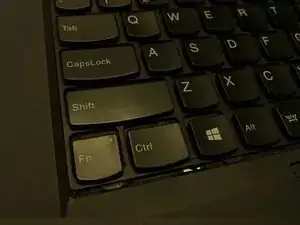
Переверните компьютер обратно и откройте дисплей.
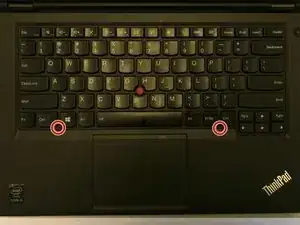
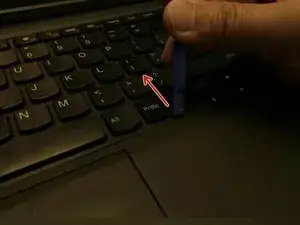
Сразу под нижним рядом клавиш находятся две небольшие вырезы: левый находится ниже клавиш Ctrl и Windows, а правый — ниже клавиш PrtSc и Ctrl. (Раскладка клавиатуры США)
Используйте пластиковую лопатку, чтобы аккуратно нажать на эти вырезы в сторону дисплея, что позволит открыть скрытые винты, которые Вы ослабите на следующем шаге.
Шаг 3
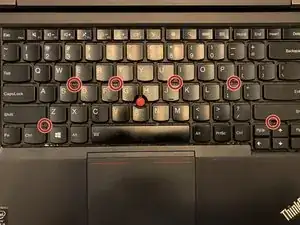
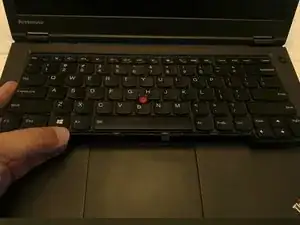
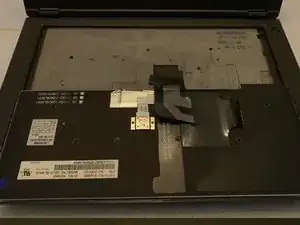
Ослабьте шесть винтов, показанных на фото (они предназначены для того, чтобы их не снимали).
Примечание: Вы можете услышать небольшой "щелчок" или "лопанье" при ослаблении каждого винта, так как клавиатура отсоединяется от остальной части ноутбука.
Аккуратно поднимите клавиатуру от переднего края, затем переверните верхний край клавиатуры к себе и положите клавиатуру лицевой стороной вниз на тачпад.
Клавиатура все еще соединена с материнской платой через два шлейфа, которые будут отсоединены на следующем шаге. Пожалуйста, будьте осторожны и не тяните за эти шлейфы, переворачивая клавиатуру к себе.
Шаг 4
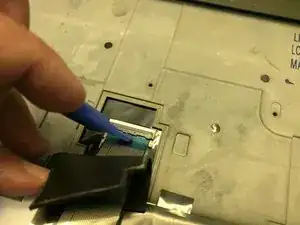
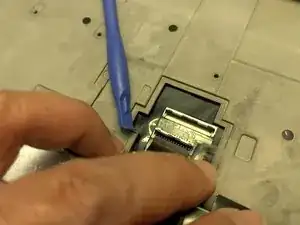
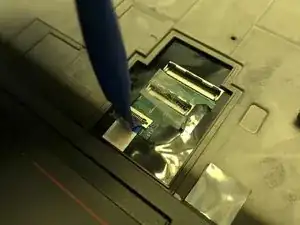
Аккуратно поднимите черную резиновую крышку, затем используйте лопатку, чтобы поднять первую и вторую из трех защелок, удерживающих шлейфы под ней.
Примечание: отсоединяйте третий шлейф (показан на третьем фото) только если планируете заменить подлокотник.
Аккуратно потяните клавиатуру и ее два прикрепленных шлейфа от ноутбука.
Если Вам необходимо только установить/заменить клавиатуру, Вы можете выполнить данные шаги в обратном порядке, чтобы завершить работу. В противном случае продолжите к следующему шагу.
Шаг 5
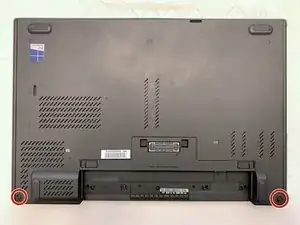
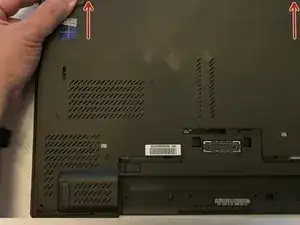
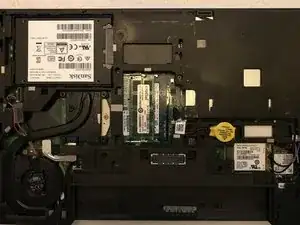
Закройте крышку ноутбука, затем переверните его.
Необходимо удалить по одному винту на каждом нижнем углу, окружающем отсек для батареи.
После удаления винтов, нажмите передние ножки к передней части ноутбука, чтобы ослабить крышку. Затем ее можно снять с корпуса ноутбука.
Шаг 6
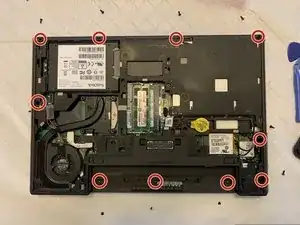
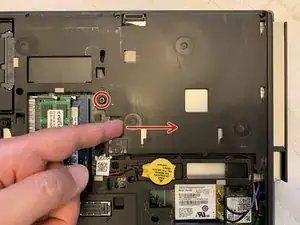
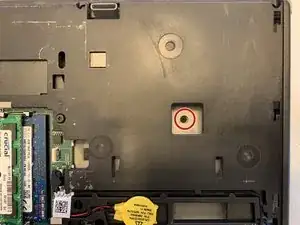
Вокруг внешнего края нижней части ноутбука открутите 10 винтов с маркировкой "C" рядом с ними.
Открутите винт, фиксирующий оптический привод (он ослабнет, но не выйдет), затем извлеките оптический привод.
Через квадратное отверстие удалите последний фиксирующий винт.
Шаг 7
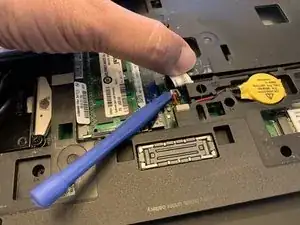
Некоторые говорят, что безопаснее отключить эту батарею перед работой с вашим компьютером. Вы можете использовать лопатку, чтобы отключить ее белый разъем от материнской платы.
Примечание: Вам придется сбросить дату и время в BIOS при перезапуске компьютера.
Шаг 8
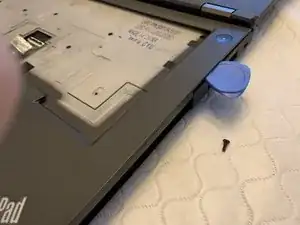
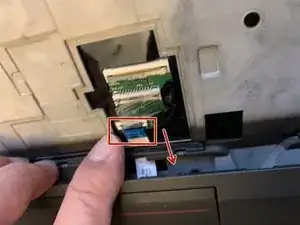
Для безопасности снова прикрепите нижнюю крышку ноутбука, затем переверните ноутбук и откройте экран так, чтобы он лежал горизонтально.
Используйте лопатку и гитарные меди вокруг краев подлокотника, чтобы отвязать его от остальной части ноутбука.
Если у вас несколько гитарных меди, они могут удерживать одну часть подлокотника отделенной от ноутбука, пока вы обрабатываете остальные части ноутбука с помощью более гитарных меди.
Примечание: если на каком-либо этапе кажется, что подлокотник не отсоединяется, возможно, вы пропустили винт с нижней стороны на Шаге 6.
Поднимите передний край подлокотника, затем аккуратно покачайте его, чтобы освободить от экрана, уделяя особое внимание тонкому шлейфу тачпада: вы должны вытянуть его под черной металлической рамкой клавиатуры.
Если ваш новый подлокотник не имеет считывателя отпечатков пальцев, вы можете выполнить шаги в обратном порядке, чтобы собрать ваш ноутбук. В противном случае, пожалуйста, продолжайте к следующему шагу.
Шаг 9
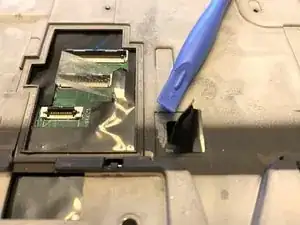
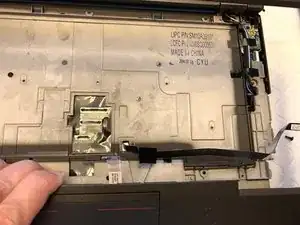
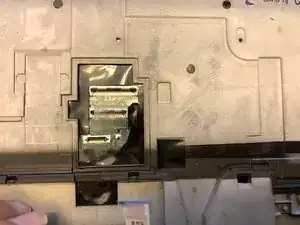
Справа от трех защелок должен быть квадрат черной ленты. Используя лопатку и/или пальцы, поднимите его и удалите.
Ваш новый подлокотник с считывателем отпечатков пальцев будет иметь длинный шлейф, вероятно с квадратом черной ленты, прикрепленной к нему. Протяните конец шлейфа через отверстие, затем используйте прикрепленный квадрат черной ленты, чтобы зафиксировать его на месте.
Шаг 10
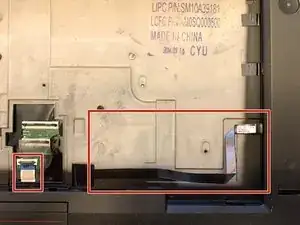
Аккуратно вставьте верхние края подлокотника под оси экрана, затем уложите его на остальную часть ноутбука.
Осторожно пропустите шлейф тачпада обратно под металлической рамкой и защелкните его обратно на материнскую плату. (Мне было проще делать это с помощью лопатки или тупых пинцетов на пластиковых краях шлейфа.)
Шлейф вашего считывателя отпечатков пальцев должен уже быть предварительно согнут так, чтобы соответствовать бороздкам в металлической рамке ниже него. Постарайтесь разместить его в этой бороздке, когда вы прикрепляете подлокотник.
Нежно надавите вокруг краев подлокотника, чтобы защелкнуть его обратно в корпус ноутбука.
Шаг 11
Закройте крышку, затем переверните ноутбук снова.
Если вы прикрепили нижнюю крышку на предыдущем шаге, снимите её, чтобы снова получить доступ к внутренним компонентам ноутбука.
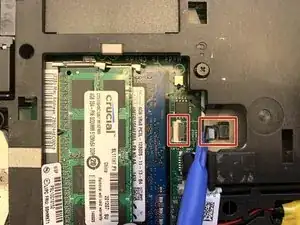
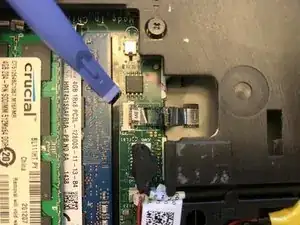
Справа от слотов памяти теперь вы должны увидеть шлейф для датчика отпечатков пальцев, который вы продели через отверстие на предыдущем этапе этого шага.
Вставьте конец шлейфа в материнскую плату и используйте лопатку, чтобы закрепить его на месте.
Заключение
Чтобы собрать устройство обратно, выполните эти инструкции в обратном порядке.
Перевод руководства с ifixit.com