Замена LCD-матрицы Microsoft Surface Laptop 3 13.5"
Шаг 1
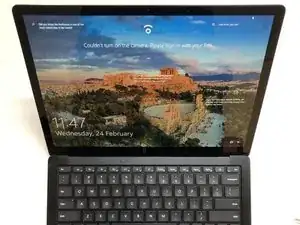
Гораздо проще, чем у любого другого устройства Surface.
Шаг 2
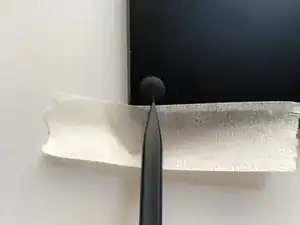
Снизу аккуратно подденьте резиновые ножки во всех четырёх углах.
Шаг 3
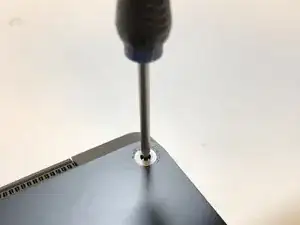
Отверткой T5 отвинтите по одному винту в каждом углу (всего 4 винта).
Шаг 4
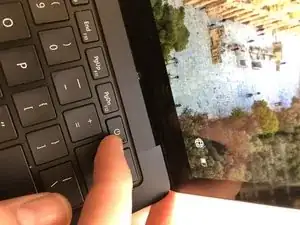
Убедитесь, что устройство полностью выключено перед продолжением.
Шаг 5
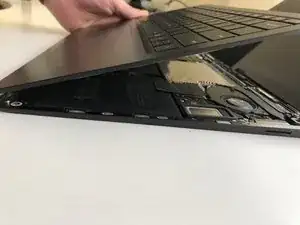
Откройте экран и поднимите клавиатуру. Не требуется большого усилия — деталь удерживается на магнитах после снятия винтов.
Шаг 6
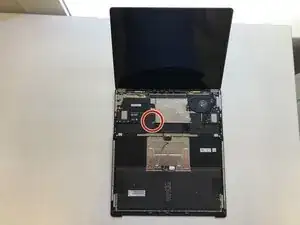
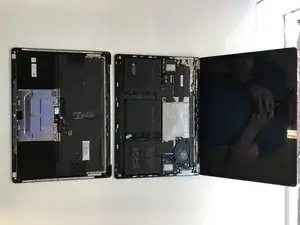
Переверните клавиатуру и отсоедините неэкранированный разъём сборки клавиатуры.
Шаг 7
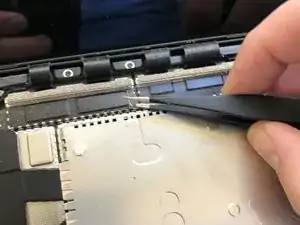
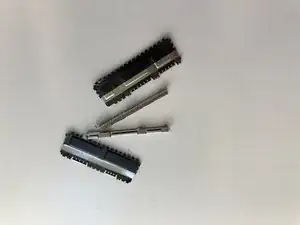
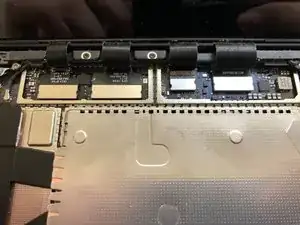
Снимите защёлкивающиеся экраны (крышки) дисплейной сборки.
Шаг 8
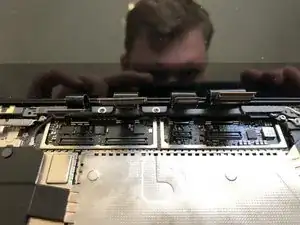
Отщёлкните разъёмы. Они достаточно тугие, поэтому рекомендуется использовать лопатку или две.
Шаг 9
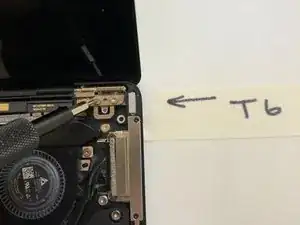
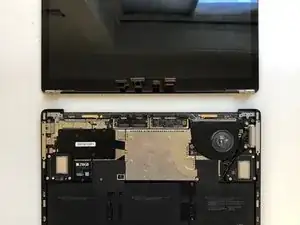
Отверткой T6 отвинтите 6 винтов, удерживающих дисплей.
Шаг 10
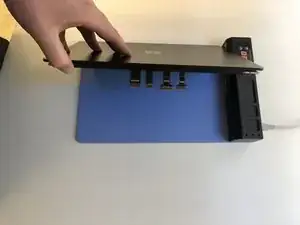
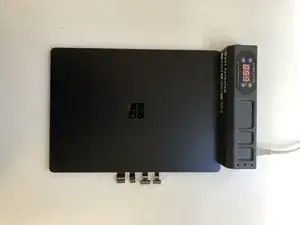
Положите дисплей на нагревательную подложку, соблюдая осторожность с разъёмами. Можно также использовать тепловой фен.
Я использовал 60 °C примерно 15 минут.
Шаг 11
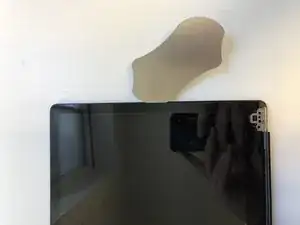
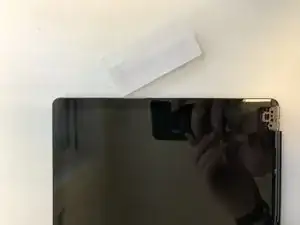
Вставьте металлическую карту между стеклом и рамкой. Затем замените её на пластиковую карту, чтобы отрезать оставшийся клей.
Шаг 12
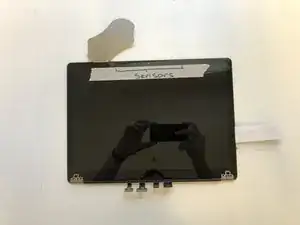
Осторожно обращайтесь с датчиками в верхней части. Если вы повредите их, устройство не включится — оно фактически станет полностью неисправным без датчиков.
Шаг 13
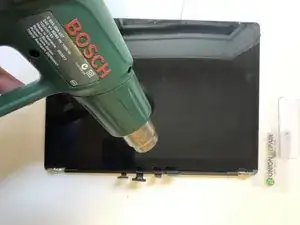
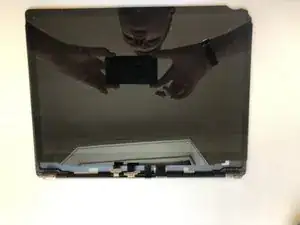
Подогрейте нижнюю часть дисплея и горизонтально потяните экран наружу. Старайтесь сохранить нижний клей нетронутым, он пригодится позже.
Шаг 14
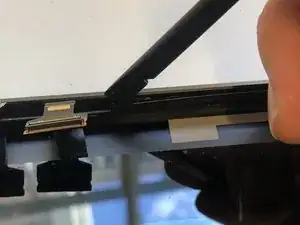
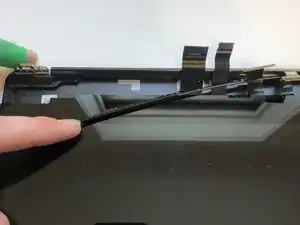

Снимите одну сторону пластиковой планки, удерживающей кабели. Выдвиньте дисплей, оставив пластиковую планку на месте.
Шаг 15
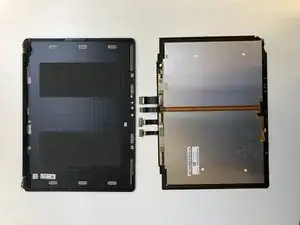
Экран выключен. Переходим дальше.
Шаг 16
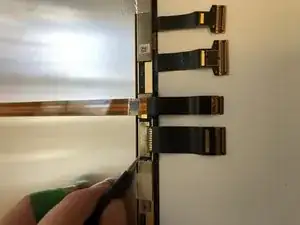
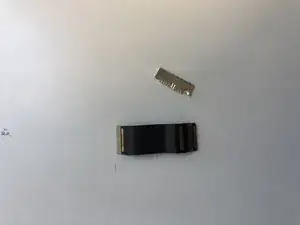
Снимите защёлкивающийся экран и кабель. Они понадобятся позже.
Шаг 17
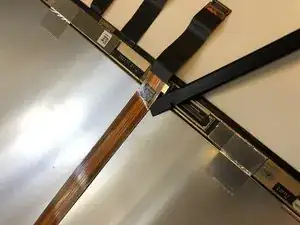
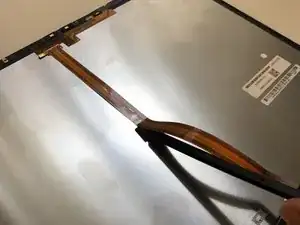
ОСТОРОЖНО ослабьте кабель датчика на задней стороне дисплея.
Шаг 18
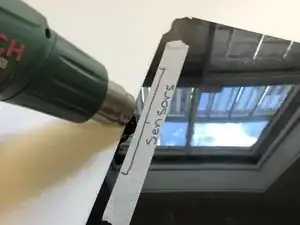
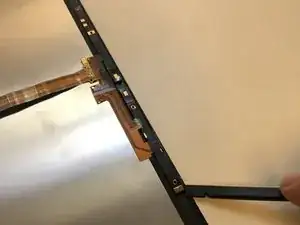
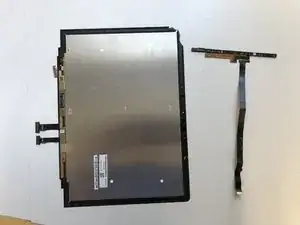
Подогрейте область вокруг датчиков спереди. Клей здесь не очень прочный, поэтому не требуется много тепла.
Шаг 19
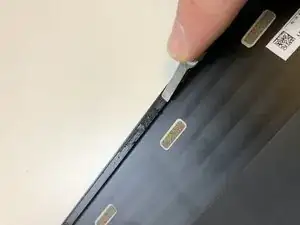
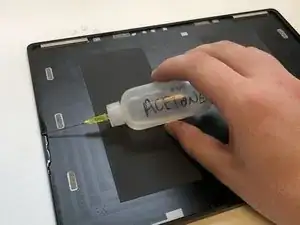
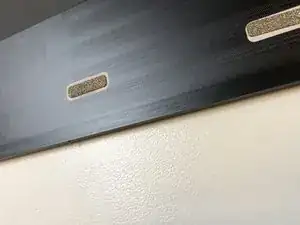
Удалите старый клей и убедитесь, что поверхность чистая. Вам не захочется снова поднимать экран после его установки.
Шаг 20
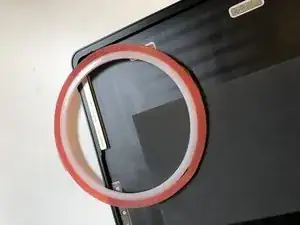
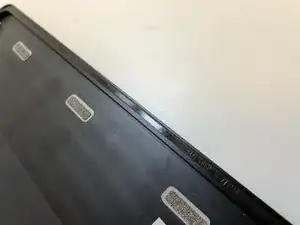
Установите новый клей. Уберите крупные комки внизу. Старый клей внизу мы оставили, так как его трудно очистить и заново нанести.
Шаг 21
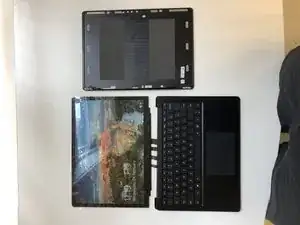
Проверьте новый экран. Подключите датчики — без них устройство не запустится и не будет реагировать.
Шаг 22
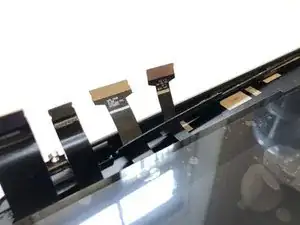
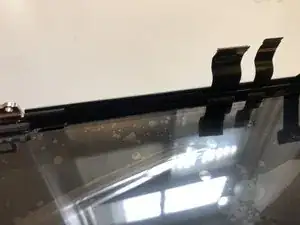
Просуньте кабель обратно под пластиковую планку и зафиксируйте её. Лёгким подтягиванием убедитесь, что внутри нет лишнего провиса кабелей.
Шаг 23
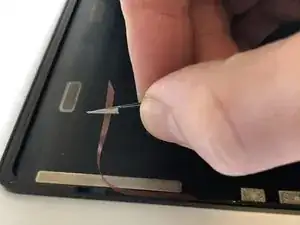
Снимите пластиковый слой поверх клея и установите экран в корпус. Надавите внизу, чтобы экран сел правильно.
Шаг 24
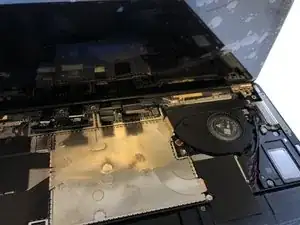
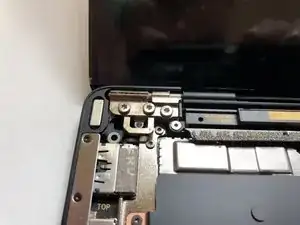
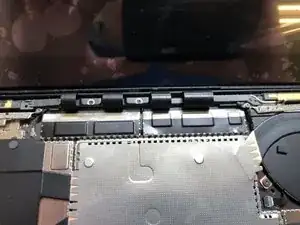
Установите сборку на место и закрепите винтами. Подключите кабели и верните экраны (крышки).
Шаг 25
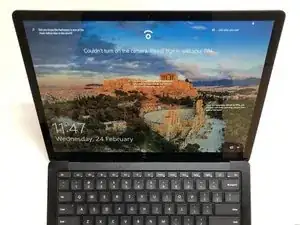
Установите винты и ножки — готово!
Заключение
Сообщите, как у Вас получилось. Думаю, все согласятся, что это было значительно проще, чем с Book 1… и гораздо менее нервотрепно.
Перевод руководства с ifixit.com