Замена верхней крышки Microsoft Surface Laptop 3 13,5"
Используйте это руководство, чтобы снять или заменить верхнюю крышку Microsoft Surface Laptop 3 (13,5").
Верхняя крышка включает клавиатуру и тачпад.
Некоторые фотографии в этом руководстве сделаны на другом модели и могут содержать незначительные визуальные отличия, но они не повлияют на порядок действий.
Шаг 1
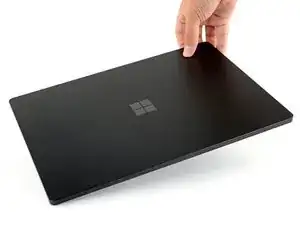
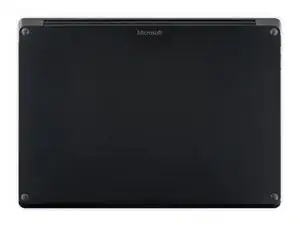
Переверните ноутбук и положите его на рабочую поверхность, ножками вверх.
Шаг 2
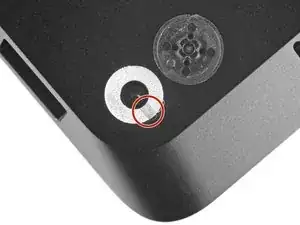
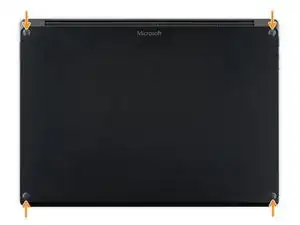
Ножки на днище ноутбука предназначены для снятия заострённым концом лопатки.
У каждой ножки есть скрытая выемка, облегчающая снятие.
Чтобы убедиться, что лопатка попала в выемку, вставьте её у ближайшего длинного края, двигая параллельно коротким краям ноутбука, как показано.
Обратите внимание, что две ножки ближе к заднему (экранному) краю отличаются от двух передних ножек.
Шаг 3
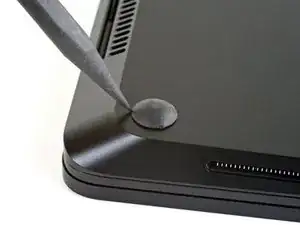
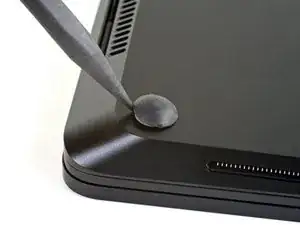
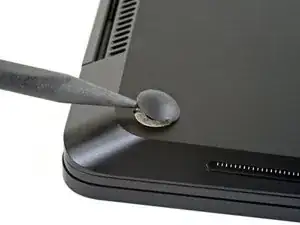
Вставьте заострённый конец лопатки под одну из двух задних ножек, у её заднего края.
Подтолкните лопаткой под ножку и подденьте её вверх, чтобы освободить.
Две задние ножки зафиксированы слабо клеящим составом.
Повторите для снятия второй задней ножки.
Шаг 4
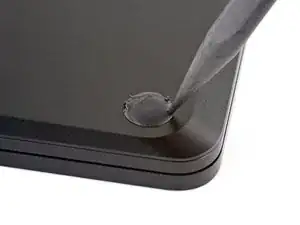
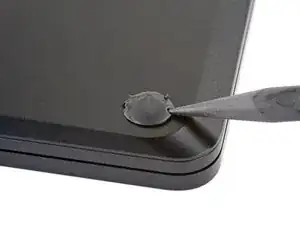
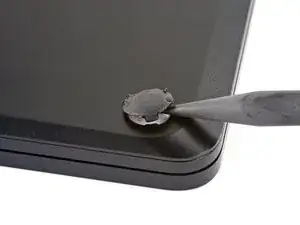
Вставьте заострённый конец лопатки под одну из двух передних ножек, у её переднего края.
Подтолкните лопаткой под ножку и подденьте её вверх, чтобы освободить.
Две передние ножки зафиксированы пластиковыми защёлками, а также слабо клеящим составом.
Повторите для снятия второй передней ножки.
Шаг 5
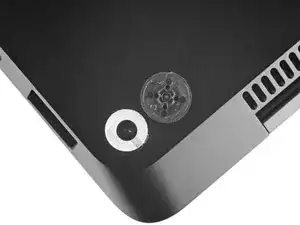
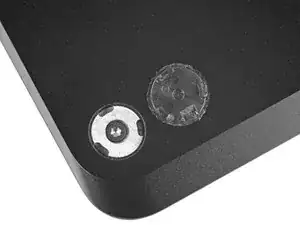
При сборке:
Учтите, что передние и задние ножки различаются.
Учтите, что передние ножки направленные и защёлкиваются только в одном положении.
Шаг 6
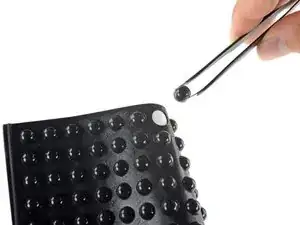
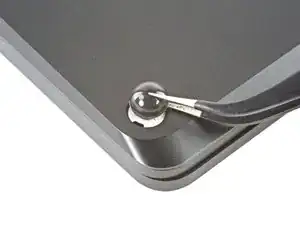
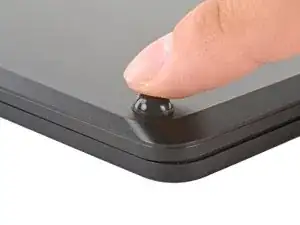
Вместо повторного использования старых изношенных ножек на вашем устройстве 8 мм резиновые мебельные накладки могут служить хорошей заменой.
Отделите накладку от подложки, совместите её с посадочным местом ножки и прижмите, чтобы закрепить.
Шаг 7
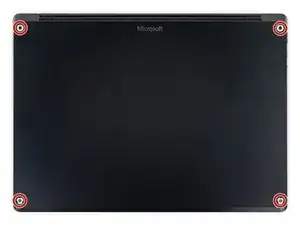
Используйте отвёртку Torx T5, чтобы выкрутить четыре винта 3 мм в посадочных местах ножек, крепящие верхнюю крышку к корпусу.
В ходе ремонта следите за каждым винтом и возвращайте его точно на своё место, чтобы не повредить ноутбук.
При сборке не затягивайте эти винты слишком сильно — они легко срезаются.
Шаг 8
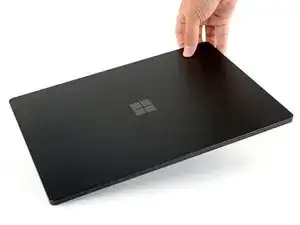
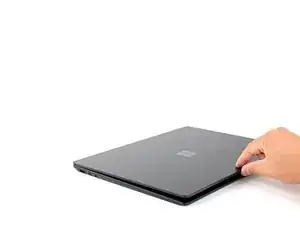
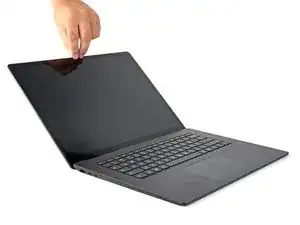
Переверните устройство лицевой стороной вверх.
Откройте дисплей максимально, насколько позволяет шарнир.
Шаг 9

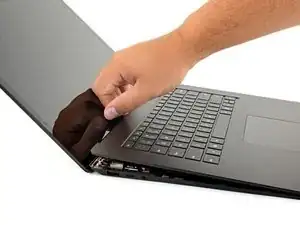
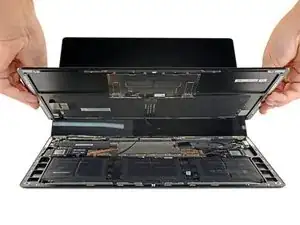
Верхняя крышка удерживается на месте магнитами.
Возьмитесь за верхний край верхней крышки над клавиатурой и поднимите прямо вверх, чтобы освободить её.
Не пытайтесь полностью снять верхнюю крышку пока — она всё ещё подключена к остальной части ноутбука.
Поднимите передний край верхней крышки вверх и отведите его от ноутбука, стараясь не натянуть ленточный кабель клавиатуры и тачпада под ней.
При сборке опустите верхнюю крышку на нижнюю до щелчка магнитов и чтобы она легла ровно.
Проверьте, что верхняя крышка прилегает заподлицо по всему периметру. Любые зазоры между верхней и нижней крышкой рядом с дисплеем могут повредить дисплей при закрытии.
Шаг 10
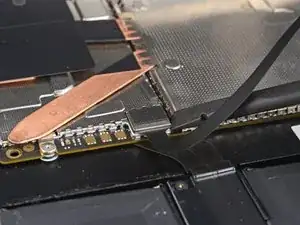
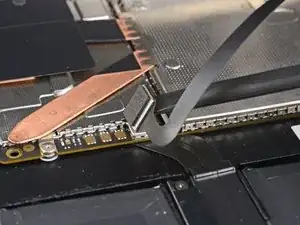
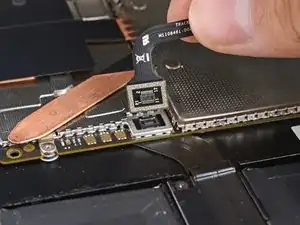
Ленточный кабель клавиатуры и тачпада зафиксирован магнитным разъёмом.
На некоторых моделях этот разъём окружён чёрной лентой.
Вставьте плоский конец лопатки под край разъёма ленточного кабеля и подденьте, чтобы освободить.
Снимите ленточный кабель с материнской платы.
Шаг 11
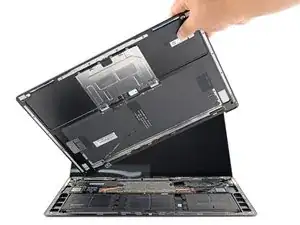
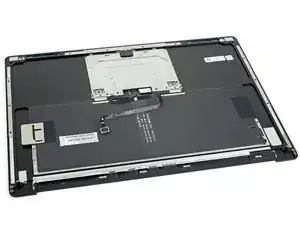
Снимите верхнюю крышку.
Положите верхнюю крышку на чистую поверхность клавиатурой вниз.
Убедитесь, что ленточный кабель лежит ровно и не перекручен и не подвергается напряжению.
Заключение
Сравните вашу новую заменяемую деталь с оригинальной — возможно, потребуется перенести оставшиеся компоненты или снять клейкую подложку с новой детали перед установкой.
Для повторной сборки устройства выполните указанные выше шаги в обратном порядке.
Утилизируйте электронные отходы в пункте приёма с сертификатом R2 или e-Stewards.
Ремонт не удался? Попробуйте базовую диагностику или найдите помощь в нашем сообществе Ответов.
Перевод руководства с ifixit.com