Замена порта Surface Connect на Microsoft Surface Laptop 3 (13,5 дюйма)
Следуйте данной инструкции, чтобы снять или заменить порт Surface Connect (порт для зарядки) на Microsoft Surface Laptop 3 (13,5 дюйма).
Некоторые фотографии в руководстве могут быть сделаны на другой модели и содержать незначительные визуальные отличия, но это не повлияет на последовательность выполнения шагов.
Шаг 1
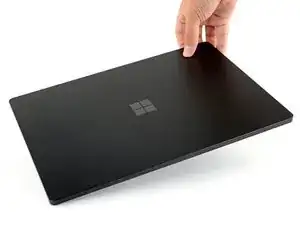
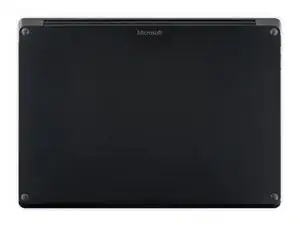
Переверните ноутбук и положите его на рабочую поверхность, ножками вверх.
Шаг 2
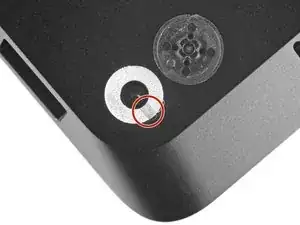
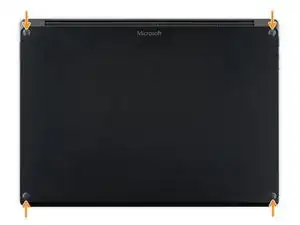
Ножки на нижней панели ноутбука предназначены для снятия с помощью острого конца лопатки.
У каждой ножки есть скрытая выемка, которая упрощает её удаление.
Чтобы убедиться, что лопатка вошла в выемку, вставьте её в ближайший длинный край, двигая параллельно коротким краям ноутбука, как показано на изображении.
Обратите внимание, что две ножки у заднего края (возле экрана) отличаются от передних ножек.
Шаг 3
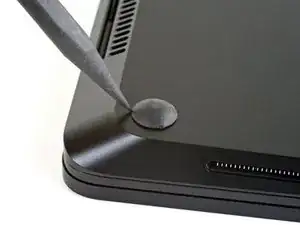
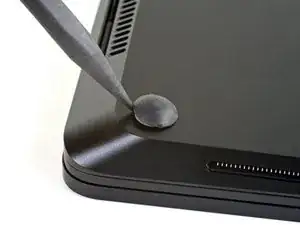
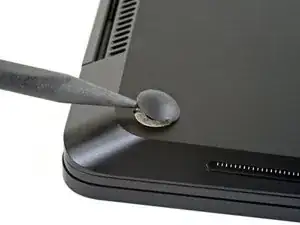
Вставьте острый конец лопатки под одну из задних ножек у её заднего края.
Продвигайте лопатку под ножку и подденьте её, чтобы отсоединить.
Две задние ножки приклеены лёгким клеем.
Повторите для удаления второй задней ножки.
Шаг 4
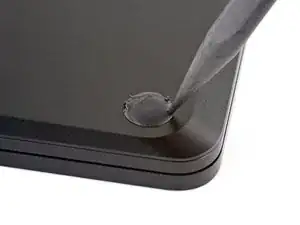
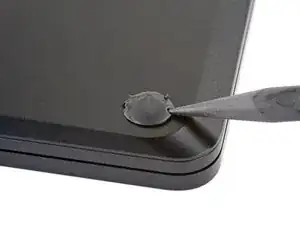
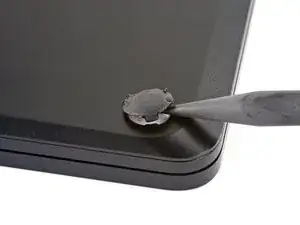
Вставьте острый конец лопатки под одну из передних ножек у её переднего края.
Продвигайте лопатку под ножку и подденьте её, чтобы отсоединить.
Две передние ножки зафиксированы пластиковыми защёлками, а также приклеены лёгким клеем.
Повторите для удаления второй передней ножки.
Шаг 5
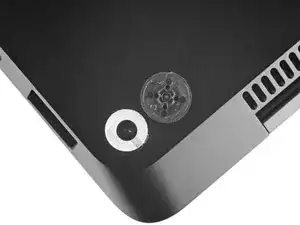
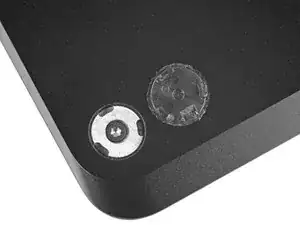
При сборке:
Обратите внимание, что передние и задние ножки отличаются.
Передние ножки имеют определённую ориентацию и фиксируются только в одном положении.
Шаг 6
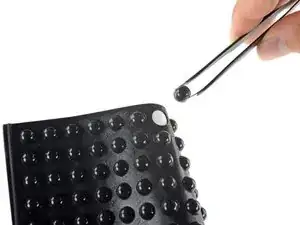
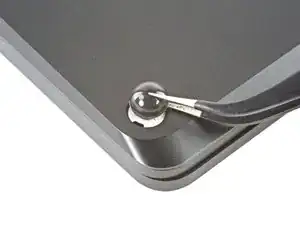
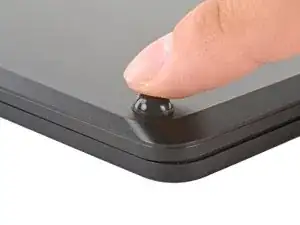
Вместо повторного использования старых изношенных ножек, в качестве альтернативы подойдут резиновые прокладки для мебели диаметром 8 мм.
Отделите прокладку от подложки, совместите её с посадочным местом ножки и прижмите для фиксации.
Шаг 7
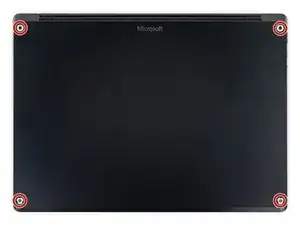
Используйте биту T5 Torx, чтобы открутить четыре винта длиной 3 мм, расположенные в посадочных местах ножек и крепящие верхнюю крышку к корпусу.
Во время ремонта сверяйтесь с каждым винтом и обязательно установите его обратно туда, откуда он был взят, чтобы не повредить ноутбук.
При сборке не затягивайте эти винты слишком сильно — они легко срываются.
Шаг 8
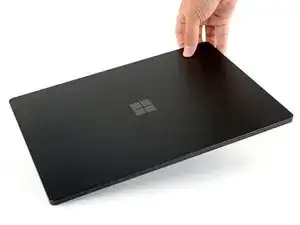
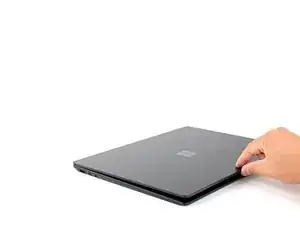
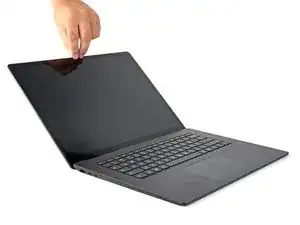
Переверните устройство обратно.
Откройте крышку настолько, насколько это возможно.
Шаг 9

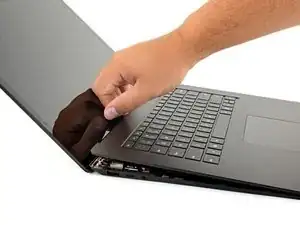
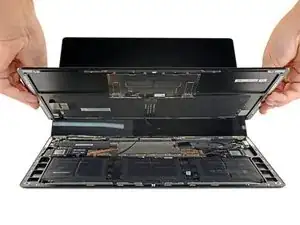
Верхняя крышка зафиксирована магнитами.
Удерживая верхний край верхней крышки над клавиатурой, поднимите её прямо вверх, чтобы отсоединить.
Пока не следует полностью отделять верхнюю крышку, так как она всё ещё соединена с остальной частью ноутбука.
Приподнимите передний край верхней крышки и отведите её от ноутбука, следя за тем, чтобы не повредить шлейф клавиатуры и сенсорной панели снизу.
При сборке аккуратно установите верхнюю крышку на нижнюю, пока магниты не зафиксируют её и она не станет ровно.
Убедитесь, что верхняя крышка плотно прилегает по всему периметру. Наличие зазоров между верхней и нижней крышками возле дисплея может привести к его повреждению при закрытии крышки.
Шаг 10
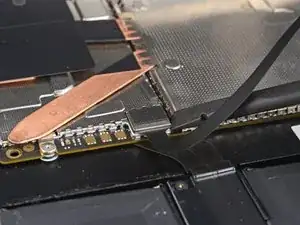
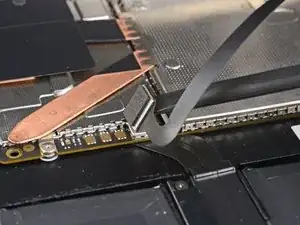
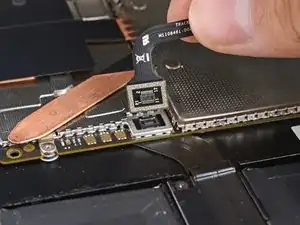
Шлейф клавиатуры и сенсорной панели зафиксирован магнитным разъёмом.
На некоторых моделях этот разъём обклеен чёрной лентой.
Вставьте плоский конец лопатки под один из краёв разъёма шлейфа и подденьте его, чтобы отсоединить.
Полностью извлеките шлейф из материнской платы.
Шаг 11
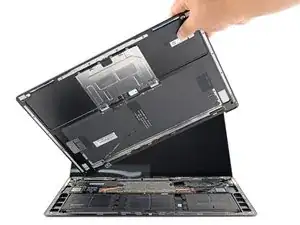
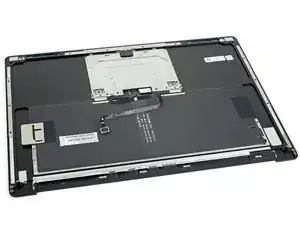
Снимите верхнюю крышку.
Поместите её на чистую поверхность клавиатурой вниз.
Убедитесь, что шлейф лежит ровно, без перекручивания и механических напряжений.
Шаг 12
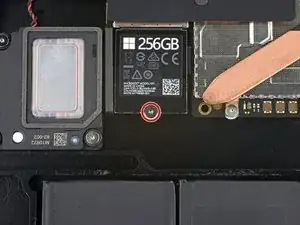
Используйте биту T5 Torx, чтобы открутить винт длиной 2,7 мм, фиксирующий накопитель SSD.
Извлечение накопителя SSD также выполняет функцию отключения аккумулятора и должно производиться перед всеми основными ремонтными работами.
Шаг 13
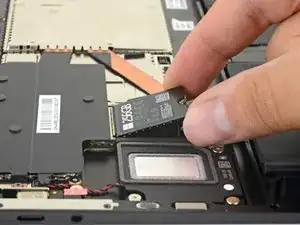
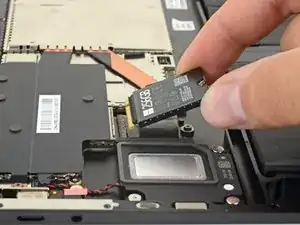
После снятия винта SSD приподнимется под небольшим углом.
Удерживая накопитель кончиками пальцев, вытяните его из разъёма на плате, чтобы удалить.
При сборке вставьте SSD под небольшим углом в разъём на плате и зафиксируйте в горизонтальном положении с помощью винта.
Шаг 14

Пальцами отогните чёрную ленту, закрывающую разъёмы правого динамика и порта Surface Connect.
Шаг 15
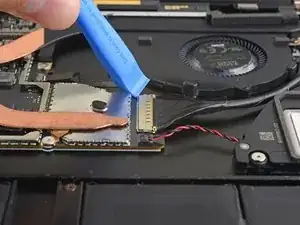
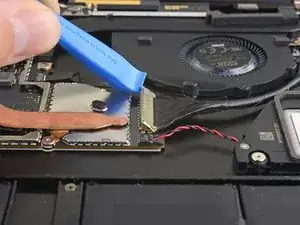
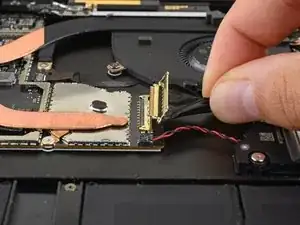
Воспользуйтесь раз separation tool, чтобы открыть золотой фиксатор на разъёме порта Surface Connect на материнской плате.
Удерживайте кабель порта Surface Connect и потяните его в сторону, чтобы отсоединить от разъёма.
Шаг 16
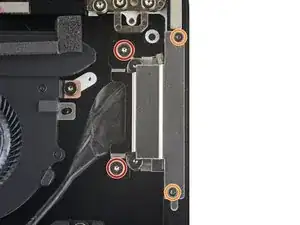
Воспользуйтесь отвёрткой T3 с торцевой насадкой, чтобы удалить четыре винта, крепящих крышку порта Surface Connect:
Два винта длиной 2,0 мм
Два винта длиной 2,1 мм
Шаг 17
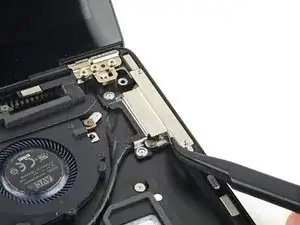
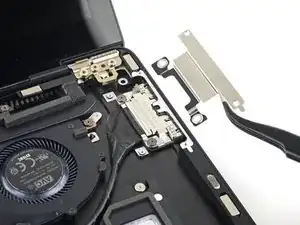
Снимите крышку порта Surface Connect.
Шаг 18
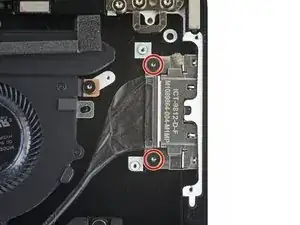
Воспользуйтесь отвёрткой T3 с торцевой насадкой, чтобы удалить два винта длиной 3 мм, крепящих порт Surface Connect.
Шаг 19
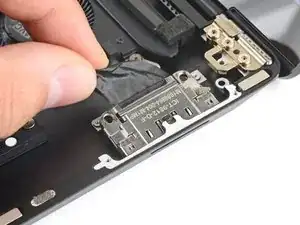
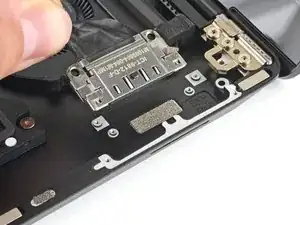
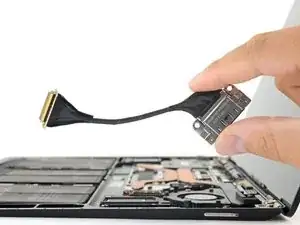
Вытяните порт Surface Connect от края корпуса, чтобы извлечь его.
Завершение
Сравните новую деталь с оригинальной — возможно, потребуется перенести некоторые компоненты или удалить защитные плёнки с клеевого слоя перед установкой.
Чтобы собрать устройство, выполните описанные шаги в обратном порядке.
Утилизируйте электронные отходы в центре, сертифицированном по стандартам R2 или e-Stewards.
Ремонт прошёл не по плану? Попробуйте выполнить базовую диагностику или обратитесь за помощью в наше сообщество Answers.
Перевод руководства с ifixit.com