Замена экрана Microsoft Surface Laptop 3 (13,5 дюйма)
Воспользуйтесь этим руководством, чтобы снять или заменить сборку экрана на Microsoft Surface Laptop 3 (13,5 дюйма).
Примечание: В этом руководстве описана замена всей сборки экрана. Убедитесь, что в комплекте замены есть металлический корпус и петли экрана. Если у вас только сама матрица, следуйте этому руководству.
При ремонте устройства обязательно соблюдайте общие правила защиты от электростатического разряда (ЭСР).
Некоторые фотографии в этом руководстве сделаны на другом устройстве и могут немного отличаться по внешнему виду, однако на процедуру ремонта это не повлияет.
Шаг 1
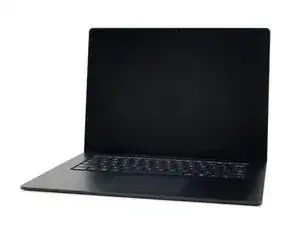
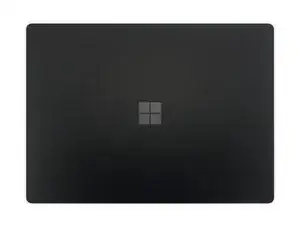
Включите ноутбук и дождитесь разрядки аккумулятора ниже 25% перед началом ремонта, поскольку повреждение заряженной литий-ионной батареи может быть опасным.
Выключите ноутбук и отключите все кабели.
Закройте крышку ноутбука.
Шаг 2
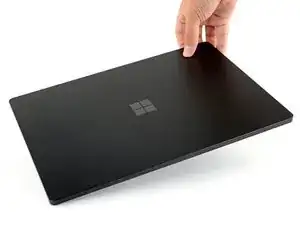
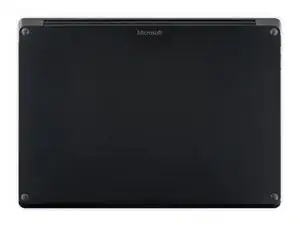
Переверните ноутбук и положите его на рабочую поверхность, ножками вверх.
Шаг 3
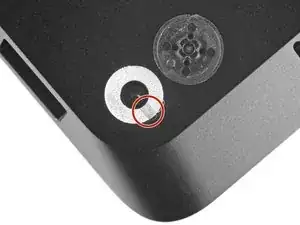
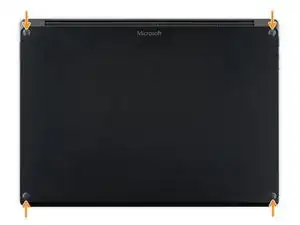
Ножки на нижней панели ноутбука предназначены для снятия острым концом лопатки.
На каждой ножке имеется скрытая выемка, облегчающая снятие.
Чтобы попасть лопаткой в выемку, вставьте её с ближайшего длинного края, направляя параллельно коротким краям ноутбука, как показано на изображении.
Обратите внимание, что две ножки у заднего (экранного) края отличаются от передних ножек.
Шаг 4
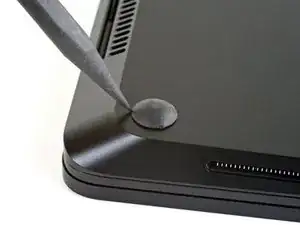
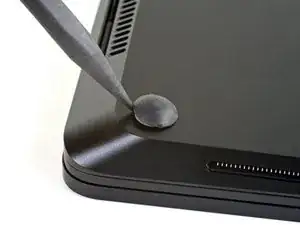
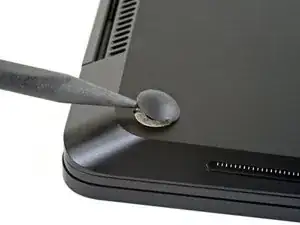
Вставьте острый конец лопатки под одну из двух задних ножек с её заднего края.
Заведите лопатку под ножку и подденьте её, чтобы отсоединить.
Две задние ножки зафиксированы слабым клеем.
Повторите то же самое для снятия второй задней ножки.
Шаг 5
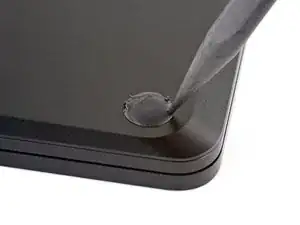
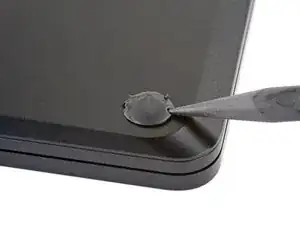
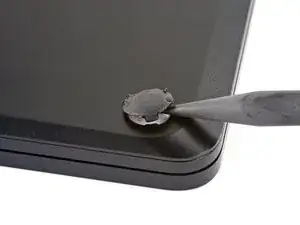
Вставьте острый конец лопатки под одну из двух передних ножек с её переднего края.
Заведите лопатку под ножку и подденьте её, чтобы отсоединить.
Две передние ножки зафиксированы пластиковыми защёлками, а также слабым клеем.
Повторите то же самое для снятия второй передней ножки.
Шаг 6
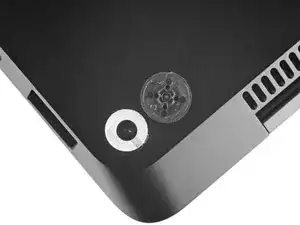
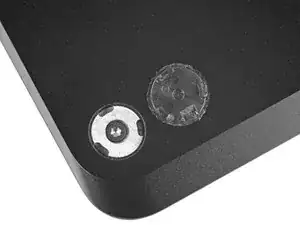
При сборке:
Учтите, что передние и задние ножки различаются.
Передние ножки имеют направленную установку и фиксируются только в одном положении.
Шаг 7
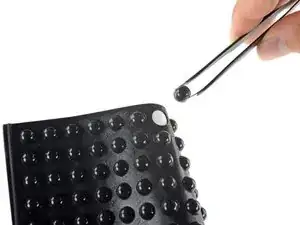
Вместо повторного использования изношенных старых ножек на устройстве можно использовать резиновые накладки для мебели диаметром 8 мм.
Отделите накладку от подложки, совместите с посадочным местом ножки и прижмите для фиксации.
Шаг 8
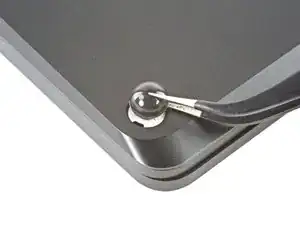
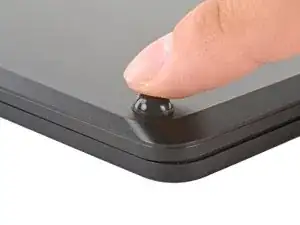
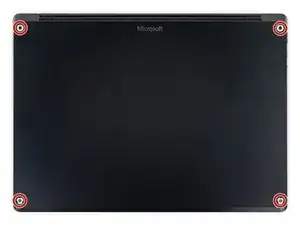
Открутите четыре винта длиной 3 мм в посадочных местах ножек отвёрткой с битой T5. Эти винты крепят верхнюю крышку к корпусу устройства.
Во время всего ремонта отслеживайте положение каждого винта и возвращайте его точно на прежнее место, чтобы не повредить ноутбук.
При сборке не перетягивайте эти винты — они легко срываются.
Шаг 9
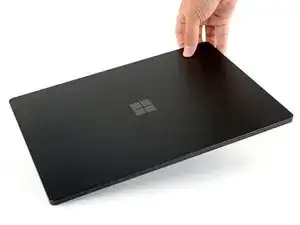
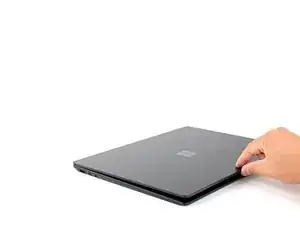
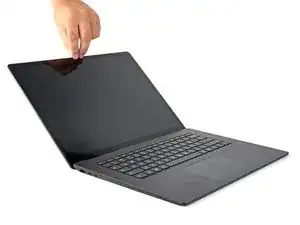
Переверните устройство.
Откройте дисплей на максимальный угол.
Шаг 10

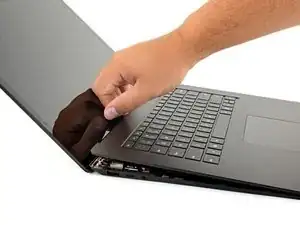
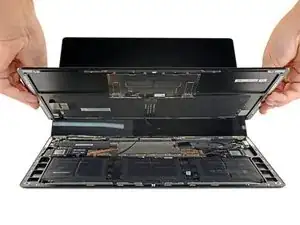
Верхняя крышка зафиксирована магнитами.
Возьмитесь за верхний край верхней крышки над клавиатурой и потяните прямо вверх, чтобы отсоединить её.
Пока не пытайтесь полностью отделять верхнюю крышку, так как она всё ещё соединена с остальной частью ноутбука.
Поднимите передний край верхней крышки вверх и отведите от ноутбука, следя за тем, чтобы не повредить ленточный кабель клавиатуры и тачпада, находящийся снизу.
При сборке устанавливайте верхнюю крышку на нижнюю, пока магниты не зафиксируют её, и она полностью не станет на место.
Убедитесь, что верхняя крышка плотно прилегает по всему периметру. Зазоры между верхней и нижней крышками возле дисплея при закрытии могут повредить экран.
Шаг 11
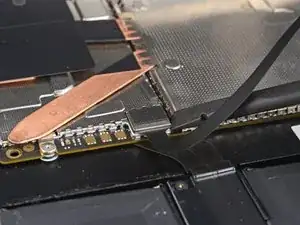
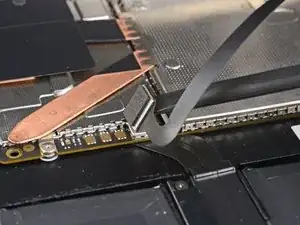
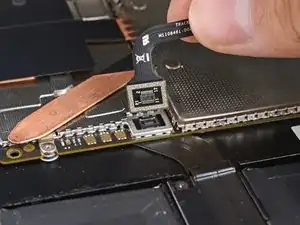
Ленточный кабель клавиатуры и тачпада зафиксирован магнитным разъёмом.
На некоторых моделях этот разъём окружён чёрной лентой.
Вставьте плоский конец лопатки под один из краёв разъёма ленточного кабеля и подденьте, чтобы отсоединить.
Отключите ленточный кабель от материнской платы.
Шаг 12
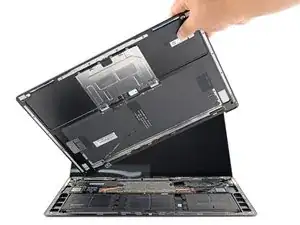
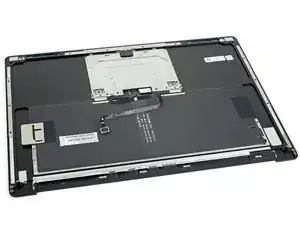
Удалите верхнюю крышку.
Положите верхнюю крышку на чистую поверхность клавиатурой вниз.
Убедитесь, что ленточный кабель лежит ровно, не перекручен и не натянут.
Шаг 13
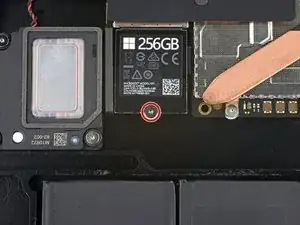
Открутите винт длиной 2,7 мм, крепящий SSD, отвёрткой с битой T5.
Извлечение SSD также отключает питание и должно выполняться перед всеми основными ремонтами.
Шаг 14
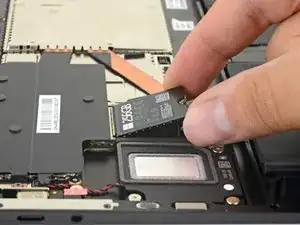
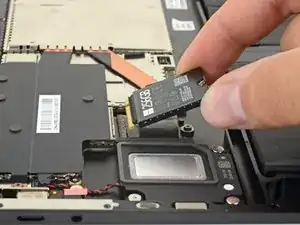
После удаления винта накопителя SSD он слегка приподнимется под небольшим углом.
Удерживайте край накопителя SSD и потяните его в сторону, чтобы отсоединить от разъёма на плате.
При сборке установите накопитель SSD под небольшим углом в разъём на плате и зафиксируйте в горизонтальном положении с помощью винта накопителя SSD.
Шаг 15
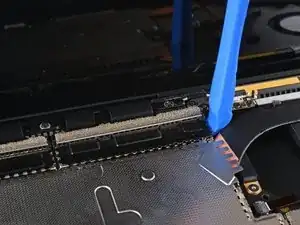
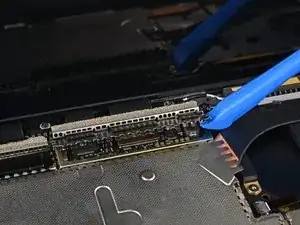
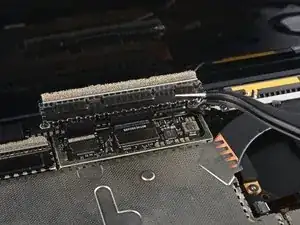
Используйте инструмент для вскрытия, чтобы аккуратно поддеть чёрный экран, закрывающий правый блок разъёмов дисплея.
Старайтесь не деформировать экран слишком сильно — его нужно будет установить обратно при сборке.
Повторите этот процесс в разных точках по периметру экрана, пока он не ослабнет.
Удалите экран.
Шаг 16
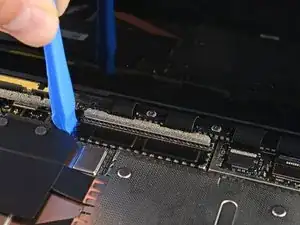
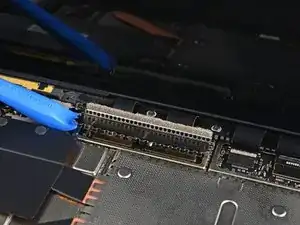
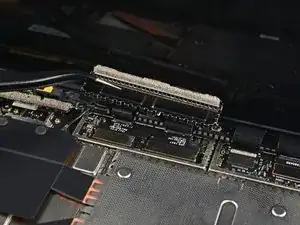
Повторите предыдущий шаг, чтобы снять оставшийся экран с левого блока разъёмов дисплея.
Шаг 17
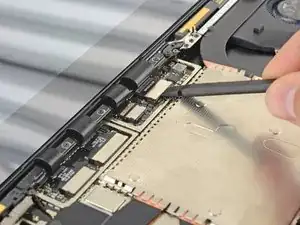
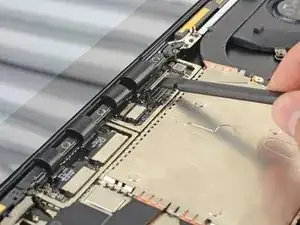
Используйте плоский конец лопатки, чтобы поддеть первый кабель дисплея и отсоединить его от разъёма на материнской плате.
Шаг 18
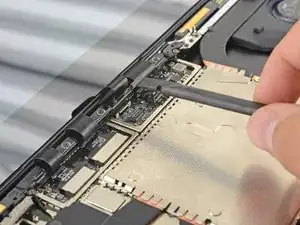
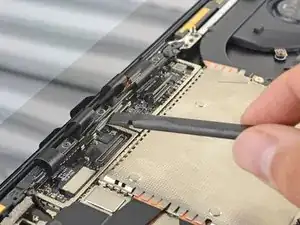
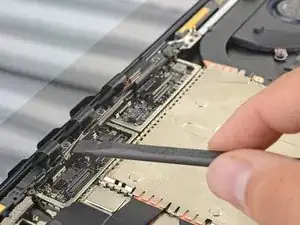
Отсоедините три оставшихся разъёма дисплея.
Шаг 19
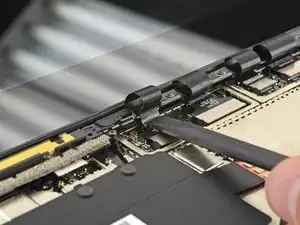
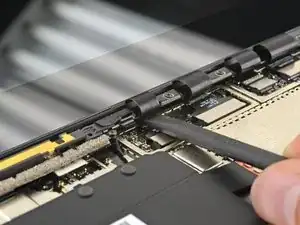
При сборке используйте плоский конец лопатки, чтобы аккуратно направить кабели дисплея обратно в их паз в нижнем корпусе.
Шаг 20
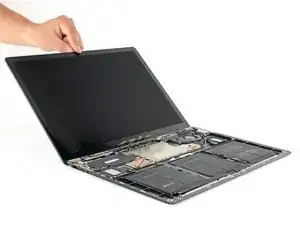
Откройте экран на максимальный угол.
Шаг 21
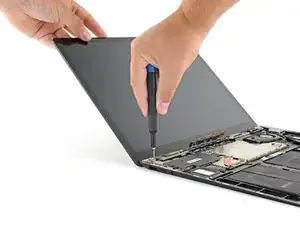
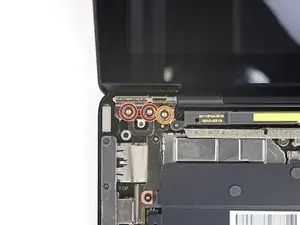
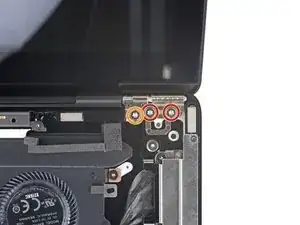
При удалении винтов петель удерживайте экран ровно, поскольку он станет постепенно всё более незакреплённым по мере выкручивания винтов.
Удерживая экран ровно, используйте отвёртку T6, чтобы удалить четыре наиболее внешних винта 5,9 мм, крепящих экран — по два с каждой стороны.
Пока оставьте два самых внутренних винта петель на месте, по одному с каждой стороны.
Шаг 22
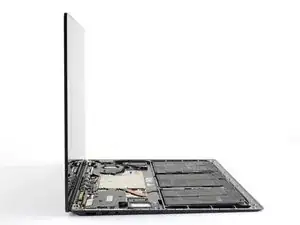
Медленно наклоните экран, пока он не станет примерно вертикальным.
При сборке, после того как будут затянуты первые два винта петель, экран можно наклонять в открытое положение для установки оставшихся четырёх винтов.
Шаг 23
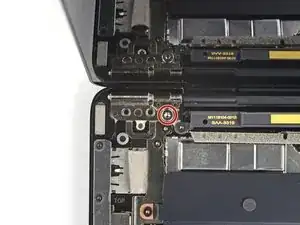
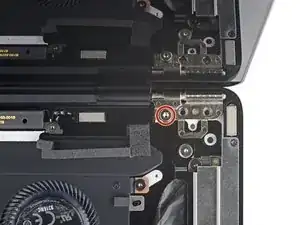
Удерживая экран ровно, используйте отвёртку T6, чтобы удалить два оставшихся винта 5,9 мм, крепящих экран — по одному с каждой стороны.
После удаления этих двух последних винтов экран полностью освободится от корпуса устройства, поэтому удерживайте его ровно.
Если экран расположен точно перпендикулярно нижнему корпусу, при снятии винта может задеть дисплей. В случае трудностей слегка отклоните экран назад, чтобы освободить место для отвёртки.
Шаг 24
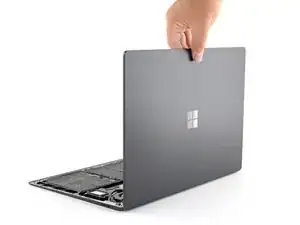
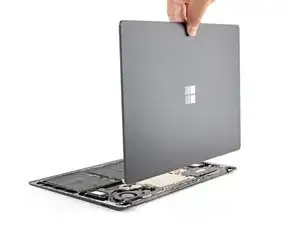
Поднимите экран прямо вверх, чтобы снять его с нижнего корпуса.
При сборке убедитесь, что петли нового экрана расположены под углом 90 градусов к дисплею.
Заключение
Сравните новую запасную деталь с оригиналом — возможно, потребуется перенести оставшиеся компоненты или удалить защитные плёнки с новой детали перед установкой.
Чтобы собрать устройство, выполните шаги в обратном порядке.
Передайте электронные отходы в переработку на предприятие, сертифицированное по стандартам R2 или e-Stewards.
Ремонт прошёл не так, как планировалось? Попробуйте выполнить базовую диагностику или найдите помощь в нашем сообществе ответов.
Перевод руководства с ifixit.com