Замена аккумулятора Microsoft Surface Laptop 3 13,5"
Используйте это руководство, чтобы заменить изношенный или неисправный аккумулятор в Microsoft Surface Laptop 3 (13,5").
Примечание: некоторые фотографии в этом руководстве сделаны на модели 15" и могут незначительно отличаться внешне, но это не повлияет на последовательность действий.
Для вашей безопасности разрядите аккумулятор ниже 25% перед разборкой ноутбука. Это снижает риск опасного теплового события, если аккумулятор будет случайно повреждён во время ремонта.
Если аккумулятор вздулся, примите соответствующие меры предосторожности.
Для завершения ремонта вам потребуется клей-лента для аккумулятора. Рекомендуется прочная двусторонняя лента, например Tesa 61395.
Шаг 1
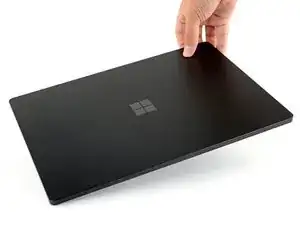
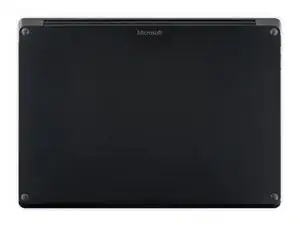
Переверните ноутбук и положите его на рабочую поверхность так, чтобы ножки были направлены вверх.
Шаг 2
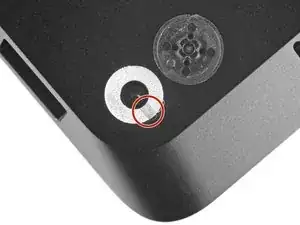
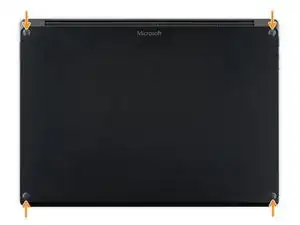
Ножки на нижней части ноутбука предназначены для снятия заострённым концом лопатки.
Каждая ножка имеет скрытую выемку, облегчающую снятие.
Чтобы убедиться, что лопатка попала в выемку, введите её у ближайшей длинной кромки, двигая параллельно коротким кромкам ноутбука, как показано.
Обратите внимание, что две ножки возле задней (экранной) кромки отличаются от двух передних ножек.
Шаг 3
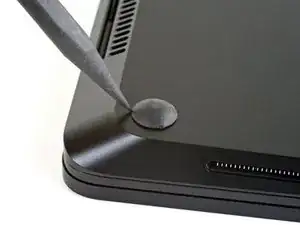
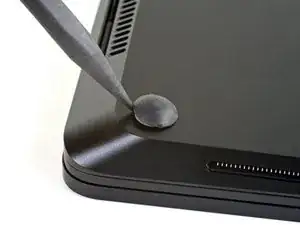
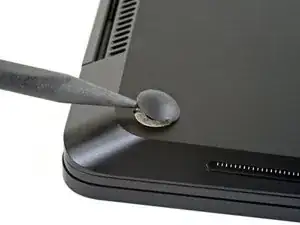
Вставьте заострённый конец лопатки под одну из двух задних ножек у её заднего края.
Продвиньте лопатку под ножку и подденьте её вверх, чтобы освободить.
Две задние ножки зафиксированы при помощи лёгкого клея.
Повторите для снятия второй задней ножки.
Шаг 4
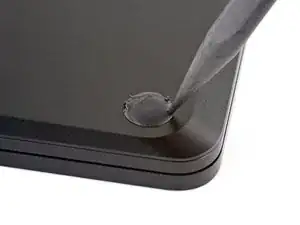
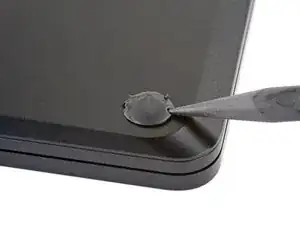
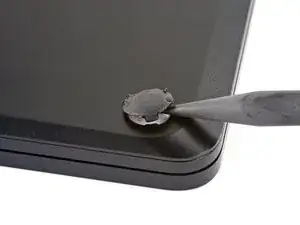
Вставьте заострённый конец лопатки под одну из двух передних ножек у её переднего края.
Продвиньте лопатку под ножку и подденьте её вверх, чтобы освободить.
Две передние ножки закреплены пластиковыми защёлками и лёгким клеем.
Повторите для снятия второй передней ножки.
Шаг 5
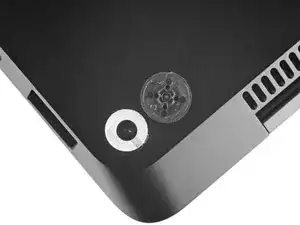
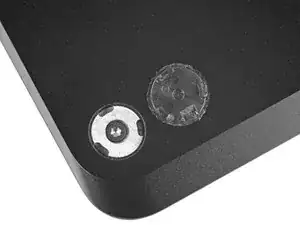
При сборке:
Учтите, что передние и задние ножки различаются.
Учтите, что передние ножки имеют направление и защёлкиваются только в одном положении.
Шаг 6
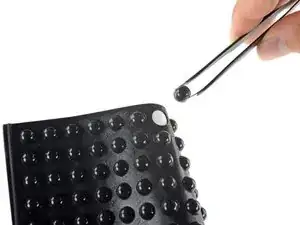
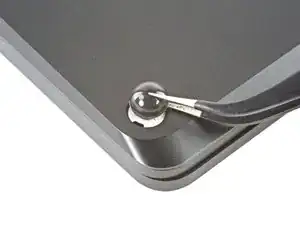
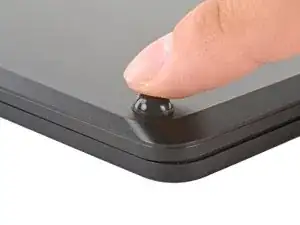
Вместо повторного использования старых изношенных ножек на вашем устройстве 8 мм резиновые накладки для мебели могут служить хорошей заменой.
Отделите накладку от подложки, совместите её с выемкой для ножки и прижмите для фиксации.
Шаг 7
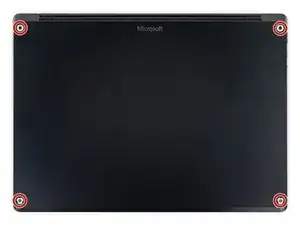
Используйте Torx-отвёртку T5, чтобы удалить четыре винта длиной 3 мм в полостях ножек, крепящие верхнюю панель к устройству.
В течение всего ремонта следите за каждым винтом и возвращайте его на то же место, чтобы не повредить ноутбук.
При сборке не затягивайте эти винты слишком сильно — они легко срываются.
Шаг 8
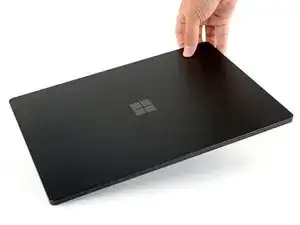
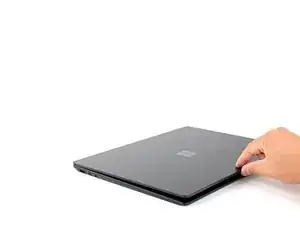
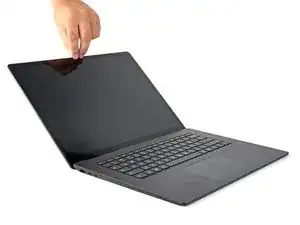
Переверните устройство лицевой стороной вверх.
Откройте дисплей настолько, насколько это возможно.
Шаг 9

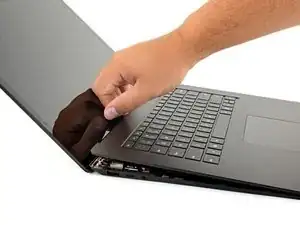
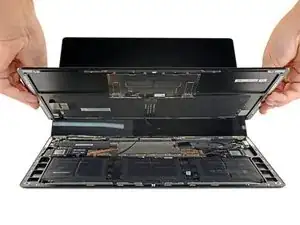
Верхняя панель фиксируется магнитами.
Схватитесь за верхний край верхней панели над клавиатурой и поднимите строго вверх, чтобы освободить её.
Не пытайтесь полностью снять верхнюю панель пока — она всё ещё соединена с остальной частью ноутбука.
Поднимите передний край верхней панели вверх и отведите его от ноутбука, осторожно, чтобы не натянуть шлейф клавиатуры и тачпада под ней.
При сборке опустите верхнюю панель на нижнюю до щелчка магнитов и до полного прилегания.
Проверьте, что верхняя панель плотно прилегает по всему периметру. Любые зазоры между верхней и нижней панелями вблизи дисплея могут привести к повреждению дисплея при закрытии.
Шаг 10
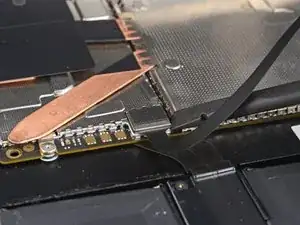
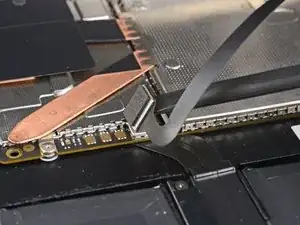
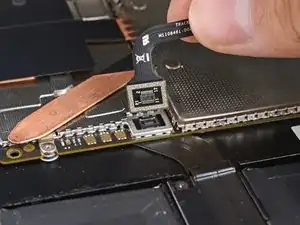
Шлейф клавиатуры и тачпада зафиксирован магнитным разъёмом.
На некоторых моделях этот разъём окружён чёрной лентой.
Вставьте плоский конец лопатки под край разъёма шлейфа и подденьте вверх, чтобы освободить.
Снимите шлейф с материнской платы.
Шаг 11
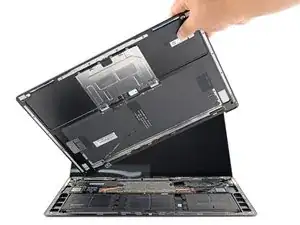
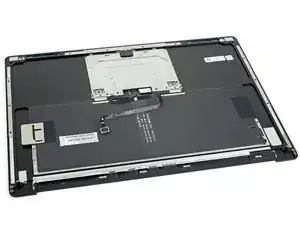
Снимите верхнюю панель.
Положите верхнюю панель на чистую поверхность клавиатурой вниз.
Убедитесь, что шлейф лежит ровно и не перегнут и не находится под напряжением.
Шаг 12
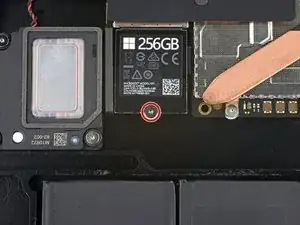
Используйте Torx-отвёртку T5, чтобы удалить винт длиной 2,7 мм, фиксирующий SSD.
Снятие SSD также служит отключением аккумулятора и должно выполняться перед большинством серьёзных ремонтов.
Шаг 13
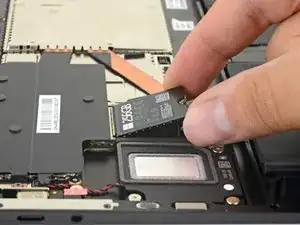
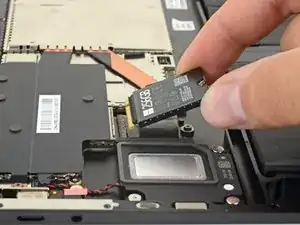
После удаления винта SSD выпрямится под небольшим углом.
Возьмитесь за конец SSD и потяните его от разъёма платы, чтобы извлечь.
При сборке вставьте SSD под небольшим углом в разъём платы и закрепите его в горизонтальном положении винтом SSD.
Шаг 14
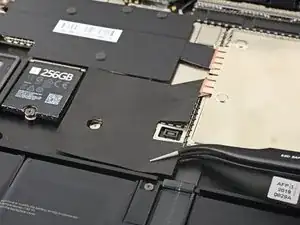
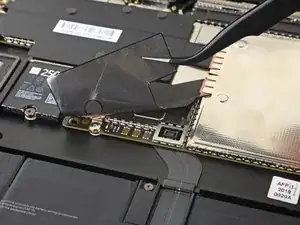
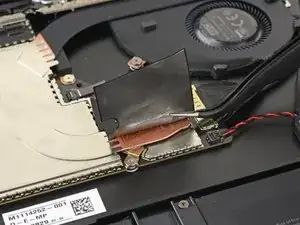
Используйте пинцет, чтобы снять две полоски чёрной ленты, закрывающие нижний левый и нижний правый углы материнской платы.
При сборке повторно приклейте ленту, если она достаточно липкая для повторного использования.
Шаг 15
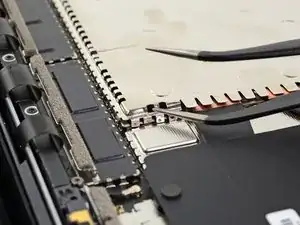
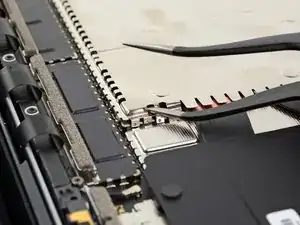
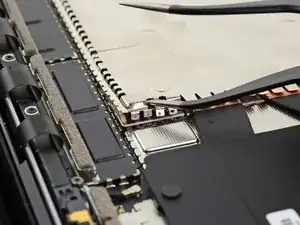
Вставьте кончик одного зубца острого пинцета в одно из отверстий возле верхнего левого угла экрана радиатора.
Тяните вверх, чтобы освободить верхний левый угол экрана.
Может потребоваться значительное усилие, но постарайтесь не деформировать экран слишком сильно — вам потребуется установить его обратно при сборке.
Шаг 16
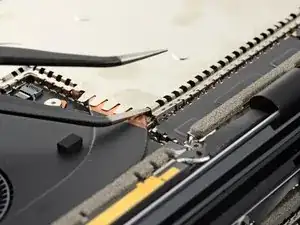
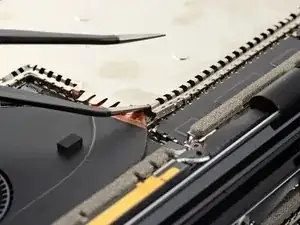
Повторите процедуру предыдущего шага, чтобы освободить верхний правый угол экрана радиатора.
Шаг 17
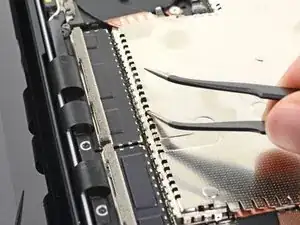
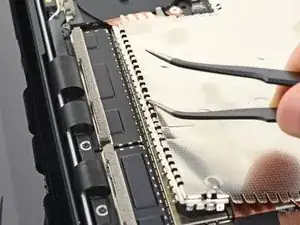
Продолжайте вдоль верхнего края радиатора, вставляя зубец пинцета в отверстия экрана и поддевая каждый из них вверх по мере продвижения.
Шаг 18
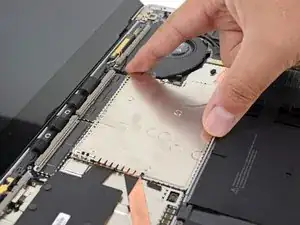
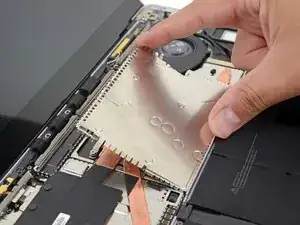
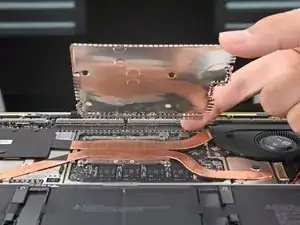
Когда верхний край ослабнет, возьмите экран пальцами за верх и потяните вверх и от радиатора, чтобы освободить оставшуюся часть экрана.
Старайтесь не деформировать экран слишком сильно — вам потребуется установить его обратно при сборке.
Полностью снимите экран радиатора.
Шаг 19
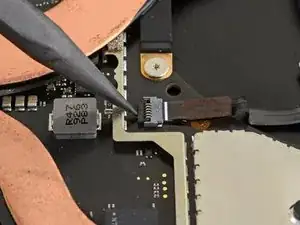
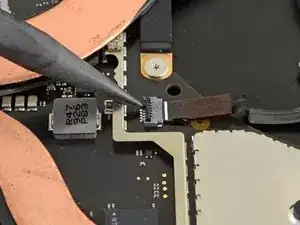
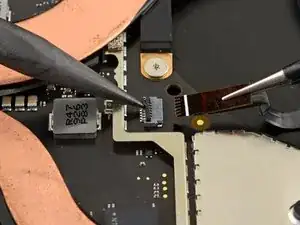
С помощью острого конца лопатки (spudger) приподнимите фиксирующий язычок на ZIF-разъёме кабеля вентилятора.
Используйте пинцет, чтобы вытащить кабель вентилятора прямо из разъёма.
Шаг 20
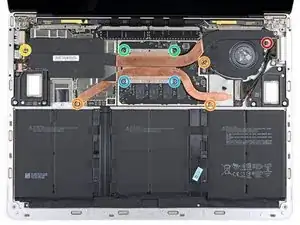
Используйте отвёртку T3 Torx, чтобы удалить девять винтов, крепящих радиатор:
Один винт 2,5 мм
Три винта 2,0 мм
Один винт 3,0 мм
Два винта 4,1 мм
Два винта 3,4 мм
Шаг 21
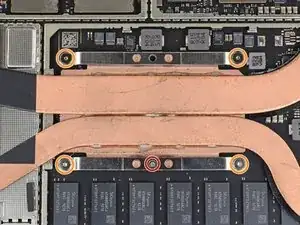
При сборке:
Совместите радиатор с центрирующим штифтом на материнской плате.
Затяните четыре натяжных винта процессора по схеме «X».
Шаг 22
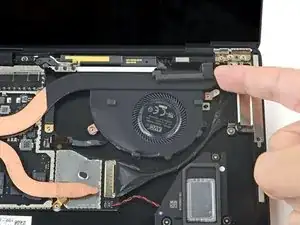

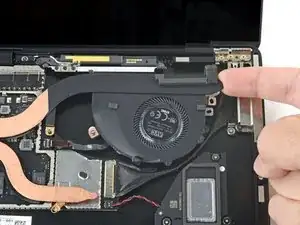
Поднимите кончиком пальца правый край радиатора и снимите его с небольшого направляющего штифта рядом со стороной вентилятора в нижней части корпуса.
Когда радиатор освободит штифт, слегка потяните правый край в сторону передней части устройства.
Шаг 23
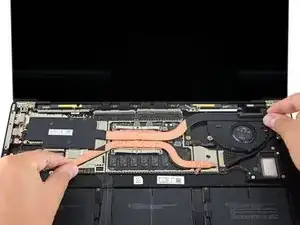
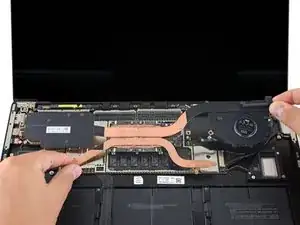
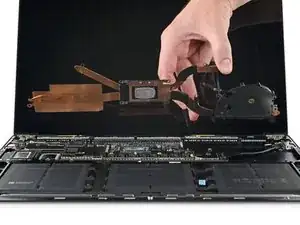
Снимите радиатор.
Если радиатор приклеен к процессору, осторожно покачайте его из стороны в сторону, чтобы отделить от теплопроводящей пасты.
Не тяните радиатор слишком сильно; тепловые трубки легко подвержены заломам.
Шаг 24

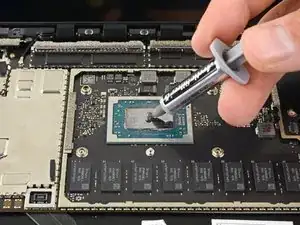
Перед повторной установкой радиатора выполните очистку радиатора и процессора и нанесите новую термопасту, следуя этому руководству.
Шаг 25
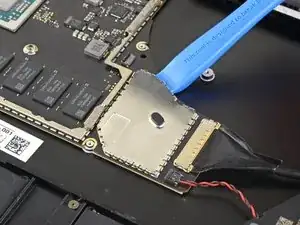
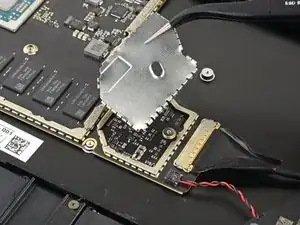
Некоторые винты материнской платы находятся под двумя металлическими экранами, которые необходимо снять.
Используйте монтажный инструмент, чтобы поддеть край металлического экрана, закрывающего правую сторону материнской платы.
Старайтесь не деформировать экран слишком сильно — он потребуется при повторной сборке.
Продвигайтесь по периметру экрана, поддевая его по очереди, пока не сможете полностью снять.
Снимите экран.
Шаг 26
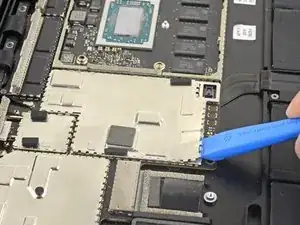

Повторите предыдущий шаг, чтобы снять второй экран слева от материнской платы, ближе к процессору.
Шаг 27
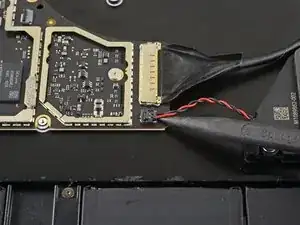
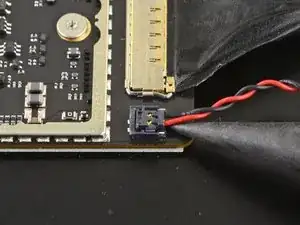
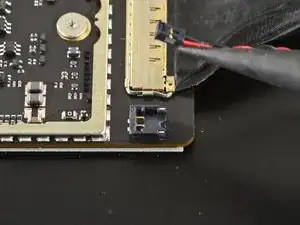
С помощью острого конца лопатки подденьте и отсоедините правый провод динамика от его разъёма на материнской плате.
Шаг 28
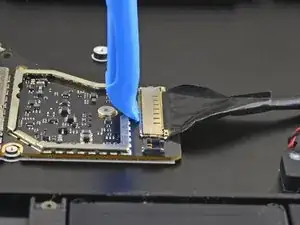
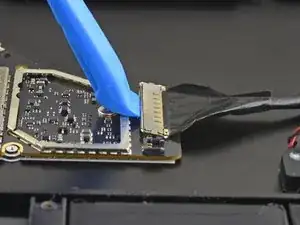
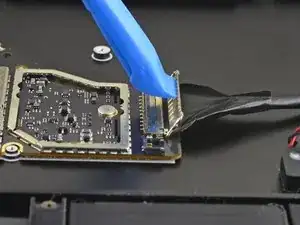
Используйте монтажный инструмент, чтобы откинуть золотистый фиксирующий рычаг на разъёме платы для порта Surface Connect.
Шаг 29
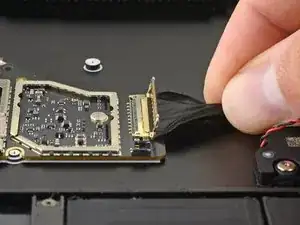
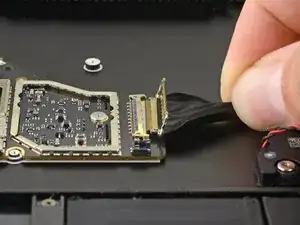
Возьмите кабель порта Surface Connect и потяните его от разъёма, чтобы снять.
Шаг 30
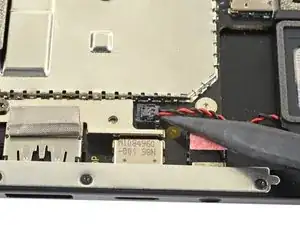
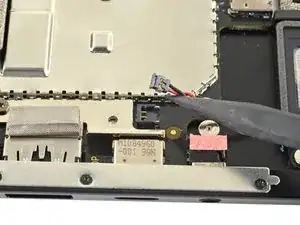
С помощью острого конца лопатки подденьте и отсоедините левый провод динамика от его разъёма на материнской плате.
Шаг 31
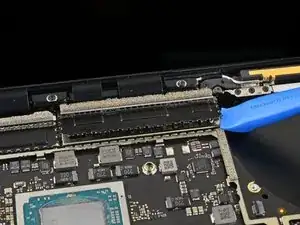
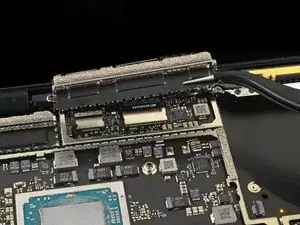
Используйте монтажный инструмент, чтобы приподнять чёрный экран, закрывающий правый блок разъёмов дисплея.
Старайтесь не деформировать экран слишком сильно — он потребуется при повторной сборке.
Повторяйте в разных точках вокруг экрана, пока он не ослабнет.
Снимите экран.
Шаг 32
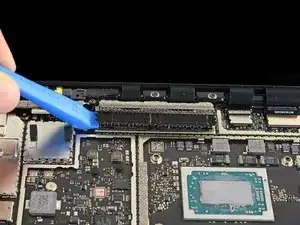
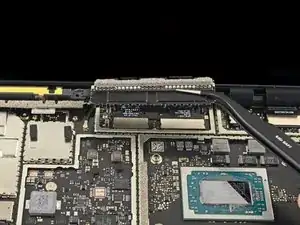
Повторите предыдущий шаг, чтобы снять оставшуюся защитную пластину с левого ряда разъёмов дисплея.
Шаг 33
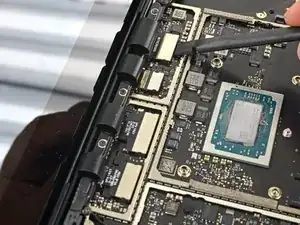
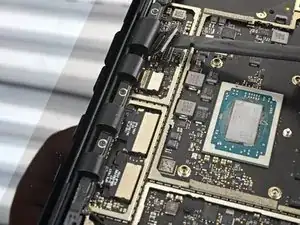
Используйте плоский конец лопатки, чтобы поддеть первый кабель дисплея и вытащить его из гнезда на материнской плате для отключения.
Шаг 34
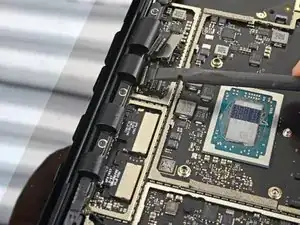
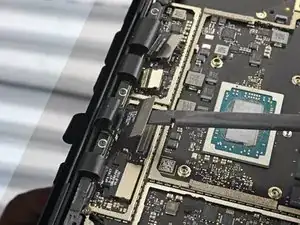
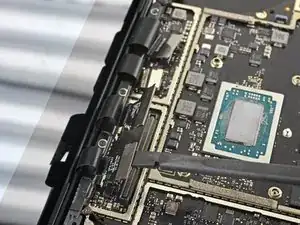
Отключите три оставшихся разъёма дисплея.
Шаг 35
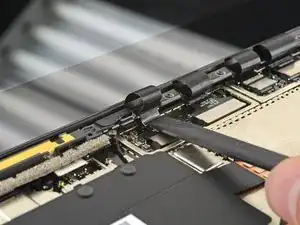
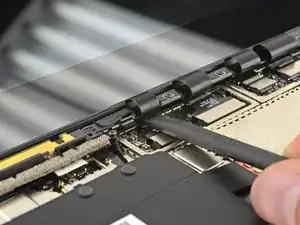
При сборке используйте плоский конец лопатки, чтобы аккуратно вернуть кабели дисплея в их полость в нижнем корпусе.
Шаг 36
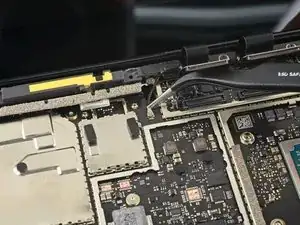
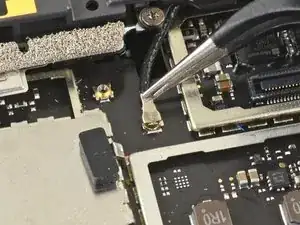
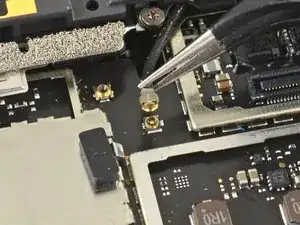
Используйте пинцет, чтобы захватить антенный кабель близко к его основанию.
Тяните строго вверх, чтобы отключить кабель.
Шаг 37
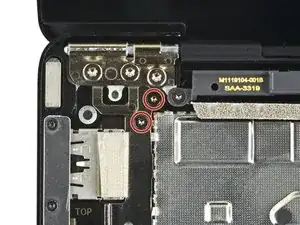
Используйте отвертку Torx T3, чтобы снять два винта длиной 3 мм, крепящие кронштейн материнской платы.
Шаг 38
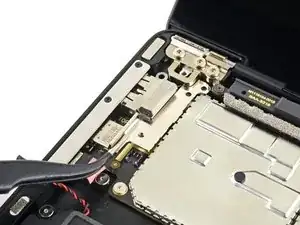
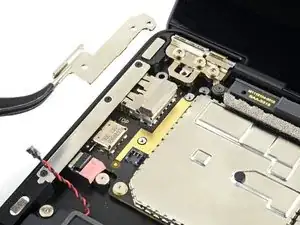
Используйте пинцет, чтобы снять кронштейн материнской платы.
Шаг 39
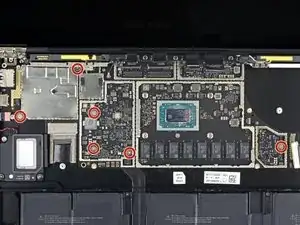
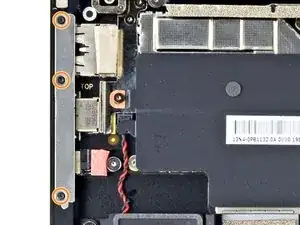
Используйте отвертку Torx T3, чтобы снять шесть винтов длиной 2 мм, крепящих материнскую плату.
При желании, чтобы упростить снятие материнской платы, используйте Torx T3, чтобы снять три винта, крепящие портовый кронштейн, затем снимите кронштейн.
Шаг 40
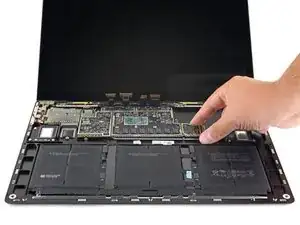
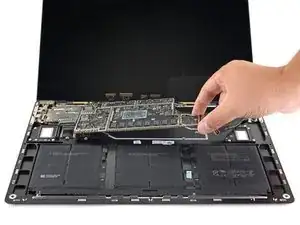
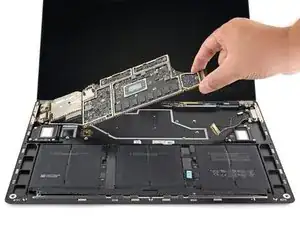
Используйте пальцы, чтобы поднять и извлечь материнскую плату.
Если материнская плата заедает, сдвиньте плату вправо, чтобы порты ввода/вывода освободились от вырезов в корпусе.
Убедитесь, что две опорные стойки винтов под материнской платой не потеряны во время извлечения.
Шаг 41
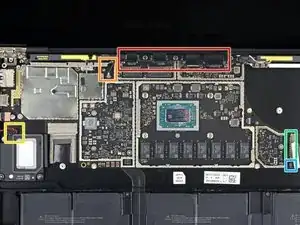
При повторной установке материнской платы убедитесь, что под платой не застряли кабели при опускании на место. Тщательно проверьте каждое из пяти мест:
Четыре кабеля дисплея
Антенна
Кабель левого динамика
Кабель Surface Connect
Кабель правого динамика
Шаг 42
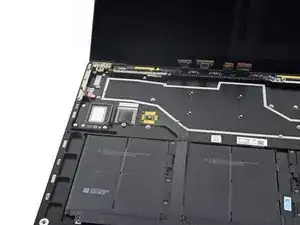

Нагрейте iOpener и положите его поверх кабеля контакта батареи примерно на минуту, чтобы размягчить клей, закрепляющий его в корпусе.
Если у вас нет iOpener, используйте фен, чтобы прогреть кабель.
Шаг 43
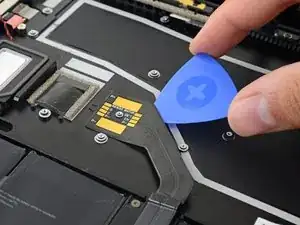
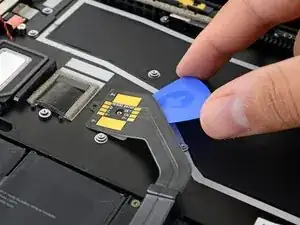
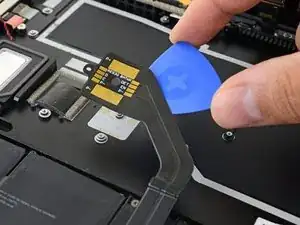
Вставьте монтажную лопаточку под кабель контакта батареи, чтобы отделить его от корпуса.
Если клей упрямится, не применяйте силу к лопаточке. Слегка разогрейте кабель и попробуйте снова.
При сборке обратите внимание, что контактный кабель центрируется по месту при помощи как стойки для винта, так и направляющего штырька.
Шаг 44
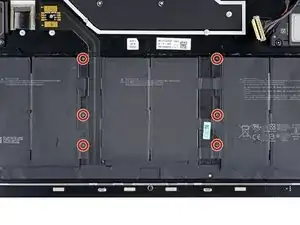
Используйте отвертку Torx T3, чтобы снять шесть винтов длиной 2.7 мм, крепящих батарею к корпусу.
Шаг 45
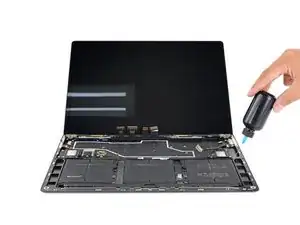
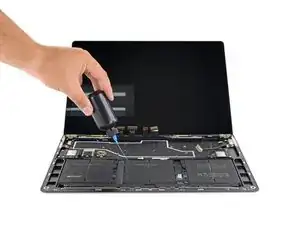
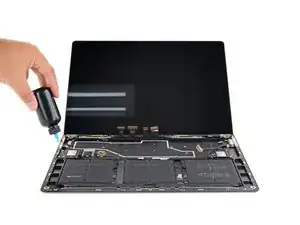
Нанесите средство для удаления клея или изопропиловый спирт высокой концентрации (90% и выше) на верхние кромки всех трёх групп элементов батареи.
Если вы используете средство для удаления клея, выполните сначала эти подготовительные шаги.
Подождите 2–3 минуты, чтобы средство проникло в клей и размягчило его, прежде чем переходить к следующему шагу.
Шаг 46
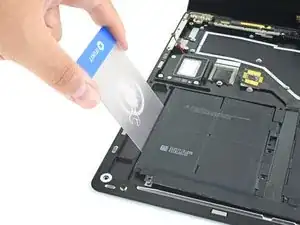
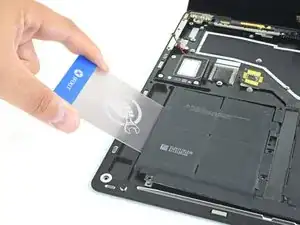
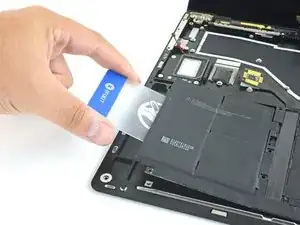
Будьте осторожны, не проколите и не согните батарею инструментами — проколотая или согнутая батарея может протечь опасными химикатами или вызвать тепловой инцидент.
Просуньте пластиковой карточкой под левую внешнюю группу элементов батареи, чтобы разрезать клей, удерживающий её в корпусе.
Если вы ощущаете значительное сопротивление в любой момент процедуры, остановитесь и нанесите больше средства для удаления клея. Дождитесь его впитывания в клей и повторите попытку.
Покачивайте карточку из стороны в сторону при вставлении под элементы батареи, чтобы полностью отделить весь клей, удерживающий их на месте.
Оставьте пластиковую карточку временно под элементом, чтобы он не приклеился обратно, пока вы продолжаете.
Шаг 47
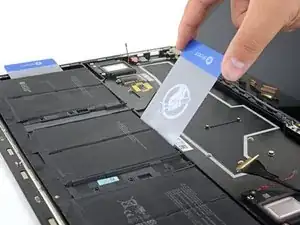
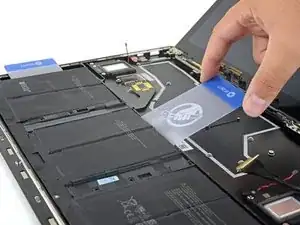
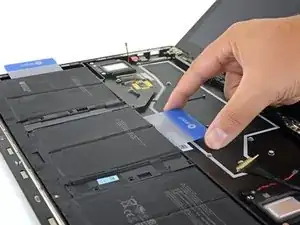
Просуньте вторую пластиковую карточку под среднюю группу элементов батареи, чтобы разрезать клей, удерживающий её в корпусе.
Покачивайте карточку из стороны в сторону при вставлении под элементы батареи, чтобы полностью отделить весь клей, удерживающий их на месте.
Шаг 48
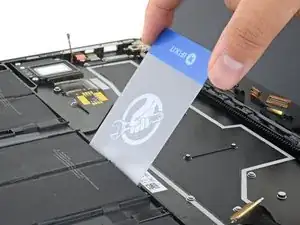
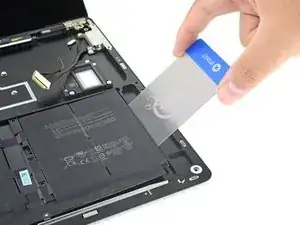
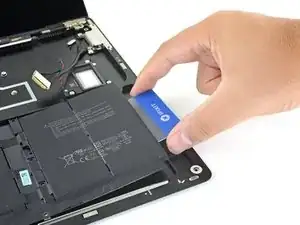
Выдвиньте карту из-под средней группы элементов питания.
Пока оставьте карту, находящуюся под левой группой.
Просуньте пластиковую карту под крайнюю правую группу элементов питания, чтобы перерезать клей, фиксирующий её к корпусу.
Двигайте карту из стороны в сторону при вводе под элементы питания, чтобы полностью отделить весь клей, удерживающий их на месте.
Временно оставьте пластиковую карту под правой группой, чтобы предотвратить повторное приклеивание, пока вы продолжаете работу.
Шаг 49
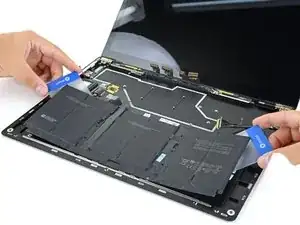
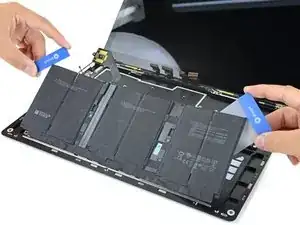
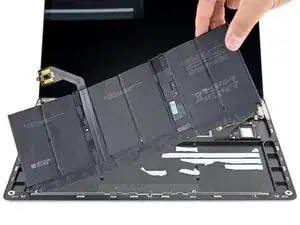
Используйте обе пластиковые карты, чтобы поднять весь блок батарей вверх и вынуть его из корпуса.
Если батарея всё ещё кажется приклеенной к корпусу, повторно нанесите средство для удаления клея и используйте пластиковые карты в проблемных местах, чтобы убедиться, что все три группы элементов полностью отделены от корпуса.
Удалите батарею.
При сборке ещё раз проверьте посадку и выравнивание новой батареи перед приклеиванием.
Если к батарее приклеен клей с обратной стороны, переверните её и осторожно снимите защитную плёнку, чтобы обнажить клей. Если к батарее клей не был установлен, нанесите тонкую двустороннюю клеящую ленту, например Tesa 61395, чтобы закрепить батарею на месте.
Осторожно установите батарею на место. Надавите и удерживайте каждую группу элементов плотно в течение 5–10 секунд, чтобы закрепить её в нижней части корпуса.
Заключение
Для оптимальной работы откалибруйте вновь установленную батарею после завершения этого руководства.
Сравните вашу новую запчасть с оригинальной — возможно, потребуется перенести оставшиеся компоненты или удалить защитные плёнки с новой детали перед установкой.
Для повторной сборки устройства выполните вышеописанные шаги в обратном порядке.
Утилизируйте электронные отходы через сертифицированного переработчика R2 или e-Stewards.
Ремонт прошёл не так, как планировалось? Попробуйте выполнить базовую диагностику или найдите помощь в нашем сообществе Answers.
Перевод руководства с ifixit.com