Замена SSD в Microsoft Surface Laptop 3 13.5"
Используйте это руководство, чтобы снять или заменить верхнюю панель (upper case) Microsoft Surface Laptop 3 (13.5").
Извлечение SSD выполняет функцию отключения батареи и должно быть выполнено перед всеми крупными ремонтами.
Некоторые фотографии в этом руководстве сделаны на другом модели и могут содержать незначительные визуальные различия, но они не повлияют на порядок выполнения действий.
Шаг 1
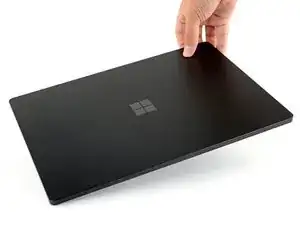
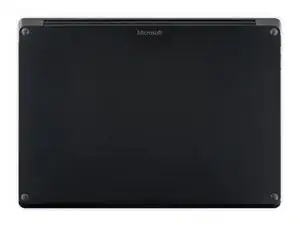
Переверните ноутбук и положите его на рабочую поверхность так, чтобы ножки были направлены вверх.
Шаг 2
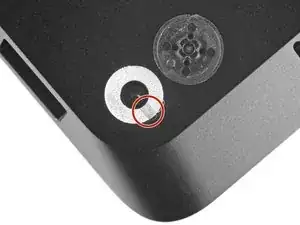
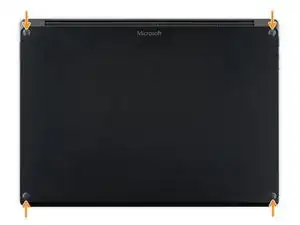
Ножки на нижней стороне ноутбука предназначены для снятия заострённым концом лопатки.
У каждой ножки есть скрытая выемка, облегчающая снятие.
Чтобы убедиться, что лопатка попала в выемку, вставьте её у ближайшего длинного края, двигая параллельно коротким краям ноутбука, как показано.
Обратите внимание, что две ножки ближе к заднему (экранному) краю отличаются от двух передних ножек.
Шаг 3
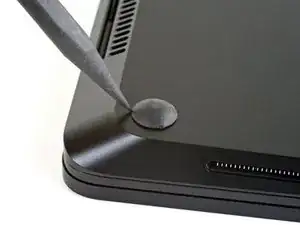
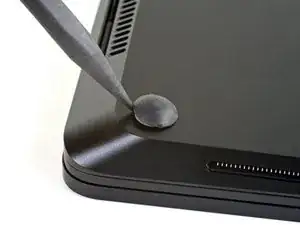
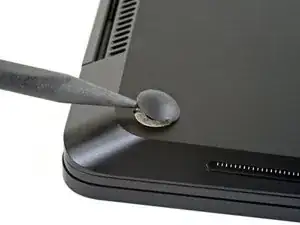
Вставьте заострённый конец лопатки под одну из двух задних ножек у её заднего края.
Просуньте лопатку под ножку и подденьте вверх, чтобы освободить её.
Две задние ножки закреплены при помощи лёгкого клеевого состава.
Повторите процедуру для снятия второй задней ножки.
Шаг 4
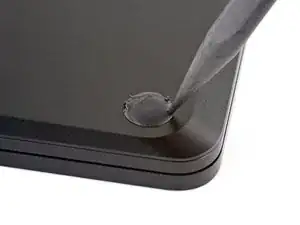
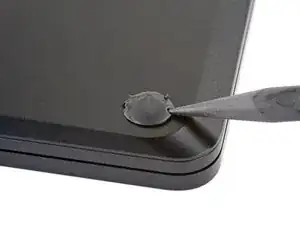
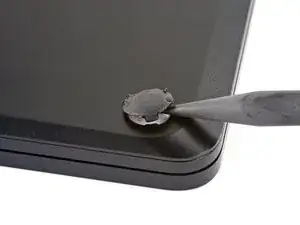
Вставьте заострённый конец лопатки под одну из двух передних ножек у её переднего края.
Просуньте лопатку под ножку и подденьте вверх, чтобы освободить её.
Две передние ножки закреплены пластиковыми защёлками, а также лёгким клеем.
Повторите процедуру для снятия второй передней ножки.
Шаг 5
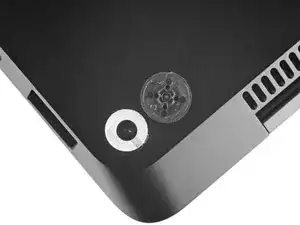
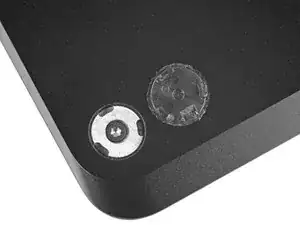
При сборке:
Обратите внимание, что передние и задние ножки отличаются.
Обратите внимание, что передние ножки направленные и защёлкиваются только в одном положении.
Шаг 6
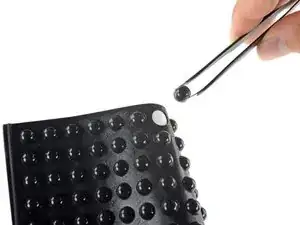
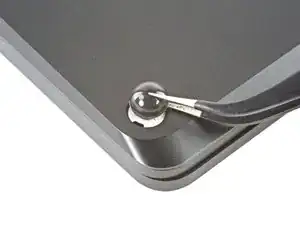
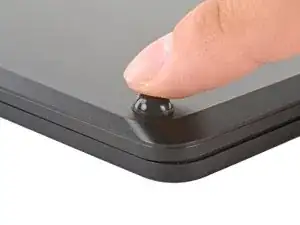
Вместо повторного использования старых изношенных ножек устройства, 8 мм резиновые мебельные накладки могут быть хорошей заменой.
Отделите накладку от подложки, совместите её с отверстием для ножки и прижмите для закрепления.
Шаг 7
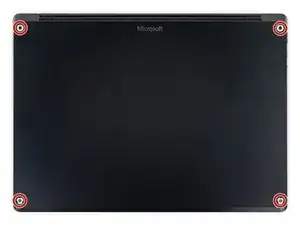
Используйте отвёртку Torx T5, чтобы вынуть четыре винта 3 мм в нишах для ножек, которые фиксируют верхнюю панель к корпусу устройства.
В ходе ремонта отслеживайте каждый винт и убедитесь, что он возвращается точно на своё место, чтобы избежать повреждения ноутбука.
При сборке не перетягивайте эти винты — они легко срываются.
Шаг 8
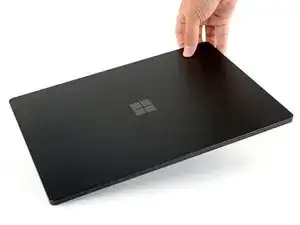
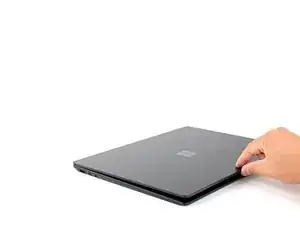
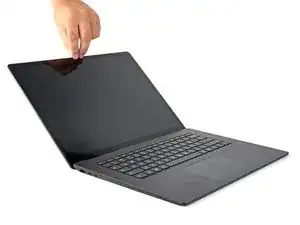
Переверните устройство.
Откройте дисплей как можно шире.
Шаг 9

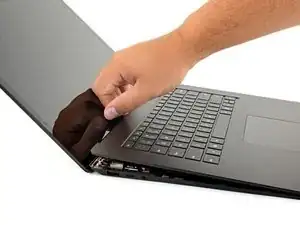
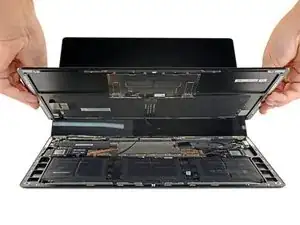
Верхняя панель удерживается на месте магнитами.
Возьмитесь за верхний край верхней панели над клавиатурой и поднимите строго вертикально вверх, чтобы отстегнуть её.
Не пытайтесь сразу полностью снять верхнюю панель — она всё ещё подключена к остальной части ноутбука.
Поднимите передний край верхней панели и отведите его от ноутбука, стараясь не напрягать шлейф клавиатуры и тачпада под ней.
При сборке опустите верхнюю панель на нижнюю до щёлчка магнитов и пока панель не ляжет ровно.
Проверьте, чтобы верхняя панель прилегала заподлицо по всему периметру. Любые зазоры между верхней и нижней панелями возле дисплея могут привести к повреждению дисплея при закрывании.
Шаг 10
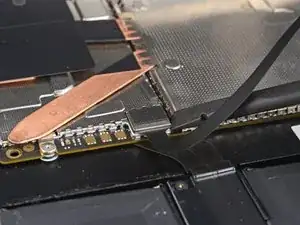
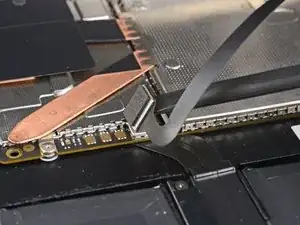
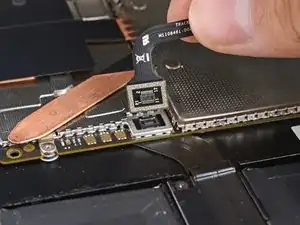
Шлейф клавиатуры и тачпада закреплён магнитным разъёмом.
На некоторых моделях этот разъём окружён чёрной лентой.
Вставьте плоский конец лопатки под один край разъёма шлейфа и подденьте вверх, чтобы освободить его.
Снимите шлейф с платы.
Шаг 11
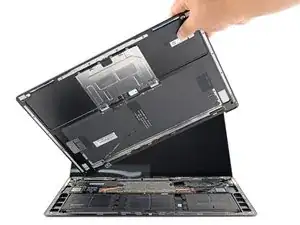
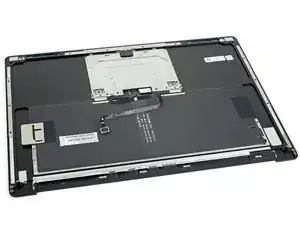
Снимите верхнюю панель.
Положите верхнюю панель на чистую поверхность клавиатурой вниз.
Убедитесь, что шлейф лежит ровно и не перекручен и не находится под напряжением.
Шаг 12
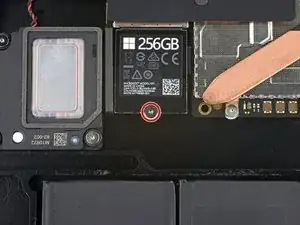
Используйте отвёртку Torx T5, чтобы вынуть винт 2.7 мм, фиксирующий SSD.
Извлечение SSD также выполняет функцию отключения батареи и должно быть выполнено перед всеми крупными ремонтами.
Шаг 13
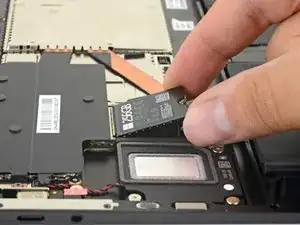
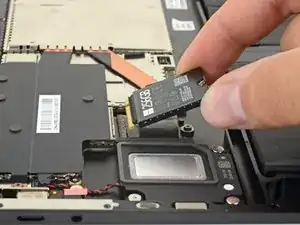
После удаления винта SSD приподнимется под небольшим углом.
Возьмите за конец SSD и потяните его от разъёма на плате, чтобы извлечь.
При сборке вставьте SSD под небольшим углом в разъём на плате и закрепите его в горизонтальном положении винтом для SSD.
Заключение
Сравните ваш новый сменный компонент с оригинальным — возможно, потребуется перенести оставшиеся детали или удалить защитные плёнки с новой детали перед установкой.
Для сборки устройства повторите вышеуказанные шаги в обратном порядке.
Передайте электронные отходы на переработку в пункт с сертификацией R2 или e-Stewards.
Ремонт не прошёл как планировалось? Попробуйте базовую диагностику или найдите помощь в сообществе Answers.
Перевод руководства с ifixit.com