Замена радиатора и вентилятора в Microsoft Surface Laptop 3 13,5"
Следуйте этому руководству для снятия или замены радиатора, а также для обслуживания неисправного вентилятора охлаждения в Microsoft Surface Laptop 3 (13,5").
Некоторые изображения в этом руководстве относятся к другой модели и могут содержать незначительные визуальные отличия, но они не повлияют на процедуру работы.
Шаг 1
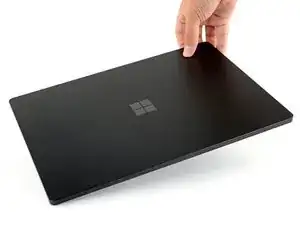
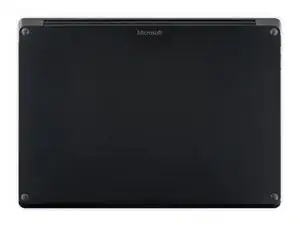
Переверните ноутбук и положите его на рабочую поверхность ножками вверх.
Шаг 2
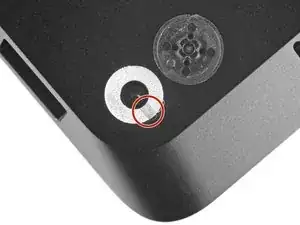
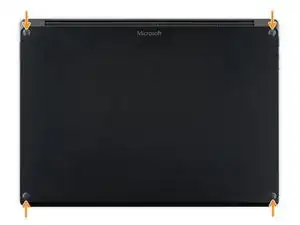
Ножки на нижней панели ноутбука предназначены для снятия при помощи острой части лопатки.
У каждой ножки есть скрытая выемка, которая упрощает снятие.
Чтобы убедиться, что лопатка попадает в выемку, вставьте её у ближайшего длинного края, направляя параллельно коротким краям ноутбука, как показано на изображении.
Обратите внимание, что две ножки у заднего (экранного) края отличаются от двух передних ножек.
Шаг 3
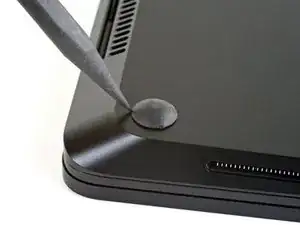
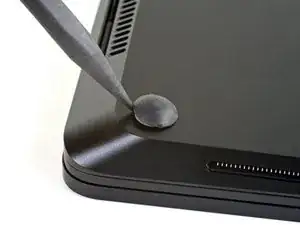
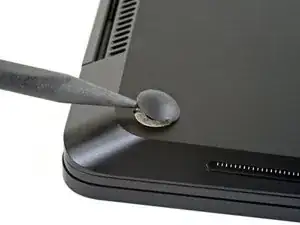
Вставьте острый конец лопатки под одну из двух задних ножек у её заднего края.
Заведите лопатку под ножку и подденьте её, чтобы снять.
Две задние ножки зафиксированы слабым клеем.
Повторите для снятия второй задней ножки.
Шаг 4
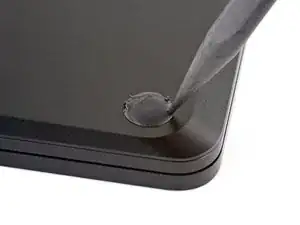
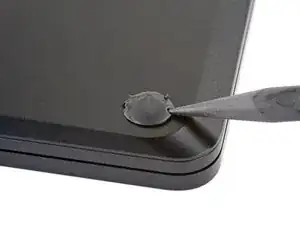
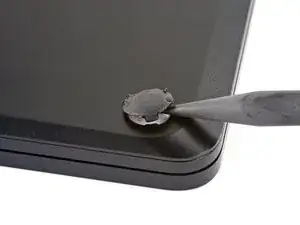
Вставьте острый конец лопатки под одну из двух передних ножек у её переднего края.
Заведите лопатку под ножку и подденьте её, чтобы снять.
Две передние ножки зафиксированы пластиковыми защёлками, а также слабым клеем.
Повторите для снятия второй передней ножки.
Шаг 5
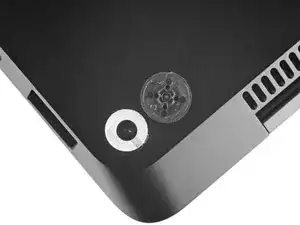
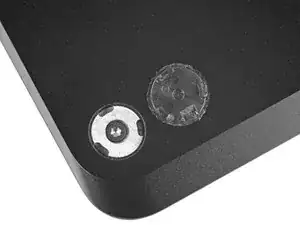
При сборке:
Обратите внимание, что передние и задние ножки различаются.
Обратите внимание, что передние ножки имеют определённую ориентацию и фиксируются только в одном положении.
Шаг 6
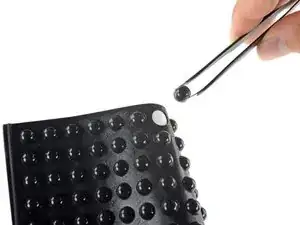
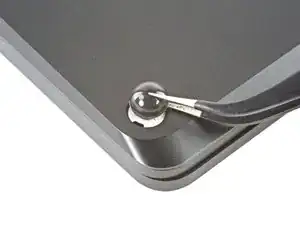
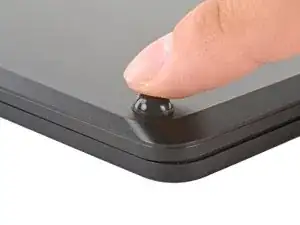
Вместо повторного использования старых изношенных ножек можно в качестве замены использовать резиновые накладки для мебели диаметром 8 мм.
Отделите накладку от подложки, совместите с местом установки ножки и нажмите, чтобы зафиксировать.
Шаг 7
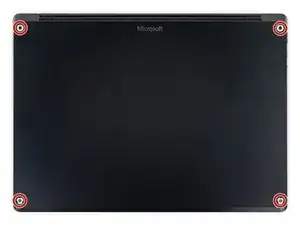
Используйте отвёртку T5 Torx, чтобы удалить четыре винта длиной 3 мм в углублениях под ножками, которые крепят верхнюю крышку к корпусу устройства.
Во время ремонта внимательно отслеживайте каждый винт и убедитесь, что он возвращается точно на своё место, чтобы не повредить ноутбук.
При сборке не затягивайте эти винты слишком сильно — они легко выкручиваются.
Шаг 8
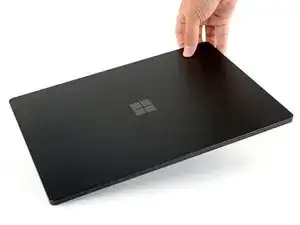
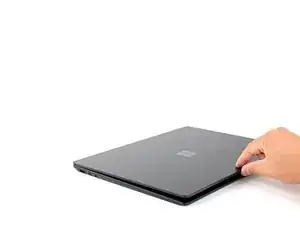
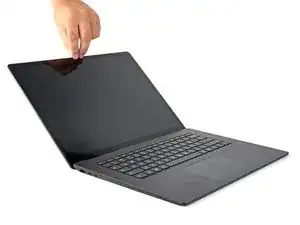
Переверните устройство.
Откройте дисплей на максимально возможный угол.
Шаг 9

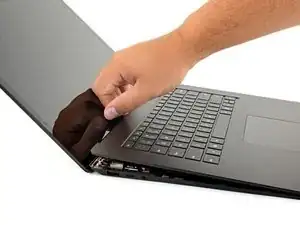
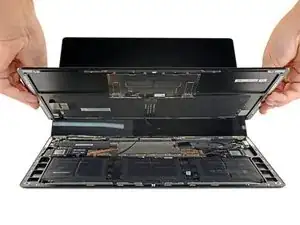
Верхняя крышка зафиксирована магнитами.
Возьмитесь за верхний край верхней крышки над клавиатурой и поднимите вверх, чтобы отсоединить.
Пока не пытайтесь полностью отделить верхнюю крышку, так как она всё ещё соединена с остальной частью ноутбука.
Поднимите передний край верхней крышки вверх и в сторону от ноутбука, следя за тем, чтобы не повредить ленточный кабель клавиатуры и тачпада, находящийся под ней.
При сборке установите верхнюю крышку на нижнюю до щелчка магнитов и плотного прилегания.
Проверьте, что верхняя крышка плотно прилегает по всему периметру. Наличие зазоров между верхней и нижней крышками возле дисплея может вызвать его повреждение при закрытии.
Шаг 10
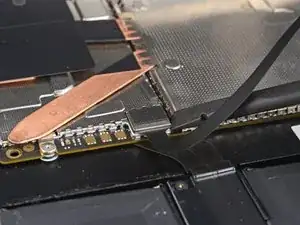
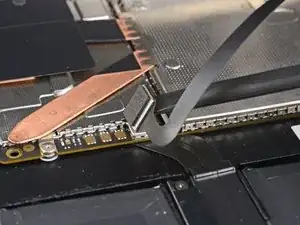
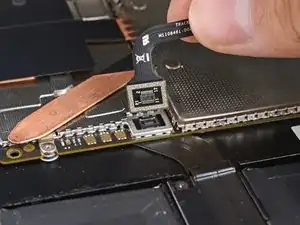
Ленточный кабель клавиатуры и тачпада зафиксирован магнитным разъёмом.
На некоторых моделях этот разъём заклеен чёрной лентой.
Вставьте плоский конец лопатки под один из краёв разъёма ленточного кабеля и подденьте его, чтобы отсоединить.
Отсоедините ленточный кабель от системной платы.
Шаг 11
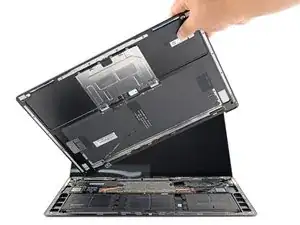
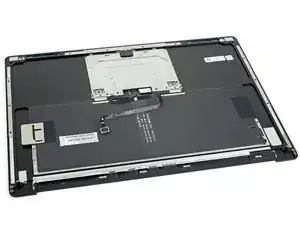
Снимите верхнюю крышку.
Положите её на чистую поверхность клавиатурой вниз.
Убедитесь, что ленточный кабель лежит ровно, без перегибов и напряжения.
Шаг 12
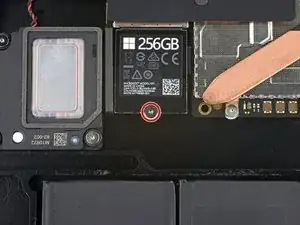
Используйте отвёртку T5 Torx, чтобы удалить винт длиной 2,7 мм, фиксирующий SSD.
Удаление SSD также отключает батарею и должно выполняться перед всеми основными ремонтами.
Шаг 13
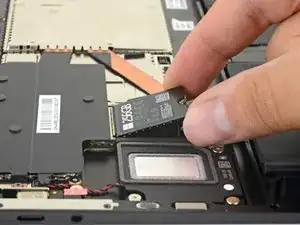
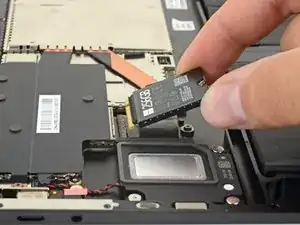
После снятия винта SSD автоматически отклонится на небольшой угол.
Возьмитесь за конец SSD и потяните в сторону от разъёма на плате, чтобы снять его.
При сборке вставьте SSD в разъём на плате под небольшим углом и зафиксируйте в горизонтальном положении при помощи винта SSD.
Шаг 14
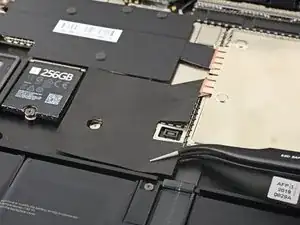
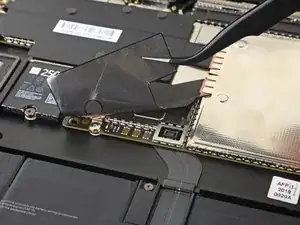
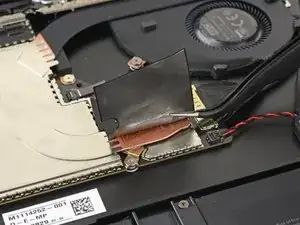
Используйте пинцет, чтобы удалить два куска чёрной ленты, закрывающих левый нижний и правый нижний углы системной платы.
При сборке наклейте ленту вновь, если она достаточно липкая для повторного использования.
Шаг 15
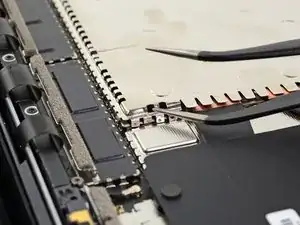
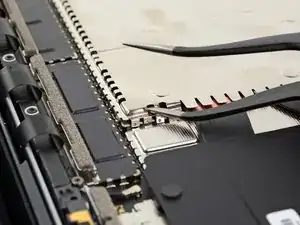
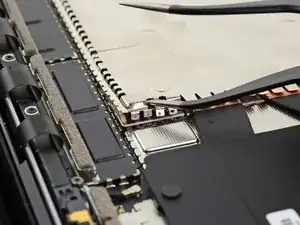
Вставьте конец одного из плеч острых пинцетов в одно из отверстий в верхнем левом углу экрана радиатора.
Тяните вверх, чтобы освободить верхний левый угол экрана.
Может потребоваться значительное усилие, но старайтесь не деформировать экран слишком сильно — его нужно будет установить обратно при сборке.
Шаг 16
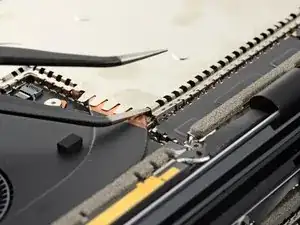
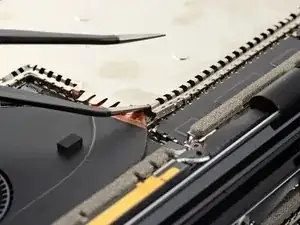
Повторите процедуру из предыдущего шага, чтобы освободить верхний правый угол экрана радиатора.
Шаг 17
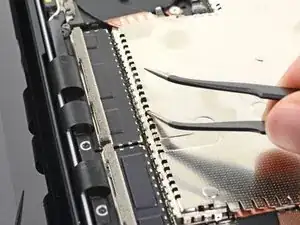
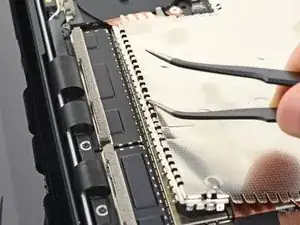
Продолжайте двигаться вдоль верхнего края радиатора, вставляя плечо пинцетов в отверстия экрана и поддевая вверх каждое по очереди.
Шаг 18
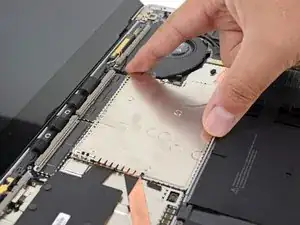
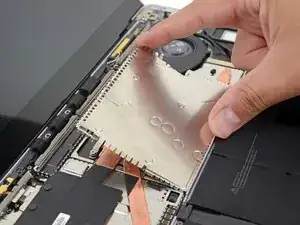
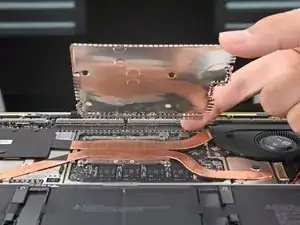
После того как верхний край ослаблен, воспользуйтесь пальцами, чтобы взяться за верхнюю часть экрана и потянуть его вверх и в сторону от радиатора, освободив оставшуюся часть экрана.
Стара́йтесь не деформировать экран слишком сильно — его нужно будет установить обратно при сборке.
Полностью удалите экран радиатора.
Шаг 19
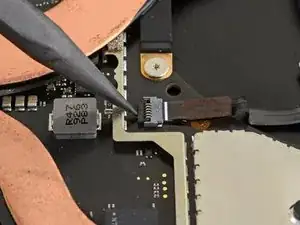
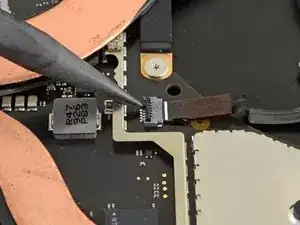
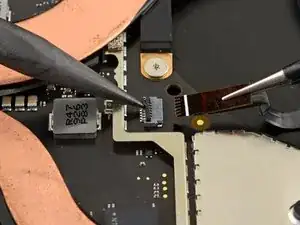
Воспользуйтесь острым концом лопатки, чтобы откинуть фиксатор на разъёме кабеля вентилятора типа ZIF.
Воспользуйтесь пинцетами, чтобы вытащить кабель вентилятора прямо из разъёма.
Шаг 20
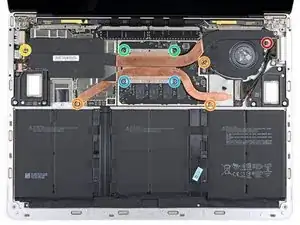
Используйте биту Torx T3, чтобы вывернуть девять винтов, крепящих радиатор:
Один винт 2,5 мм
Три винта 2,0 мм
Один винт 3,0 мм
Два винта 4,1 мм
Два винта 3,4 мм
Шаг 21
При сборке:
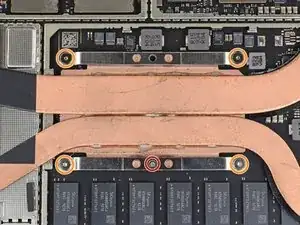
Совместите радиатор с центрирующим штифтом на материнской плате.
Завинчивайте четыре винта крепления кулера в порядке «креста».
Шаг 22
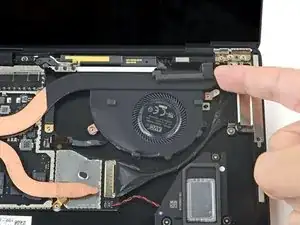

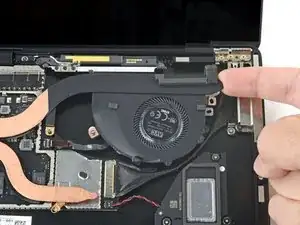
Воспользуйтесь кончиком пальца, чтобы поднять дальний правый край радиатора и снять его с маленького штифта выравнивания рядом с правой стороной вентилятора в нижней части корпуса.
После того как радиатор отойдёт от штифта, слегка потяните правый край в сторону передней части устройства.
Шаг 23
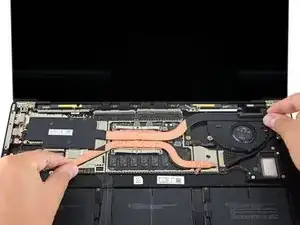
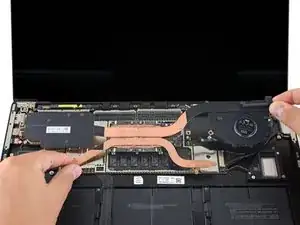
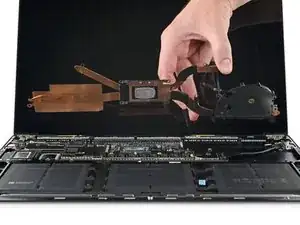
Снимите радиатор.
Если радиатор прилип к процессору, осторожно покачивайте его из стороны в сторону, чтобы отделить от термопасты, удерживающей его.
Не тяните слишком сильно за радиатор — тепловые трубки могут помяться.
Шаг 24

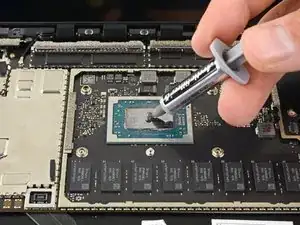
Перед установкой радиатора обратно выполните рекомендации из этого руководства, чтобы очистить радиатор и процессор, а затем нанесите новый слой термопасты.
Заключение
Сравните новую запасную деталь с оригиналом — возможно, потребуется перенести оставшиеся компоненты или снять клейкие защитные плёнки с новой детали перед установкой.
Чтобы собрать устройство, выполните указанные шаги в обратном порядке.
Отнесите электронные отходы в центр утилизации, сертифицированный по стандарту R2 или e-Stewards.
Ремонт прошёл не так, как планировалось? Попробуйте выполнить базовую диагностику или найдите помощь в нашем сообществе Answers.
Перевод руководства с ifixit.com