Замена правого динамика Microsoft Surface Laptop 3 15"
Используйте это руководство, чтобы снять или заменить правый динамик на Microsoft Surface Laptop 3 (13.5").
Некоторые фотографии в этом руководстве сделаны на другом модели и могут содержать незначительные визуальные отличия, но они не повлияют на порядок действий в руководстве.
Шаг 1
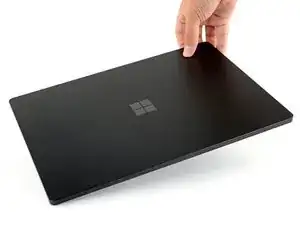
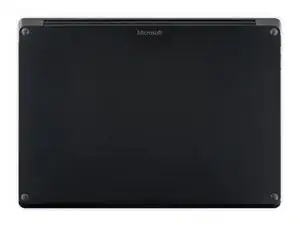
Переверните ноутбук и положите его на рабочую поверхность, ножками вверх.
Шаг 2
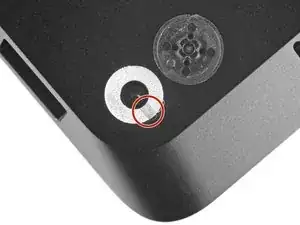
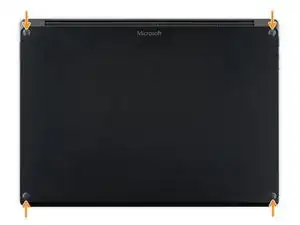
Ножки на нижней части ноутбука предназначены для снятия заостренным концом лопатки.
У каждой ножки есть скрытая выемка, облегчающая её снятие.
Чтобы убедиться, что лопатка попала в выемку, вставьте её у ближайшего длинного края, толкая параллельно коротким краям ноутбука, как показано.
Учтите, что две ножки у заднего (экранного) края отличаются от двух передних ножек.
Шаг 3
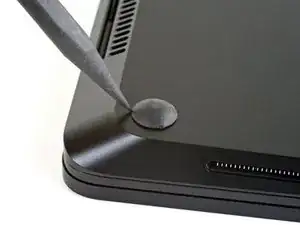
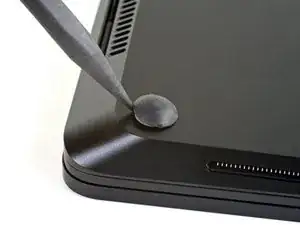
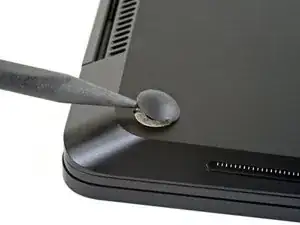
Вставьте заостренный конец лопатки под одну из двух задних ножек, у её заднего края.
Подсуньте лопатку под ножку и подденьте вверх, чтобы освободить её.
Две задние ножки закреплены с помощью слабого клея.
Повторите для снятия второй задней ножки.
Шаг 4
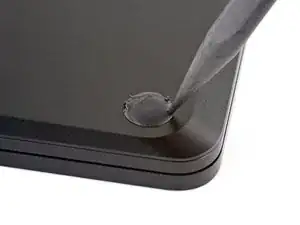
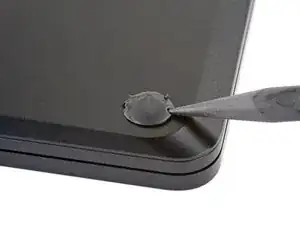
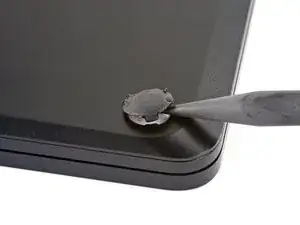
Вставьте заостренный конец лопатки под одну из двух передних ножек, у её переднего края.
Подсуньте лопатку под ножку и подденьте вверх, чтобы освободить её.
Две передние ножки закреплены пластиковыми защёлками, а также слабым клеем.
Повторите для снятия второй передней ножки.
Шаг 5
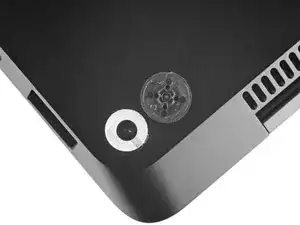
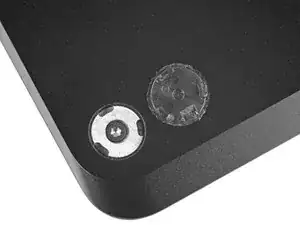
При повторной сборке:
Учтите, что передние и задние ножки различаются.
Учтите, что передние ножки ориентированы и защёлкиваются только в одном направлении.
Шаг 6
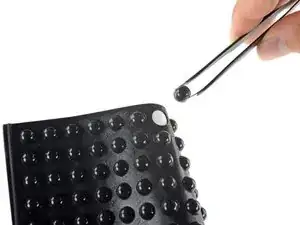
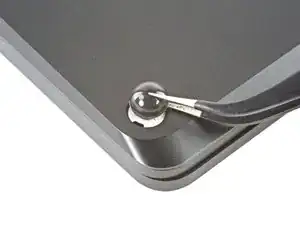
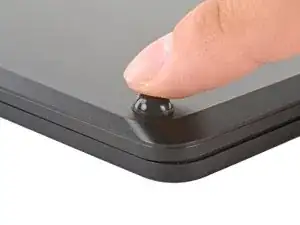
Вместо повторного использования старых изношенных ножек на вашем устройстве, 8 мм резиновые накладки для мебели могут быть хорошей заменой.
Отклейте накладку от подложки, совместите её с гнездом для ножки и прижмите для закрепления.
Шаг 7
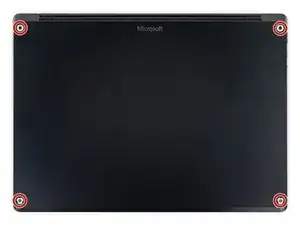
Используйте отвертку Torx T5, чтобы вынуть четыре винта 3 мм в гнездах ножек, которые крепят верхний корпус к устройству.
В ходе этого ремонта следите за каждым винтом и убедитесь, что он возвращается на своё место, чтобы избежать повреждения ноутбука.
При повторной сборке не затягивайте эти винты слишком сильно — они легко срываются.
Шаг 8
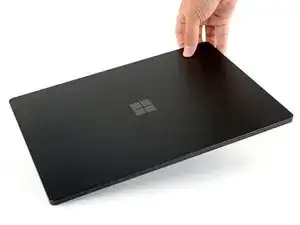
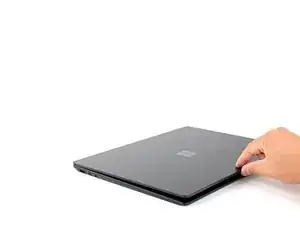
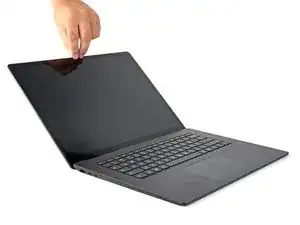
Переверните устройство.
Откройте экран максимально широко.
Шаг 9

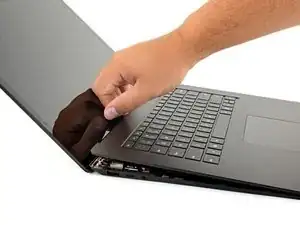
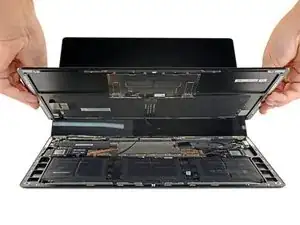
Верхний корпус удерживается на месте магнитами.
Возьмитесь за верхний край верхнего корпуса над клавиатурой и поднимите прямо вверх, чтобы освободить его.
Не пытайтесь полностью снять верхний корпус пока что, так как он всё ещё подключён к остальной части ноутбука.
Поднимите передний край верхнего корпуса вверх и отведите его от ноутбука, следя за тем, чтобы не натянуть шлейф клавиатуры и тачпада, находящийся под ним.
При обратной сборке опустите верхний корпус на нижний корпус до щелчка магнитов и до тех пор, пока он не ляжет ровно.
Проверьте, что верхний корпус прилегает по всему периметру. Любые зазоры между верхним и нижним корпусом вблизи дисплея могут вызвать повреждение дисплея при закрывании.
Шаг 10
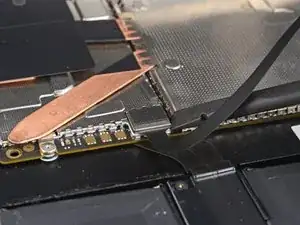
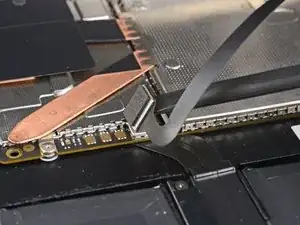
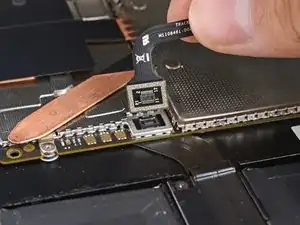
Шлейф клавиатуры и тачпада закреплён магнитным разъёмом.
На некоторых моделях этот разъём окружён чёрной лентой.
Вставьте плоский конец лопатки под край разъёма шлейфа и подденьте вверх, чтобы освободить его.
Снимите шлейф с материнской платы.
Шаг 11
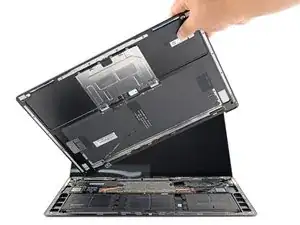
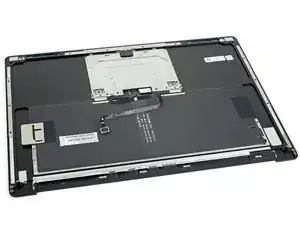
Снимите верхний корпус.
Положите верхний корпус на чистую поверхность клавиатурой вниз.
Убедитесь, что шлейф лежит ровно и не перекручен и не натянут.
Шаг 12
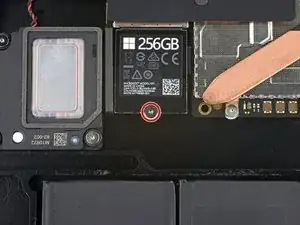
Используйте отвертку Torx T5, чтобы вынуть винт 2.7 мм, который крепит SSD.
Извлечение SSD также выполняет функцию отключения батареи и должно выполняться перед всеми крупными ремонтами.
Шаг 13
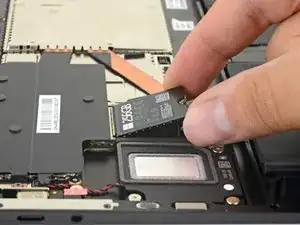
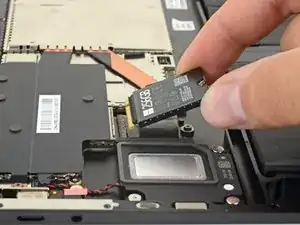
После снятия винта SSD приподнимется под небольшим углом.
Возьмитесь за конец SSD и потяните его от разъёма платы, чтобы извлечь.
При повторной сборке вставьте SSD под небольшим углом в разъём платы и зафиксируйте его в горизонтальном положении винтом SSD.
Шаг 14
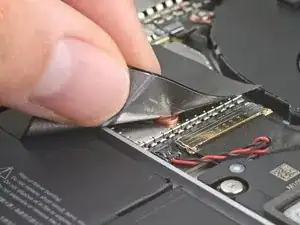
Сорвите чёрную ленту пальцами, закрывающую разъёмы правого динамика и порта Surface Connect.
Шаг 15
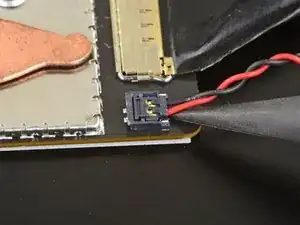
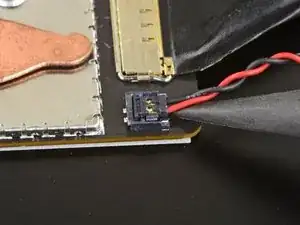
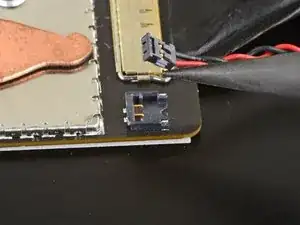
Используйте заострённый конец лопатки, чтобы приподнять и отключить провод правого динамика от разъёма на материнской плате.
Шаг 16
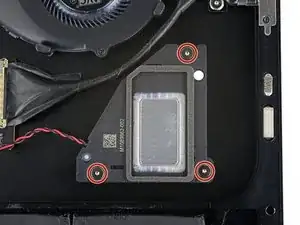
Используйте крестовую отвертку Torx T3, чтобы выкрутить три винта 2,6 мм, крепящие правый динамик.
При обратной сборке не затягивайте эти винты слишком сильно — они легко срываются или ломаются пополам.
Шаг 17
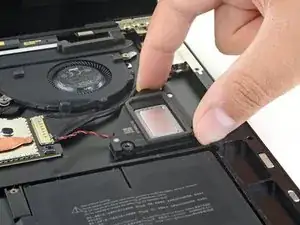
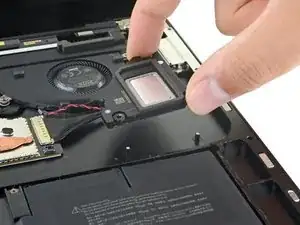
Поднимите и снимите правый динамик с трёх выступов.
Заключение
Сравните новую заменяющую деталь с оригинальной — возможно, потребуется перенести оставшиеся компоненты или удалить клейкие подложки с новой детали перед установкой.
Для сборки устройства выполните указанные выше шаги в обратном порядке.
Сдайте электронные отходы в пункт приёма с сертификатом R2 или e-Stewards.
Ремонт не удался? Попробуйте базовую диагностику или найдите помощь в сообществе Answers.
Перевод руководства с ifixit.com