Замена тачпада Microsoft Surface Laptop 3 13.5"
Используйте это руководство, чтобы снять или заменить тачпад на Microsoft Surface Laptop 3 (13,5").
Некоторые фотографии в этом руководстве сделаны на другом варианте модели и могут содержать незначительные визуальные отличия, но они не повлияют на процедуру руководства.
Шаг 1
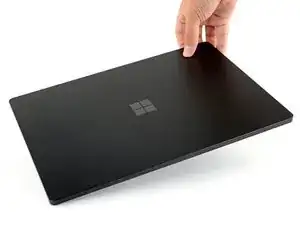
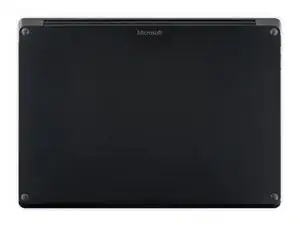
Переверните ноутбук и разместите его на рабочей поверхности ножками вверх.
Шаг 2
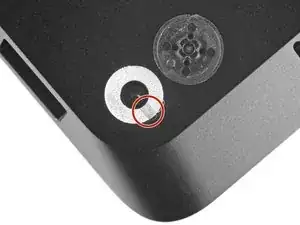
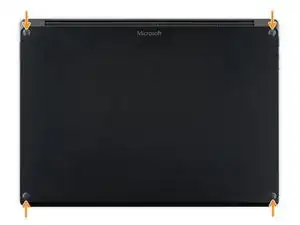
Ножки на нижней части ноутбука предназначены для снятия заострённым концом лопатки.
У каждой ножки есть скрытая выемка, облегчающая снятие.
Чтобы убедиться, что лопатка в выемке, вставьте её у ближайшего длинного ребра, продвигая параллельно коротким сторонам ноутбука, как показано.
Обратите внимание, что две ножки возле заднего (экранного) края отличаются от двух передних ножек.
Шаг 3
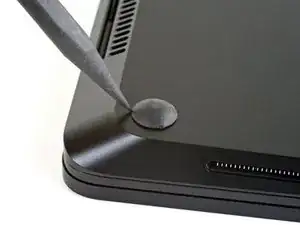
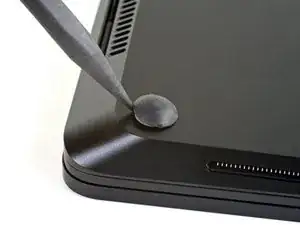
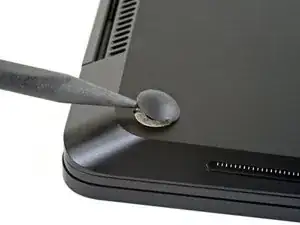
Вставьте заострённый конец лопатки под одну из двух задних ножек, у её заднего края.
Продвиньте лопатку под ножку и подденьте вверх, чтобы освободить её.
Две задние ножки приклеены слабо клейкой лентой.
Повторите, чтобы снять вторую заднюю ножку.
Шаг 4
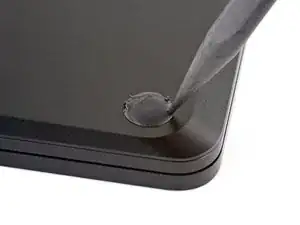
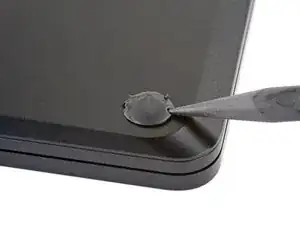
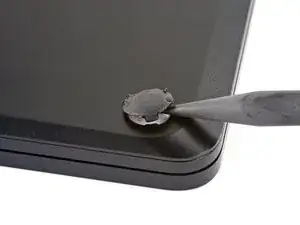
Вставьте заострённый конец лопатки под одну из двух передних ножек, у её переднего края.
Продвиньте лопатку под ножку и подденьте вверх, чтобы освободить её.
Две передние ножки зафиксированы пластиковыми защёлками и слабо приклеены.
Повторите, чтобы снять вторую переднюю ножку.
Шаг 5
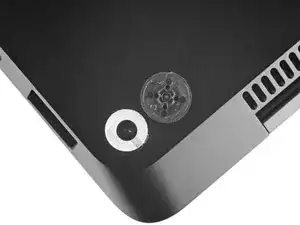
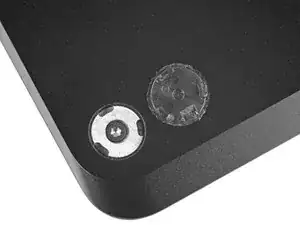
При сборке:
Обратите внимание, что передние и задние ножки различаются.
Обратите внимание, что передние ножки направленные и защёлкиваются только в одном положении.
Шаг 6
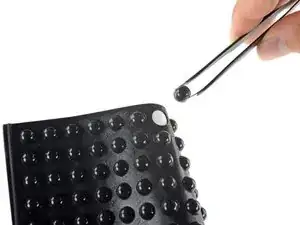
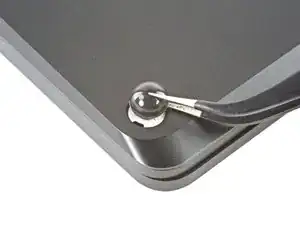
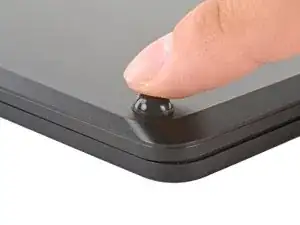
Вместо повторного использования старых, изношенных ножек на вашем устройстве, 8 мм резиновые накладки для мебели могут быть хорошей заменой.
Отклейте накладку от подложки, совместите её с отверстием для ножки и прижмите для закрепления.
Шаг 7
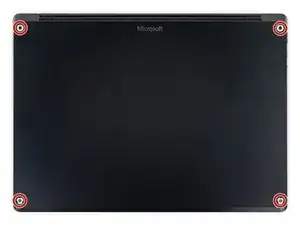
Используйте отвертку T5 Torx, чтобы удалить четыре 3 мм винта в отверстиях для ножек, крепящие верхнюю крышку к корпусу.
В ходе ремонта следите за каждым винтом и убедитесь, что он возвращается ровно на своё место, чтобы не повредить ноутбук.
При сборке не затягивайте эти винты чрезмерно — они легко срезаются.
Шаг 8
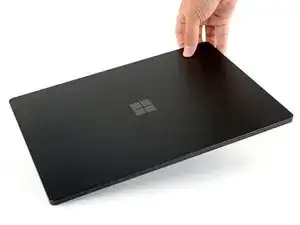
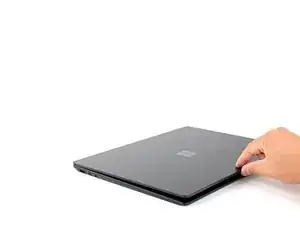
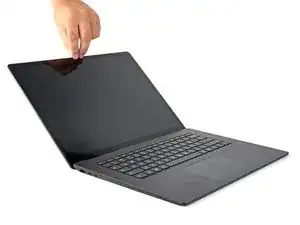
Переверните устройство.
Откройте дисплей максимально, насколько это возможно.
Шаг 9

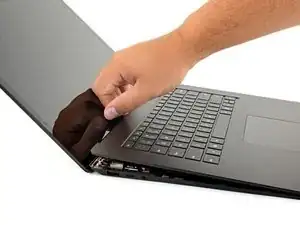
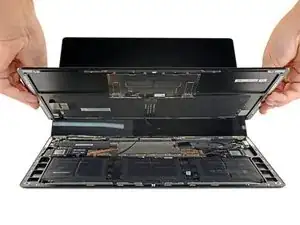
Верхняя крышка зафиксирована магнитами.
Возьмитесь за верхний край верхней крышки над клавиатурой и поднимите прямо вверх, чтобы освободить её.
Не пытайтесь полностью снять верхнюю крышку пока — она всё ещё соединена с остальной частью ноутбука.
Поднимите передний край верхней крышки вверх и отведите его от ноутбука, стараясь не натягивать шлейф клавиатуры и тачпада, расположенный под ней.
При сборке опустите верхнюю крышку на нижнюю до щелчка магнитов и пока она ровно не ляжет.
Проверьте, что верхняя крышка прилегает заподлицо по всему периметру. Любые зазоры между верхней и нижней крышками вблизи дисплея могут привести к повреждению дисплея при закрытии.
Шаг 10
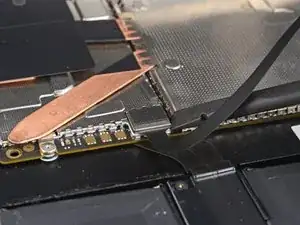
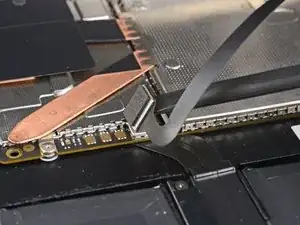
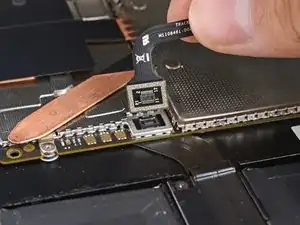
Шлейф клавиатуры и тачпада зафиксирован магнитным разъёмом.
В некоторых моделях этот разъём окружён чёрной лентой.
Вставьте плоский конец лопатки под край разъёма шлейфа и подденьте вверх, чтобы освободить его.
Снимите шлейф с материнской платы.
Шаг 11
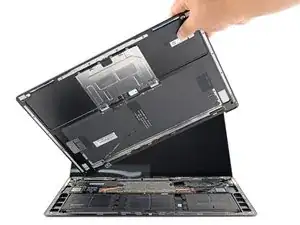
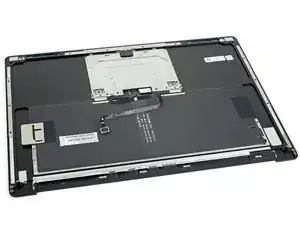
Снимите верхнюю крышку.
Положите верхнюю крышку на чистую поверхность клавиатурой вниз.
Убедитесь, что шлейф лежит ровно и не перекручен и не натянут.
Шаг 12
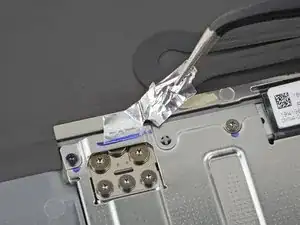
Используйте пинцет, чтобы снять две металлические ленты, перекрывающие верхний край крышки тачпада.
Шаг 13
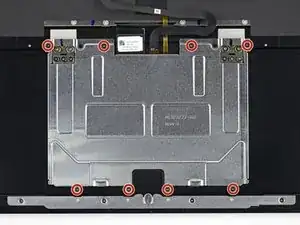
Используйте отвертку T3 Torx, чтобы удалить восемь 2 мм винтов, крепящих крышку тачпада.
Шаг 14
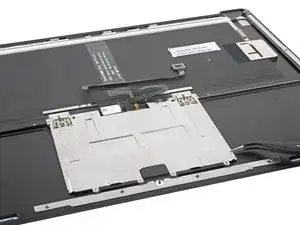
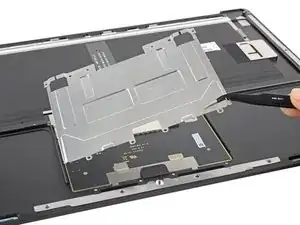
Используйте пинцет, чтобы снять крышку тачпада.
Шаг 15
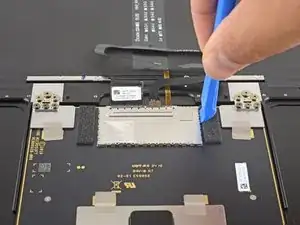
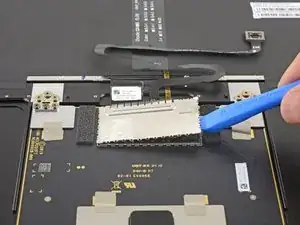
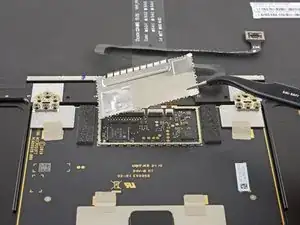
Используйте инструмент для вскрытия, чтобы поддеть экранку, закрывающую разъёмы тачпада.
Старайтесь не деформировать экранку слишком сильно — её нужно будет установить обратно при сборке.
Снимите экранку.
Шаг 16
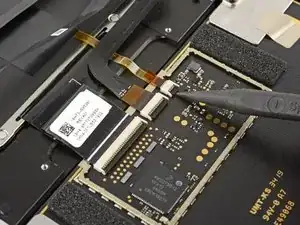
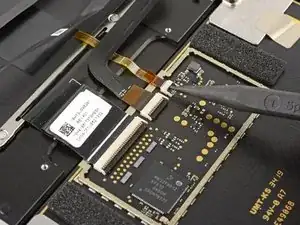
Используйте заострённый конец лопатки, чтобы приподнять маленькую фиксирующую защёлку на ZIF-разъёме первого ленточного кабеля.
Шаг 17
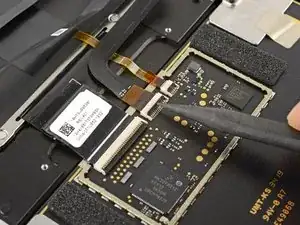
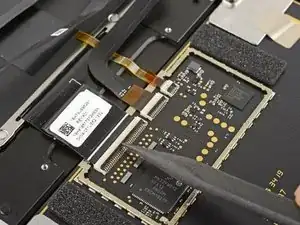
Используйте заострённый конец лопатки, чтобы приподнять маленькие фиксирующие защёлки на втором и третьем ленточных кабелях.
Шаг 18
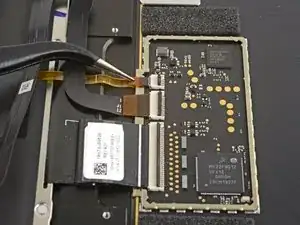
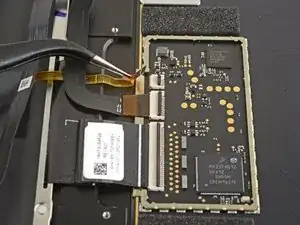
Используйте пинцет, чтобы выдвинуть первый ленточный кабель из его разъёма.
По возможности тяните за язычки, а не за сами кабели.
Шаг 19
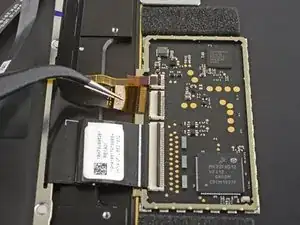
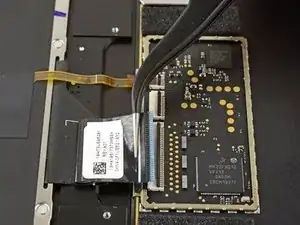
Используйте пинцет, чтобы выдвинуть второй и третий ленточные кабели из их разъёмов.
Отложите второй ленточный кабель — кабель клавиатуры и сенсорной панели — в сторону на время.
Шаг 20
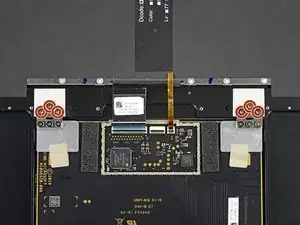
Используйте отвёртку Torx T5, чтобы отвинтить шесть винтов длиной 2,9 мм, фиксирующих сенсорную панель.
Шаг 21
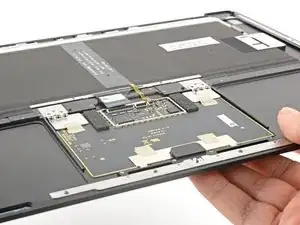
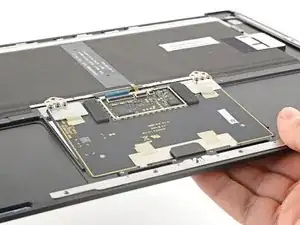
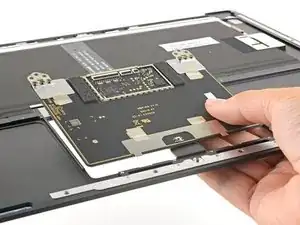
Поднимите верхнюю крышку и держите её над рабочей поверхностью.
Выдвиньте сенсорную панель вверх через корпус и в направлении клавиатуры, освободив её от передней защёлки.
Снимите сенсорную панель.
При сборке, опуская сенсорную панель на место, убедитесь, что ни один из ленточных кабелей не зажат.
Заключение
Сравните новую запасную деталь с оригинальной — возможно, потребуется перенести оставшиеся компоненты или удалить клеевые подложки с новой детали перед установкой.
Для сборки устройства следуйте указанным выше шагам в обратном порядке.
Отнесите электронные отходы на утилизацию в сертифицированную компанию R2 или e-Stewards.
Ремонт не получился? Попробуйте базовую диагностику или найдите помощь в сообществе Answers.
Перевод руководства с ifixit.com