Замена ЖК-панели Microsoft Surface Laptop 3 13.5"
Это руководство демонстрирует, как заменить ЖК-панель в Microsoft Surface Laptop 3 (13,5").
Примечание: в этом руководстве показано, как заменить ЖК-панель внутри сборки экрана. Убедитесь, что у вас есть отдельно сама панель, прежде чем следовать этому руководству. Если у вас есть вся сборка экрана (включая металлический корпус и петли экрана), следуйте этому руководству.
Не забывайте соблюдать общие процедуры защиты от электростатического разряда (ESD) при ремонте устройства.
Некоторые фотографии в этом руководстве сделаны для другой модели и могут незначительно отличаться визуально, но это не повлияет на порядок действий в руководстве.
Шаг 1
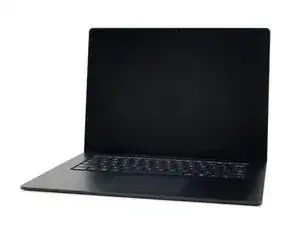
Включите ноутбук и разрядите батарею до уровня ниже 25% перед началом ремонта, так как заряженный литий-ионный аккумулятор может быть опасен при случайном проколе.
Выключите ноутбук и отключите все кабели.
Закройте ноутбук.
Шаг 2
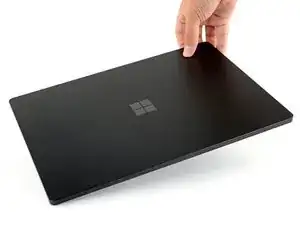
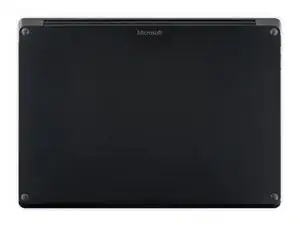
Переверните ноутбук и положите его на рабочую поверхность ножками вверх.
Шаг 3
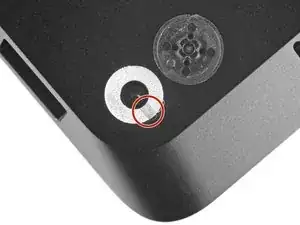
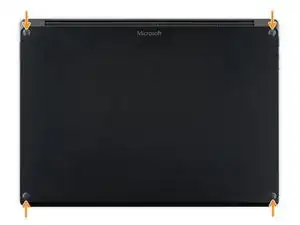
Нижние ножки ноутбука предназначены для снятия заостренным концом лопатки.
У каждой ножки есть скрытая фаска, которая облегчает снятие.
Чтобы убедиться, что лопатка попала в фаску, вставьте её у ближайшего длинного края, направляя параллельно коротким краям ноутбука, как показано.
Обратите внимание, что две ножки у заднего (экранного) края отличаются от двух передних ножек.
Шаг 4
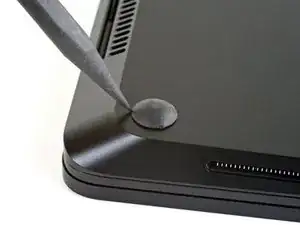
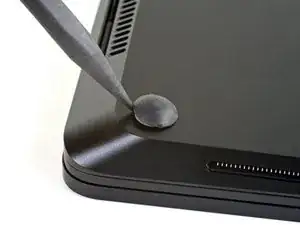
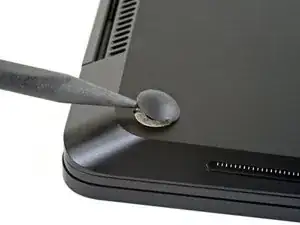
Вставьте заостренный конец лопатки под одну из двух задних ножек, у её заднего края.
Продвиньте лопатку под ножку и подденьте её вверх, чтобы отжать.
Две задние ножки закреплены с помощью лёгкого клея.
Повторите, чтобы снять вторую заднюю ножку.
Шаг 5
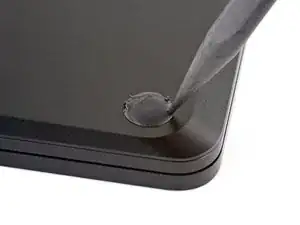
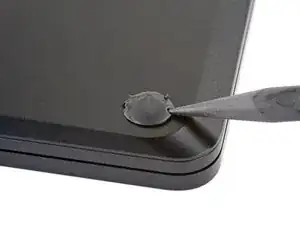
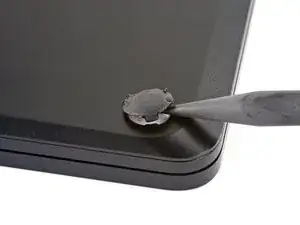
Вставьте заостренный конец лопатки под одну из двух передних ножек, у её переднего края.
Продвиньте лопатку под ножку и подденьте её вверх, чтобы отжать.
Две передние ножки закреплены пластиковыми защёлками и лёгким клеем.
Повторите, чтобы снять вторую переднюю ножку.
Шаг 6
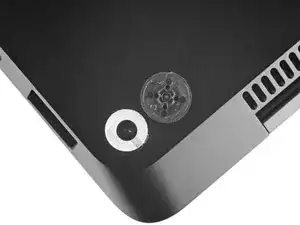
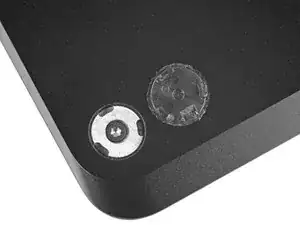
При сборке:
Обратите внимание, что передние и задние ножки различаются.
Обратите внимание, что передние ножки ориентированы и защёлкиваются только в одном направлении.
Шаг 7
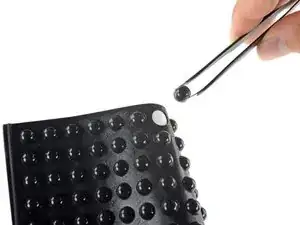
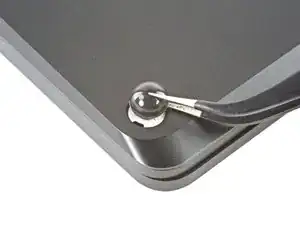
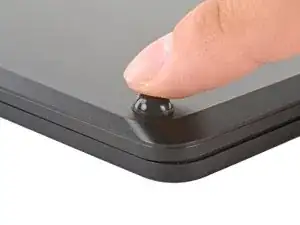
Вместо повторного использования старых изношенных ножек на вашем устройстве, 8 мм резиновые мебельные накладки могут быть хорошей заменой.
Отклейте накладку от подложки, совместите её с гнездом для ножки и прижмите, чтобы закрепить.
Шаг 8
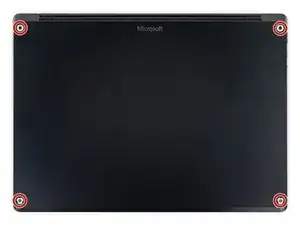
Используйте отвертку Torx T5, чтобы выкрутить четыре винта 3 мм в гнёздах ножек, фиксирующие верхний корпус к устройству.
В ходе ремонта отслеживайте каждый винт и убеждайтесь, что возвращаете его на то же место, чтобы избежать повреждений ноутбука.
При сборке не перетягивайте эти винты — они легко срываются.
Шаг 9
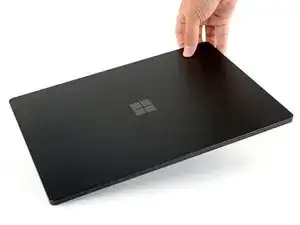
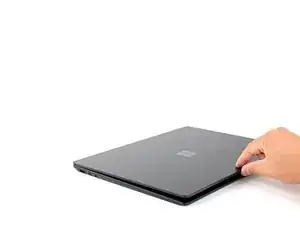
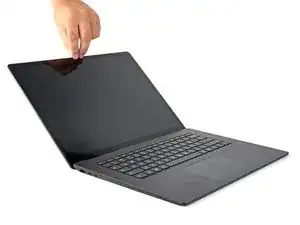
Переверните устройство.
Откройте дисплей максимально, насколько это возможно.
Шаг 10

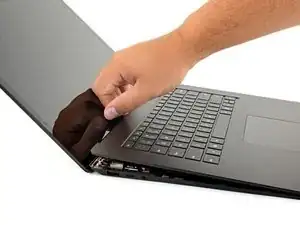
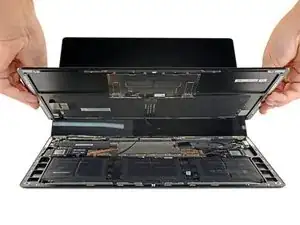
Верхний корпус зафиксирован на месте магнитами.
Возьмитесь за верхний край верхнего корпуса над клавиатурой и поднимите строго вверх, чтобы освободить его.
Не пытайтесь полностью снять верхний корпус пока — он всё ещё соединён с остальной частью ноутбука.
Поднимите передний край верхнего корпуса вверх и отведите его от ноутбука, следя за тем, чтобы не натянуть шлейф клавиатуры и тачпада под ним.
При сборке опустите верхний корпус на нижний корпус до тех пор, пока магниты не защёлкнутся и корпус не ляжет ровно.
Проверьте, чтобы верхний корпус прилегал по всему периметру. Любые зазоры между верхним и нижним корпусом вблизи дисплея могут привести к повреждению дисплея при закрывании.
Шаг 11
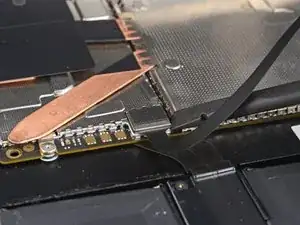
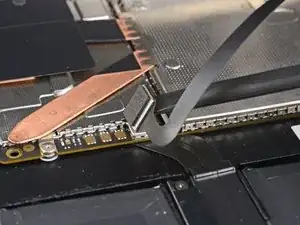
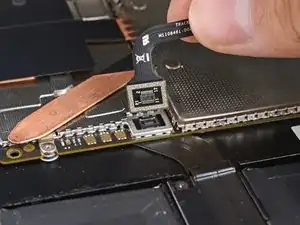
Шлейф клавиатуры и тачпада зафиксирован магнитным разъёмом.
В некоторых моделях этот разъём окружён чёрной лентой.
Вставьте плоский конец лопатки под один край разъёма шлейфа и подденьте вверх, чтобы освободить его.
Отсоедините шлейф от материнской платы.
Шаг 12
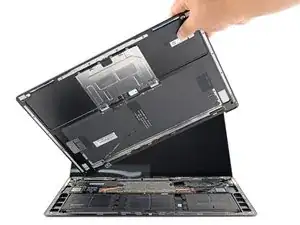
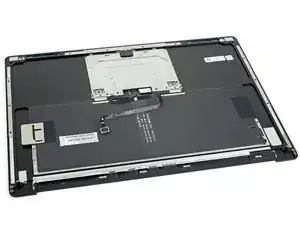
Снимите верхний корпус.
Положите верхний корпус на чистую поверхность клавиатурой вниз.
Убедитесь, что шлейф лежит ровно и не перекручен и не находится под напряжением.
Шаг 13
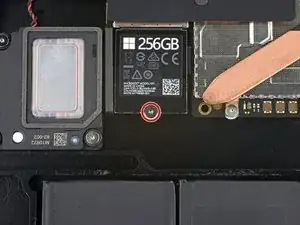
Используйте отвертку Torx T5, чтобы выкрутить винт 2,7 мм, фиксирующий SSD.
Извлечение SSD также выполняет роль отключения питания батареи и должно выполняться перед всеми крупными ремонтами.
Шаг 14
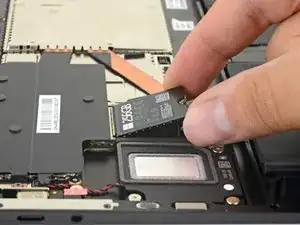
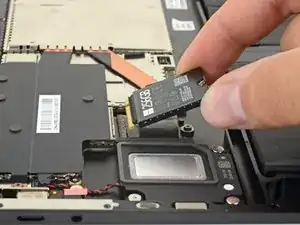
После отворачивания винта SSD модуль поднимется под небольшим углом.
Схватите конец SSD и потяните его от разъёма на плате, чтобы вынуть.
При обратной сборке вставьте SSD под небольшим углом в разъём платы и зафиксируйте его в горизонтальном положении винтом SSD.
Шаг 15
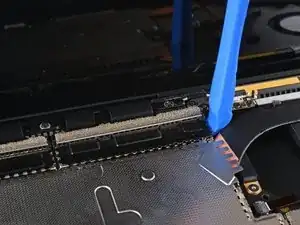
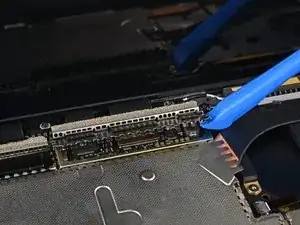
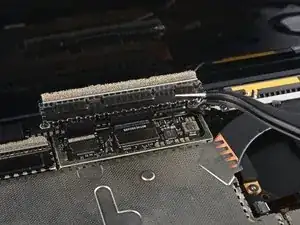
Используйте инструмент для вскрытия, чтобы приподнять чёрный щит, закрывающий правый ряд разъёмов дисплея.
Старайтесь не деформировать щит слишком сильно — его нужно будет установить обратно при сборке.
Повторяйте действие в разных точках вокруг щита, пока он не ослабнет.
Снимите щит.
Шаг 16
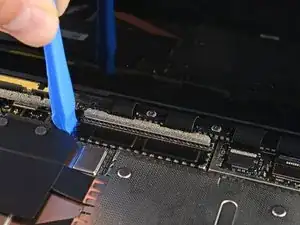
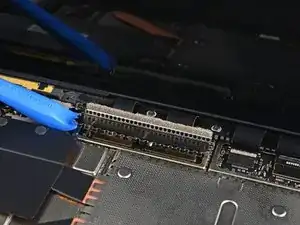
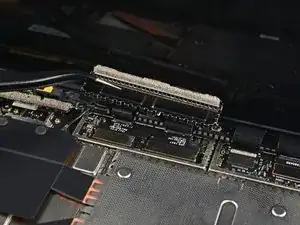
Повторите предыдущий шаг, чтобы снять оставшийся щит с левого ряда разъёмов дисплея.
Шаг 17
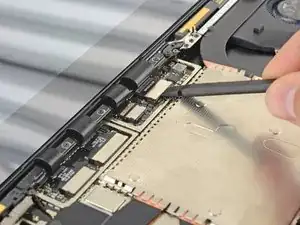
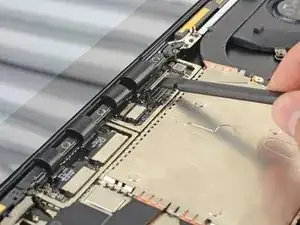
Используйте плоский конец лопатки, чтобы поддеть первый кабель дисплея и вытащить его из гнезда на материнской плате, отключив.
Шаг 18
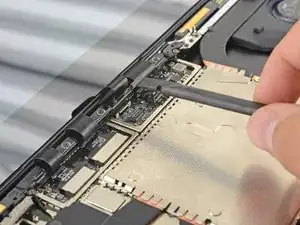
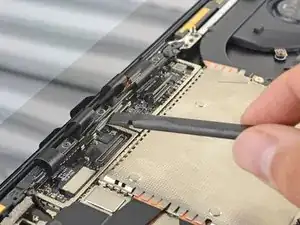
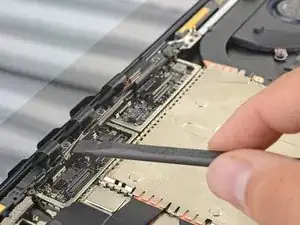
Отключите оставшиеся три разъёма дисплея.
Шаг 19
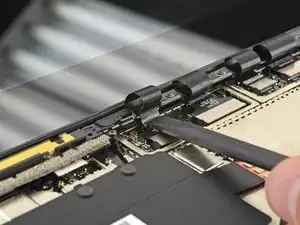
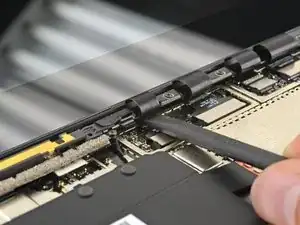
При обратной сборке используйте плоский конец лопатки, чтобы аккуратно вернуть кабели дисплея в их нишу в нижнем корпусе.
Шаг 20
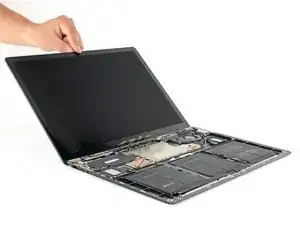
Откройте экран максимально широко.
Шаг 21
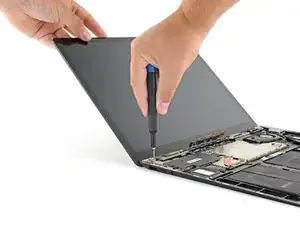
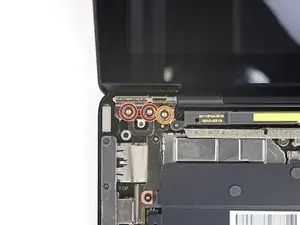
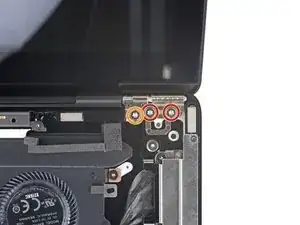
При отворачивании винтов петли удерживайте экран, так как он будет становиться всё более свободным по мере поочерёдного удаления винтов.
Удерживая экран, используйте отвертку T6 Torx, чтобы снять четыре крайних винта длиной 5,9 мм, фиксирующих экран, по два с каждой стороны.
Пока оставьте два внутренних винта петли, по одному с каждой стороны.
Шаг 22
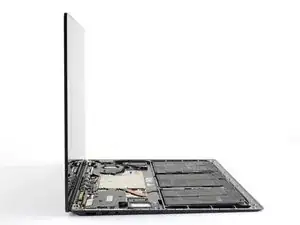
Медленно наклоните экран, пока он не станет примерно вертикальным.
При обратной сборке, после того как первые два винта петли затянуты, экран можно наклонять для установки оставшихся четырёх винтов петли.
Шаг 23
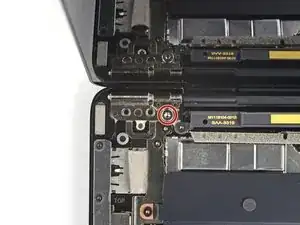
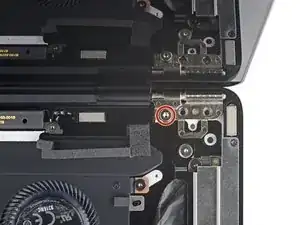
Удерживая экран, используйте отвертку T6 Torx, чтобы удалить два оставшихся винта длиной 5,9 мм, фиксирующих экран, по одному с каждой стороны.
После снятия этих двух последних винтов экран освободится от остальной части устройства — держите его уверенно.
Если экран стоит точно перпендикулярно нижнему корпусу, ручка отвертки может соприкоснуться с дисплеем при снятии. Если возникают трудности, слегка наклоните экран назад, чтобы освободить место для отвёртки.
Шаг 24
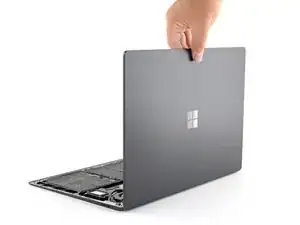
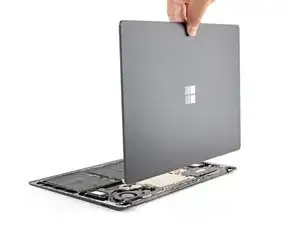
Поднимите экран прямо вверх и снимите его с нижнего корпуса.
При обратной сборке убедитесь, что петли заменённого экрана находятся под углом 90 градусов относительно дисплея.
Шаг 25
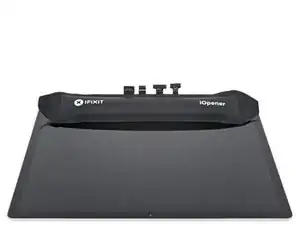
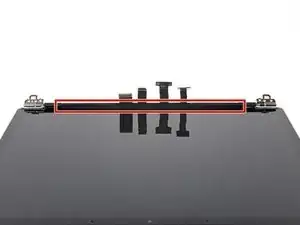
Кабели LCD панели зафиксированы пластиковой скобой, приклеенной к задней крышке.
Нагрейте длинную пластиковую скобу у основания экрана с помощью нагретого iOpener в течение одной минуты, чтобы размягчить клей.
Альтернативно можно использовать паяльную сушилку или фен для размягчения клея.
Осторожно: не перегревайте пластиковую скобу. Держите фен или тепловую пушку на расстоянии двух дюймов и постоянно перемещайте, чтобы не деформировать и не расплавить скобу.
Шаг 26
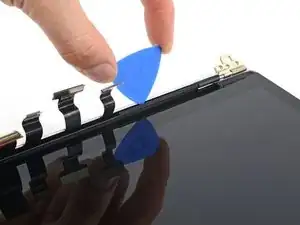
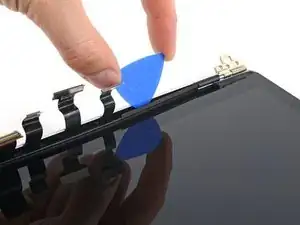
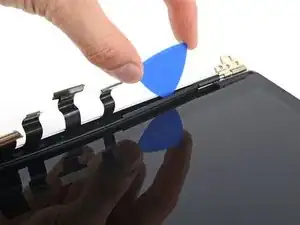
Вставьте медиатор в шов между скобой кабеля и задней крышкой LCD справа от кабелей.
Сдвиньте медиатор в сторону левой петли, чтобы разъединить клей.
Шаг 27
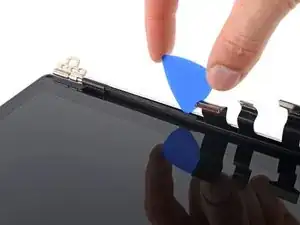
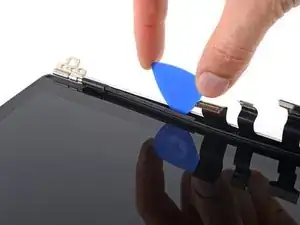
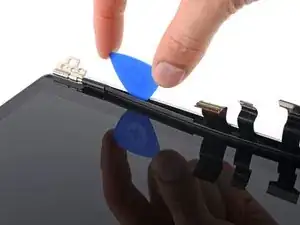
Вставьте медиатор снова слева от кабелей и сдвиньте его в сторону петли, чтобы полностью отделить клей.
Шаг 28
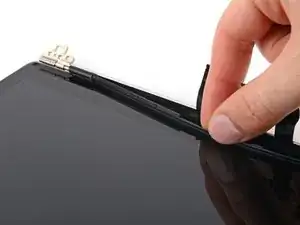
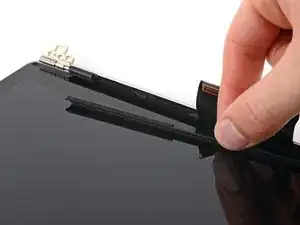
Возьмитесь за середину скобы кабеля и оттяните её от кабелей.
Вытащите левую сторону скобы из её посадочного места рядом с петлёй.
Шаг 29
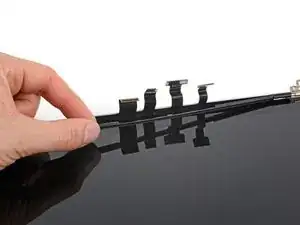
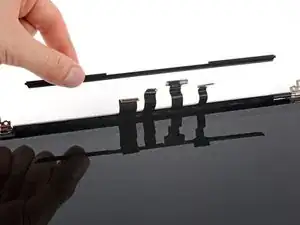
Вытащите правую сторону скобы кабеля из её посадочного места.
Снимите скобу.
При обратной сборке удалите старый клей со скобы и задней крышки. Нанесите тонкую двустороннюю ленту на место старого клея.
Шаг 30
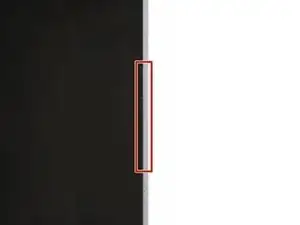
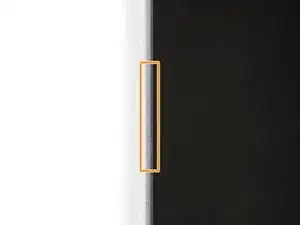
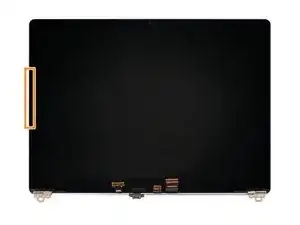
Ваш экран немного меньше, чем вырез в задней крышке. Осмотрите левые и правые кромки экрана, чтобы определить, где зазор больше.
Экран, использованный в этом руководстве, имеет меньший зазор с правой стороны, с которой будет сложнее начать.
Левая кромка имеет более широкий зазор, с которой будет проще начать.
Поскольку у этого экрана более широкий зазор на левой кромке, следующие шаги начнутся с левой стороны и будут выполняться по часовой стрелке. Если у вас зазор шире с правой стороны, начните там и двигайтесь против часовой стрелки. Если каждая сторона выглядит одинаково, выберите сторону, ближе к вашей доминирующей руке.
Шаг 31
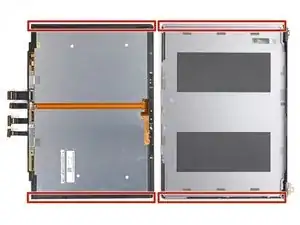
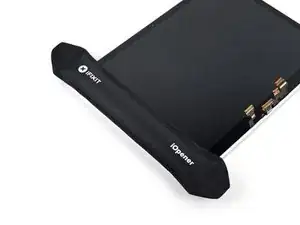
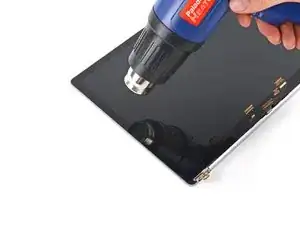
Клей, фиксирующий экран к задней крышке, очень прочный и требует значительного нагрева, прежде чем удастся создать начальный зазор.
Обратите внимание на расположение клея, который мы размягчаем на этом шаге: длинные полосы фиксируют каждую короткую сторону экрана.
Приложите нагретый iOpener к левой кромке экрана на три минуты.
В качестве альтернативы используйте тепловую пушку или фен, чтобы размягчить клей. Если вы повторно используете экран, будьте осторожны, чтобы не перегреть его. Нагрейте его столько, чтобы вы едва могли касаться его комфортно.
Шаг 32
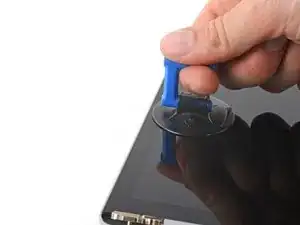
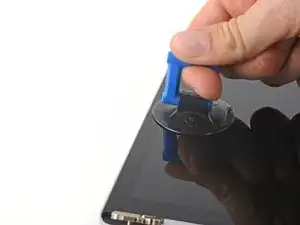
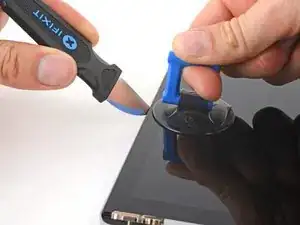
Поместите присоску на левую кромку экрана как можно ближе к краю.
Резко и ровно потяните за присоску вверх, чтобы слегка приподнять стекло.
Если не удаётся приподнять стекло, повторно нагрейте экран и попробуйте снова. Если вы используете iOpener, его, возможно, придётся нагревать несколько раз.
Вставьте лопаточку, iFlex или другой тонкий металлический инструмент под углом 45 градусов в образовавшийся зазор между экраном и задней крышкой.
Шаг 33
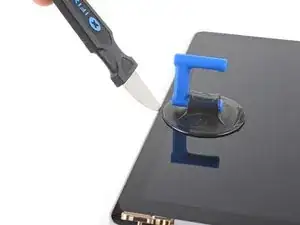
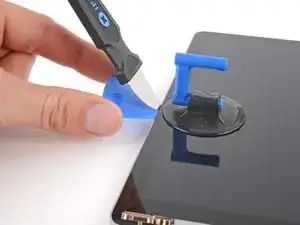
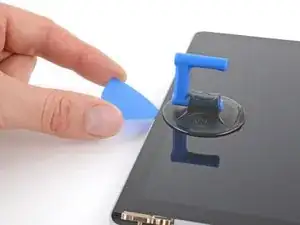
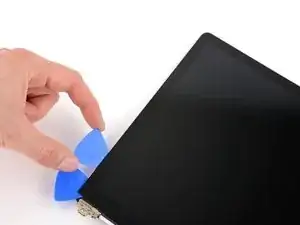
Вставьте медиатор в зазор, созданный лопаточкой.
Не вставляйте медиатор глубже, чем на 7 мм (примерно до середины между кончиком медиатора и логотипом iFixit), иначе вы рискуете повредить ЖК-панель.
Удалите лопаточку.
Шаг 34
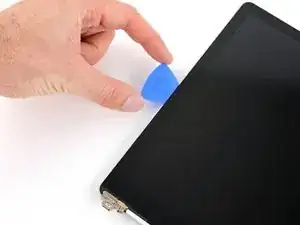
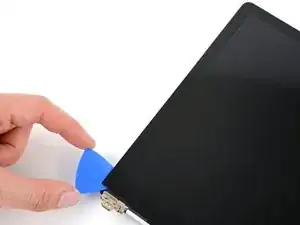
Чтобы полностью разъединить клей и при этом не повредить ЖК-панель, вставьте медиатор не менее чем на 4 мм, но менее чем на 7 мм глубиной.
Продвиньте медиатор в сторону шарнира.
Оставьте медиатор в нижнем левом углу экрана, чтобы клей не склеился снова.
Шаг 35
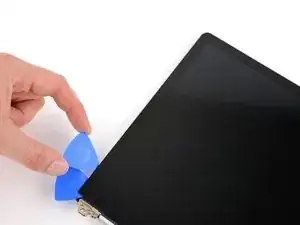
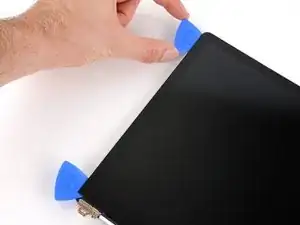
Не забывайте не вставлять медиатор глубже, чем на 7 мм.
Вставьте второй медиатор рядом с тем, что находится в нижнем левом углу.
Продвиньте медиатор к верхнему левому углу, чтобы полностью отделить клей на левой кромке.
Оставьте этот медиатор в верхнем левом углу, чтобы клей не склеился снова.
Шаг 36
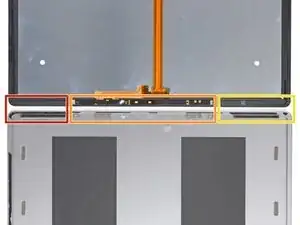
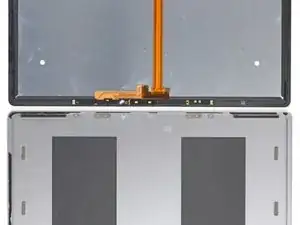
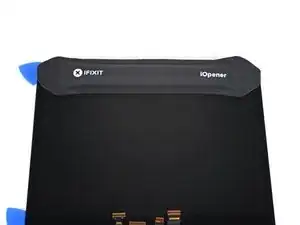
Обратите внимание на следующие места расположения клея на верхней кромке экрана:
Левая секция клея простирается на 69 мм (2,7 дюйма) от левого края экрана и имеет глубину 6 мм.
Средняя секция клея имеет глубину 2 мм. Датчики закреплены в защитном кронштейне, приклеенном к экрану.
Правая секция клея простирается на 84 мм (3,3 дюйма) от правого края экрана и имеет глубину 6 мм.
Шаг 37
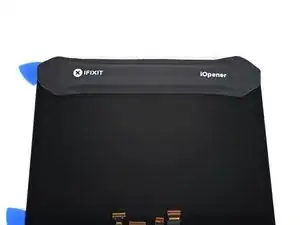
Приложите нагретый iOpener к верхней кромке экрана на две минуты.
В качестве альтернативы можно использовать тепловую пушку или фен, чтобы размягчить клей. Будьте осторожны, чтобы не перегреть верхние датчики — этой области не требуется столько тепла.
Шаг 38
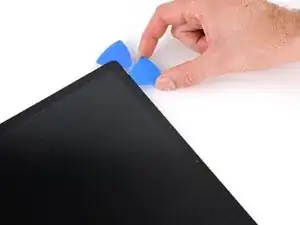
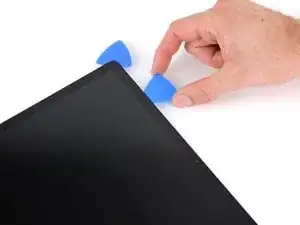
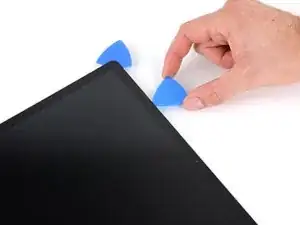
Не забывайте не вставлять медиатор глубже, чем на 7 мм.
Вставьте третий медиатор рядом с тем, что находится в верхнем левом углу.
Продвигайте медиатор к середине экрана, чтобы отделить клей, пока не достигнете кронштейна с датчиками, в 69 мм (2,7 дюйма) от левого края.
Вы почувствуете, как кронштейн выталкивает медиатор на глубину 2 мм.
Шаг 39
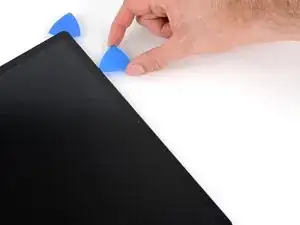
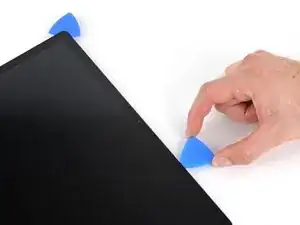
Удерживайте медиатор вставленным — не глубже 2 мм — и сдвигайте его в направлении верхнего правого угла.
Шаг 40


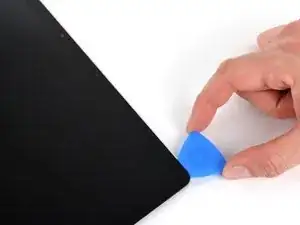
После того как вы пройдёте правую сторону кронштейна с датчиками, в 84 мм (3,3 дюйма) от правого края, медиатор можно будет вводить глубже под экран.
Не забывайте не вставлять медиатор глубже, чем на 7 мм.
Продвиньте медиатор к верхнему правому углу экрана.
Оставьте этот медиатор в верхнем правом углу, чтобы клей не склеился снова.
Шаг 41
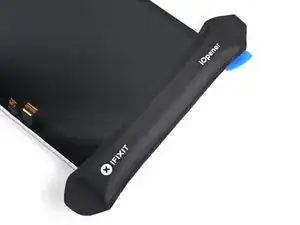
Приложите нагретый iOpener к правой кромке экрана на три минуты.
В качестве альтернативы используйте тепловую пушку или фен, чтобы размягчить клей. Будьте осторожны, чтобы не перегреть экран.
Шаг 42
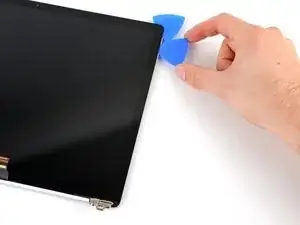
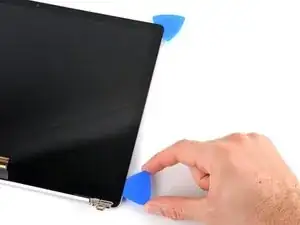
Вставьте четвертую открытую лопатку рядом с той, что в верхнем правом углу.
Аналогично левому краю: чтобы полностью отделить клей, не повредив ЖК-панель, вставляйте лопатку не менее чем на 4 мм, но не более чем на 7 мм.
Сдвиньте лопатку к нижнему правому углу, чтобы полностью отделить клей по правому краю.
Оставьте эту лопатку в нижнем правом углу, чтобы клей не слипся снова.
Шаг 43
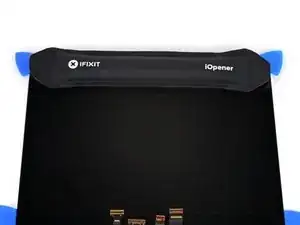
Приложите разогретый iOpener к верхнему краю экрана на две минуты.
В качестве альтернативы используйте тепловую пушку или фен, чтобы смягчить клей. Будьте осторожны, чтобы не перегреть верхние датчики.
Шаг 44
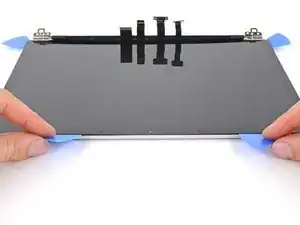
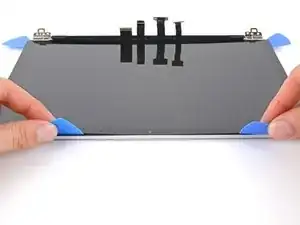
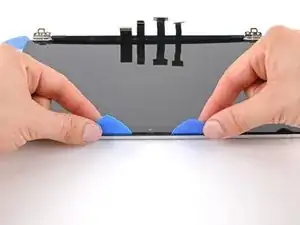
Поверните экран так, чтобы верхний край был ближе всего к вам.
Возьмите две открывающие лопатки в верхних углах экрана и сдвиньте их к середине до упора — их остановит кронштейн датчика.
Наклоните обе лопатки вниз, чтобы они соскользнули под кронштейн датчика.
Сдвиньте наклонённые лопатки к центру экрана, пока верхний край не отделится от задней крышки.
Шаг 45

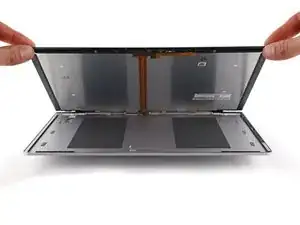
Не снимайте экран полностью. Нижний край всё ещё приклеен к задней крышке и должен быть отделён изнутри. Если поднять панель слишком сильно, стекло расколется.
Возьмите верхние углы экрана и слегка наклоните его — не более чем на 30 градусов.
Если экран кажется зажатым, проведите открывающей лопаткой по трём открытым краям, чтобы отделить оставшийся клей.
Шаг 46
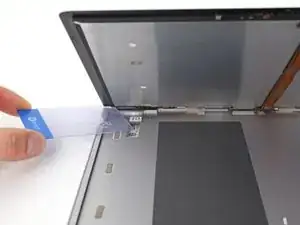
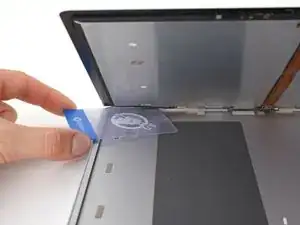
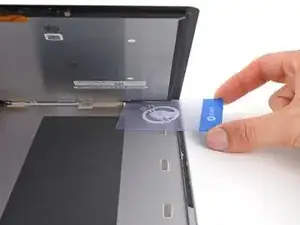
Подперев экран одной рукой, удерживайте его в приподнятом положении.
Другой рукой используйте пластиковую карточку, чтобы разрезать клей, фиксирующий нижние левый и правый углы.
Шаг 47
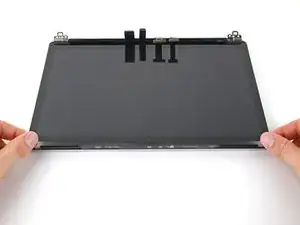
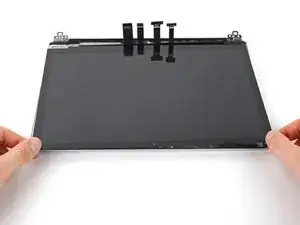
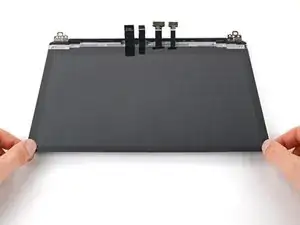
Возьмите верхние углы экрана и опустите его обратно, положив на заднюю крышку.
Оттяните экран от петель и «прогуляйте» его из стороны в сторону, чтобы отделить оставшийся клей по нижнему краю.
Снимите экран.
При сборке снова снимите защитные подложки с клея и хорошо прижмите по периметру, чтобы закрепить экран.
Шаг 48
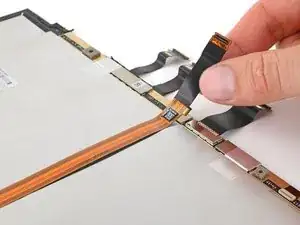
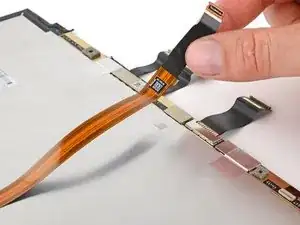
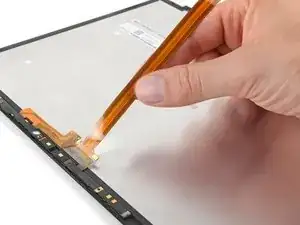
Верхние датчики и кабели нужно перенести на новый экран.
Переверните экран и положите его стеклом вниз на рабочую поверхность.
Осторожно отведите длинный плоский кабель вверх.
Шаг 49
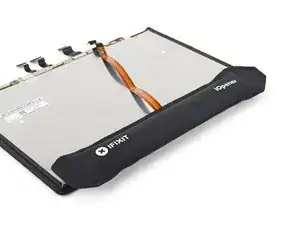
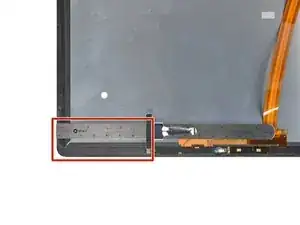

Приложите разогретый iOpener к кронштейну датчика на одну минуту.
Точно отметьте положение кронштейна датчика на старом экране. Рекомендуется записать эти размеры или пометить края скотчем. При переносе кронштейна на новый экран вам нужно будет выровнять его самостоятельно:
Левый край кронштейна датчика находится в 69 мм от края экрана.
Правый край кронштейна датчика находится в 84 мм от края экрана.
Шаг 50
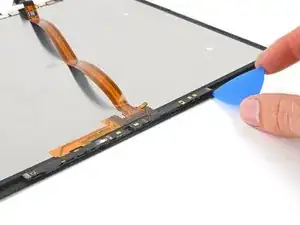
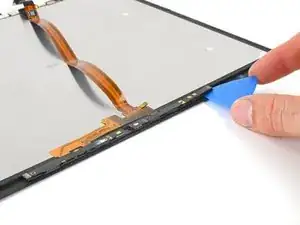
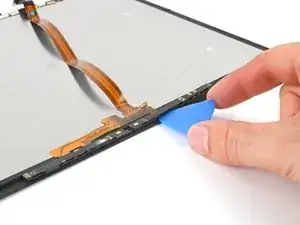
Поставив верхний край экрана ближе к себе, вставьте лопатку под правый край кронштейна датчика.
Проведите лопаткой под кронштейном, чтобы отделить клей.
Шаг 51
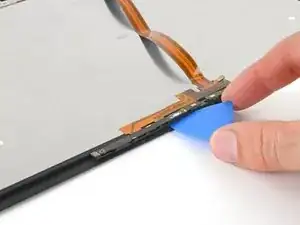
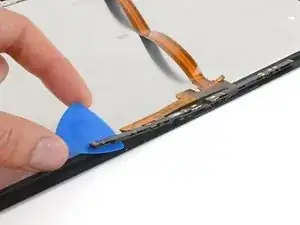
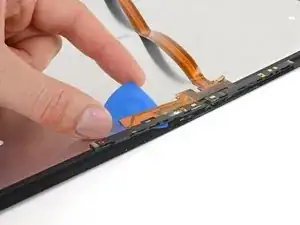
Дойдя до конца кронштейна датчика, поверните лопатку вокруг левого края.
Проведите лопаткой под участок кабеля, приклеенный к экрану, чтобы отделить его клей.
Шаг 52
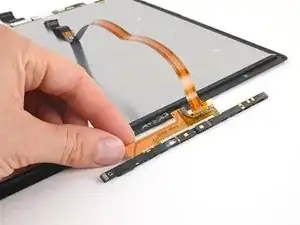
Снимите кронштейн датчика.
При сборке нанесите тонкие полоски двусторонней ленты в тех же местах, где была оригинальная адгезия, и обратитесь к этому шагу, чтобы правильно выровнять кронштейн датчика на новом экране.
Шаг 53
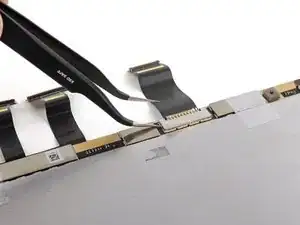
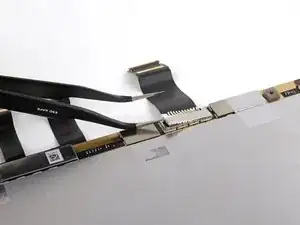
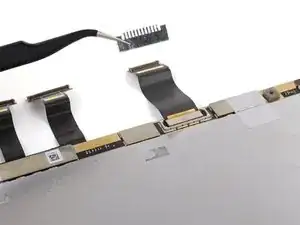
Один из разъемов дисплея полностью съёмный и должен быть перенесён на новый экран.
Используйте одну сторону пинцета, чтобы поддеть и отщёлкнуть экранирующую планку от нажатого разъёма у основания экрана.
Снимите экранирующую планку.
Шаг 54
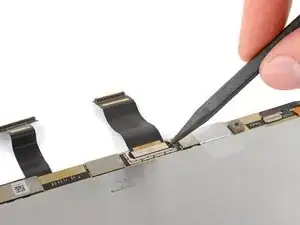
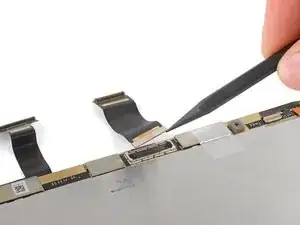
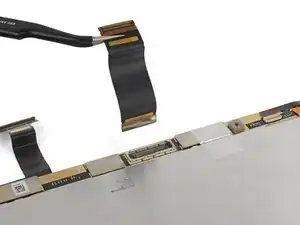
Используйте острый конец лопатки, чтобы поддеть и отсоединить короткий кабель дисплея от экрана.
Снимите кабель.
Шаг 55
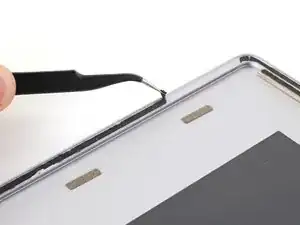
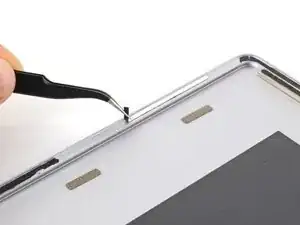
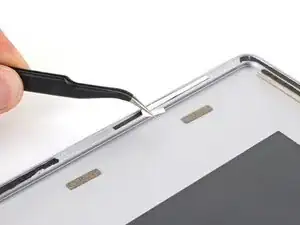
Вам нужно очистить заднюю крышку перед нанесением новой клейкой ленты.
Пинцетом или пальцами снимите и удалите остатки клея с задней крышки.
Очистите периметр задней крышки изопропиловым спиртом и безворсовой или микрофибровой тканью.
Нанесите полоски тонкой двусторонней ленты на заднюю крышку в тех же местах, где была старая адгезия.
Заключение
Сравните новую заменяемую деталь с оригинальной — возможно, потребуется перенести оставшиеся компоненты или удалить клейкую основу с новой детали перед установкой.
Для сборки устройства выполните описанные выше шаги в обратном порядке.
Утилизируйте электронные отходы через переработчика с сертификатом R2 или e-Stewards.
Ремонт прошёл не так, как планировалось? Попробуйте базовую диагностику или найдите помощь в нашем сообществе Answers.
Перевод руководства с ifixit.com