Замена материнской платы Microsoft Surface Laptop 3 13.5"
Используйте это руководство для удаления или замены материнской платы в Microsoft Surface Laptop 3 (13,5").
Некоторые фотографии в этом руководстве сделаны на другой модели и могут незначительно отличаться внешне, но это не повлияет на последовательность действий.
Шаг 1
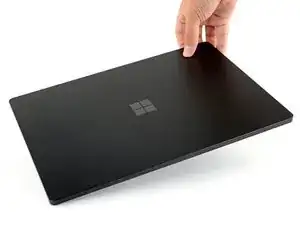
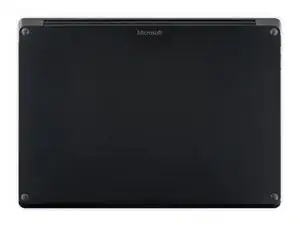
Переверните ноутбук и поместите его на рабочую поверхность подошвами вверх.
Шаг 2
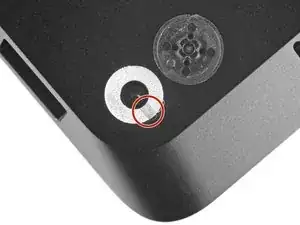
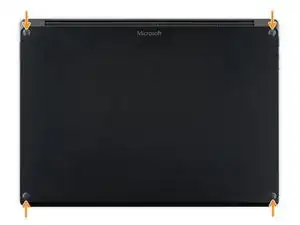
Подошвы на нижней части ноутбука следует снимать заострённым концом лопатки.
У каждой подошвы есть скрытый вырез, облегчающий её снятие.
Чтобы убедиться, что лопатка находится в вырезе, вставьте её у ближайшего длинного края, толкая параллельно коротким краям ноутбука, как показано.
Обратите внимание, что две подошвы у заднего (экранного) края отличаются от двух передних подошв.
Шаг 3
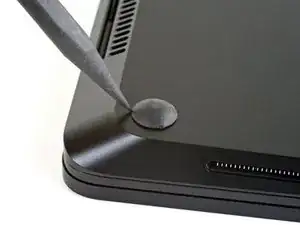
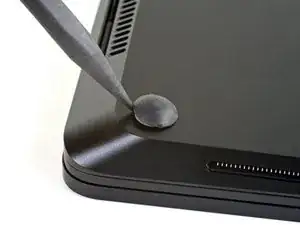
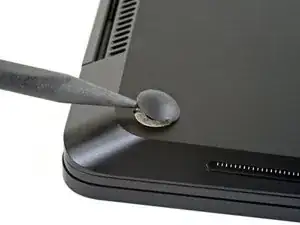
Вставьте заострённый конец лопатки под одну из двух задних подошв, у её заднего края.
Подденьте лопаткой подошву и приподнимите её, чтобы освободить.
Две задние подошвы зафиксированы с помощью лёгкого клея.
Повторите для снятия второй задней подошвы.
Шаг 4
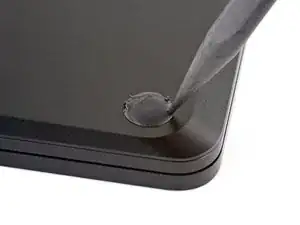
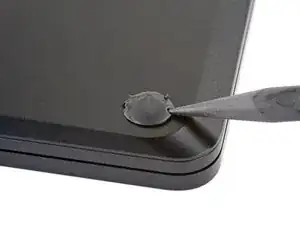
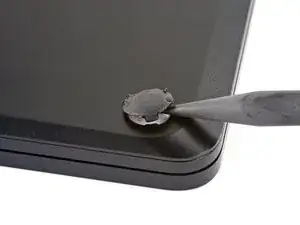
Вставьте заострённый конец лопатки под одну из двух передних подошв, у её переднего края.
Подденьте лопаткой подошву и приподнимите её, чтобы освободить.
Две передние подошвы закреплены пластиковыми защёлками, а также лёгким клеем.
Повторите для снятия второй передней подошвы.
Шаг 5
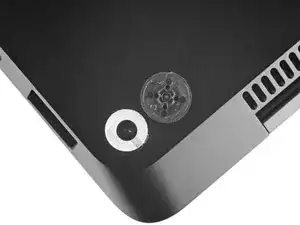
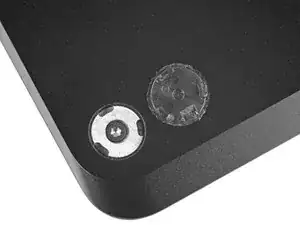
При повторной сборке:
Обратите внимание, что передние и задние подошвы различаются.
Учтите, что передние подошвы направленные и защёлкиваются только в одном положении.
Шаг 6
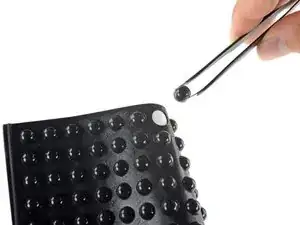
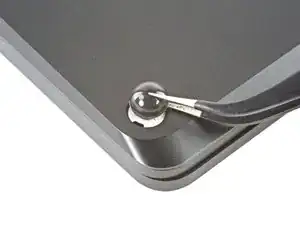
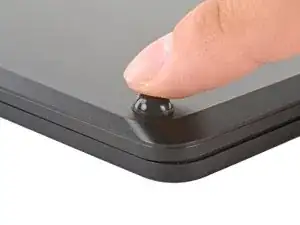
Вместо повторного использования старых изношенных подошв подойдёт 8 мм резиновая мебельная накладка.
Отделите накладку от подложки, совместите её с посадочным местом подошвы и прижмите для закрепления.
Шаг 7
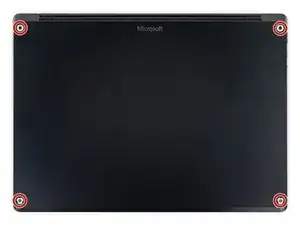
Используйте отвёртку Torx T5, чтобы выкрутить четыре винта 3 мм в посадочных местах подошв, которые закрепляют верхнюю часть корпуса к устройству.
В ходе ремонта следите за каждым винтом и возвращайте его точно на то место, откуда он был снят, чтобы не повредить ноутбук.
При повторной сборке не затягивайте эти винты чрезмерно — они легко срываются.
Шаг 8
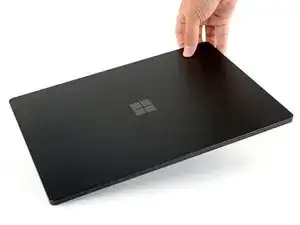
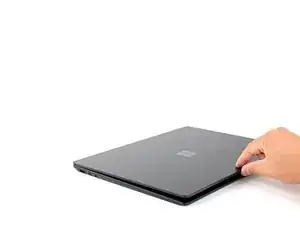
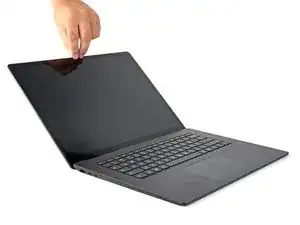
Переверните устройство.
Откройте дисплей максимально широко.
Шаг 9

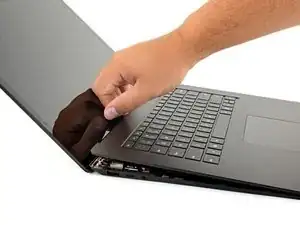
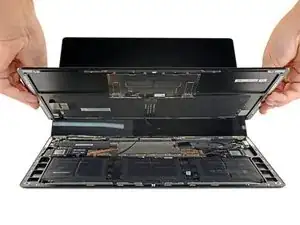
Верхняя часть корпуса фиксируется магнитами.
Возьмитесь за верхний край верхней части корпуса над клавиатурой и поднимите прямо вверх, чтобы освободить её.
Пока не пытайтесь полностью снять верхнюю часть корпуса — она всё ещё соединена с остальной частью ноутбука.
Поднимите передний край верхней части корпуса и отведите его от ноутбука, аккуратно следя за тем, чтобы не натянуть шлейф клавиатуры и трекпада под ним.
При повторной сборке опустите верхнюю часть корпуса на нижнюю часть до щелчка магнитов и пока она не ляжет ровно.
Проверьте, что верхняя часть корпуса плотно прилегает по всему периметру. Любые зазоры между верхней и нижней частью корпуса вблизи дисплея могут повредить дисплей при закрывании.
Шаг 10
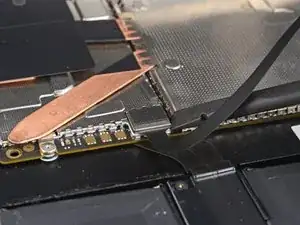
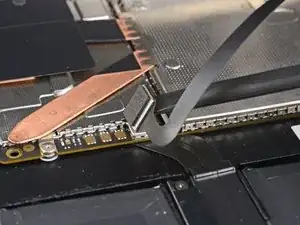
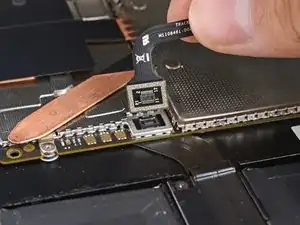
Шлейф клавиатуры и трекпада зафиксирован магнитным коннектором.
На некоторых моделях этот коннектор окружён чёрной лентой.
Вставьте плоский конец лопатки под край коннектора шлейфа и подденьте вверх, чтобы освободить его.
Снимите шлейф с материнской платы.
Шаг 11
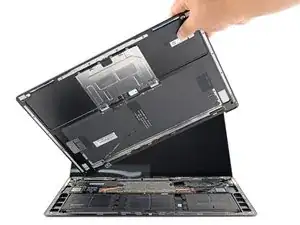
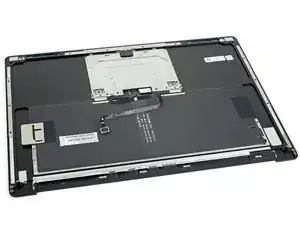
Снимите верхнюю часть корпуса.
Положите верхнюю часть корпуса на чистую поверхность клавиатурой вниз.
Убедитесь, что шлейф лежит ровно и не перекручен и не растянут.
Шаг 12
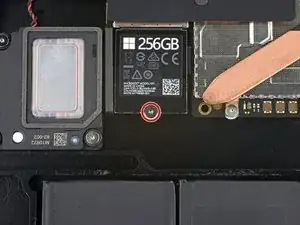
Используйте отвёртку Torx T5, чтобы выкрутить винт 2,7 мм, фиксирующий SSD.
Снятие SSD также выполняет функцию отключения батареи и должно быть выполнено перед основными ремонтными работами.
Шаг 13
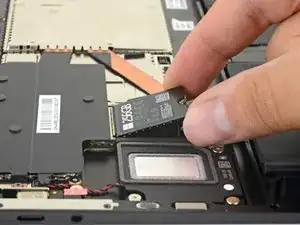
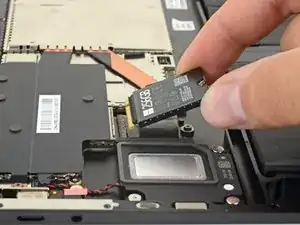
После удаления винта SSD откинется под небольшим углом.
Возьмитесь за конец SSD и потяните его от разъёма платы, чтобы извлечь.
При повторной сборке вставьте SSD под небольшим углом в разъём платы и зафиксируйте его в горизонтальном положении винтом SSD.
Шаг 14
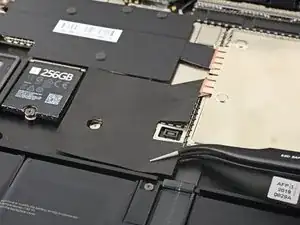
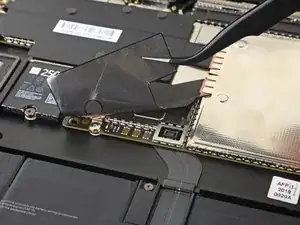
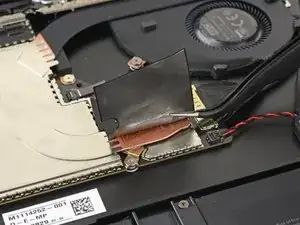
Используйте пинцет, чтобы снять две полоски чёрной ленты, прикрывающие нижний левый и нижний правый углы материнской платы.
При повторной сборке прижмите ленту обратно, если она достаточна липкая для повторного использования.
Шаг 15
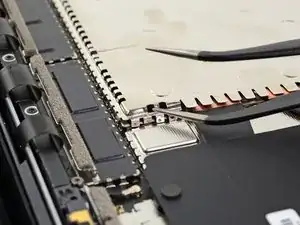
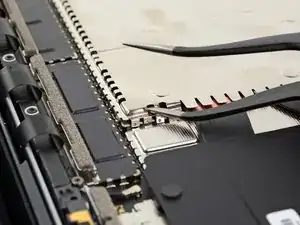
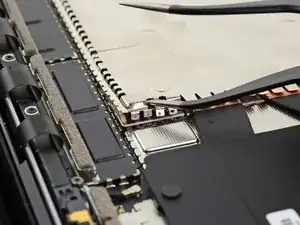
Вставьте кончик одного плеча острого пинцета в одно из отверстий рядом с верхним левым углом экрана радиатора.
Тяните вверх, чтобы освободить верхний левый угол экрана.
Для этого может потребоваться значительная сила, но старайтесь не деформировать экран слишком сильно — его потребуется установить обратно при сборке.
Шаг 16
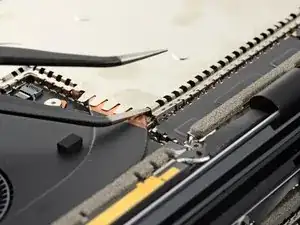
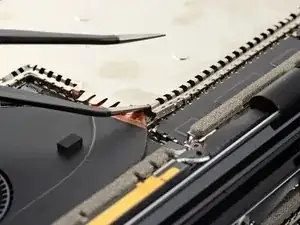
Повторите процедуру предыдущего шага, чтобы освободить верхний правый угол экрана радиатора.
Шаг 17
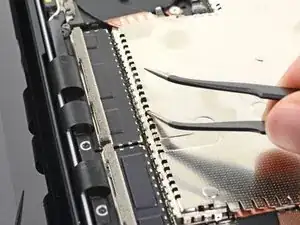
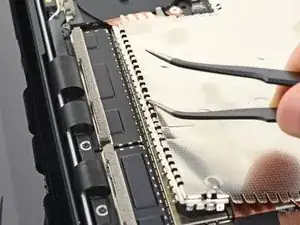
Продолжайте вдоль верхнего края радиатора, вставляя плечо пинцета в отверстия экрана и поддевая их вверх по ходу движения.
Шаг 18
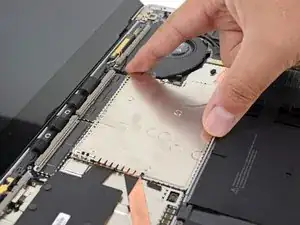
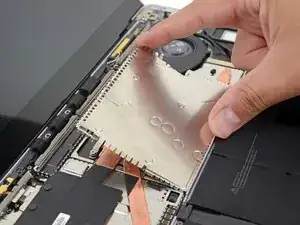
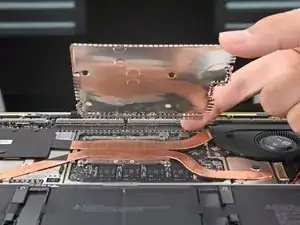
Когда верхний край станет свободен, возьмите экран пальцами за верх и потяните его вверх и от радиатора, чтобы освободить оставшуюся часть экрана.
Старайтесь не деформировать экран слишком сильно — его потребуется установить обратно при сборке.
Полностью снимите экран радиатора.
Шаг 19
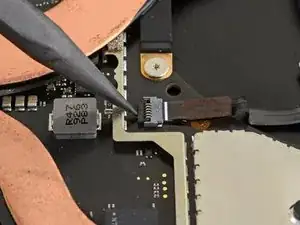
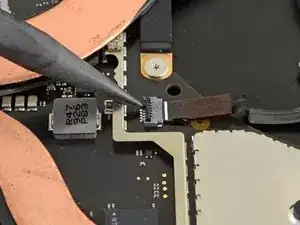
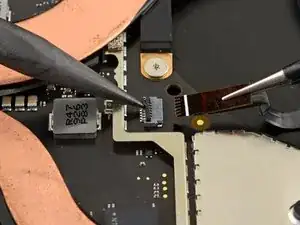
Используйте заостренный конец медиатора, чтобы отогнуть фиксирующий язычок на ZIF‑разъёме кабеля вентилятора.
С помощью пинцета вытяните кабель вентилятора прямо из разъёма.
Шаг 20
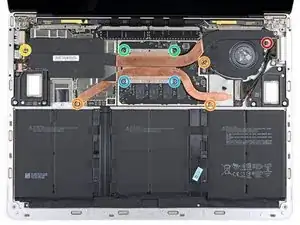
Используйте отвёртку T3 Torx, чтобы удалить девять винтов, закрепляющих радиатор:
Один винт 2.5 мм
Три винта 2.0 мм
Один винт 3.0 мм
Два винта 4.1 мм
Два винта 3.4 мм
Шаг 21
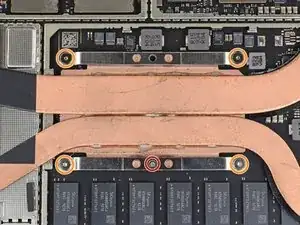
При сборке:
Совместите радиатор с центровочным штифтом на материнской плате.
Закрутите четыре прижимных винта процессора по схеме «X».
Шаг 22
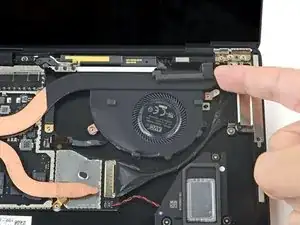

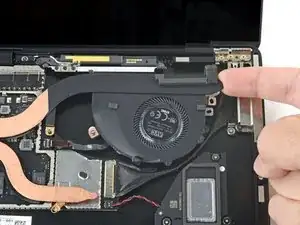
С помощью кончика пальца приподнимите правый край радиатора и снимите его с маленького выравнивающего штифта у правой стороны вентилятора в нижней части корпуса.
Когда радиатор освободится от штифта, слегка потяните правый край к передней части устройства.
Шаг 23
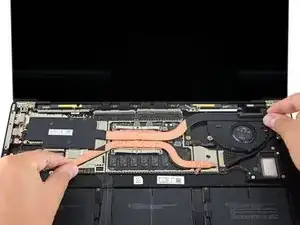
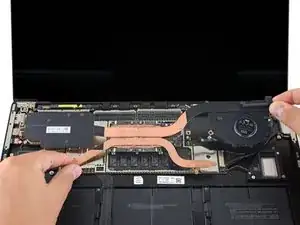
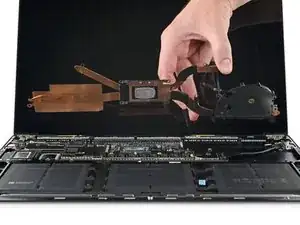
Снимите радиатор.
Если радиатор прилип к процессору, аккуратно покачивайте его из стороны в сторону, чтобы отделить от термопасты, удерживающей его.
Не тяните радиатор слишком сильно; тепловые трубки легко деформируются.
Шаг 24

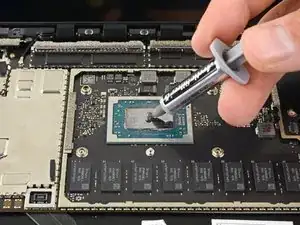
Перед повторной установкой радиатора следуйте этому руководству, чтобы очистить радиатор и процессор и заново нанести термопасту.
Шаг 25
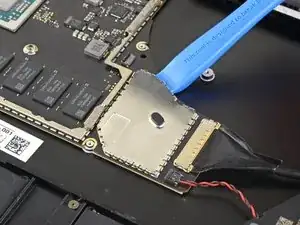
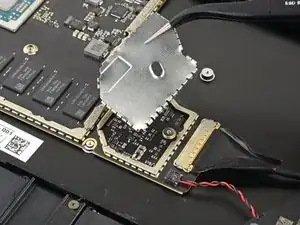
Некоторые винты материнской платы находятся под двумя металлическими экранами, оба из которых нужно снять.
Используйте инструмент для вскрытия, чтобы приподнять край металлического экрана, закрывающего правую сторону материнской платы.
Старайтесь не деформировать экран слишком сильно — его потребуется установить обратно при сборке.
Продвигайтесь вокруг периметра экрана, периодически поддевая, пока не сможете полностью снять его.
Снимите экран.
Шаг 26
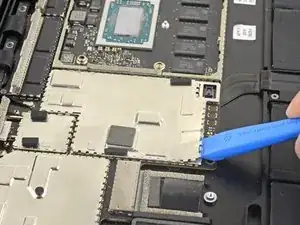

Повторите предыдущий шаг, чтобы снять второй экран с левой стороны материнской платы, ближайший к процессору.
Шаг 27
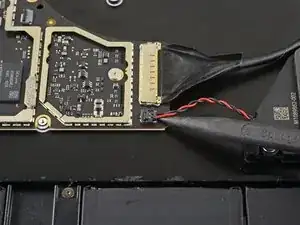
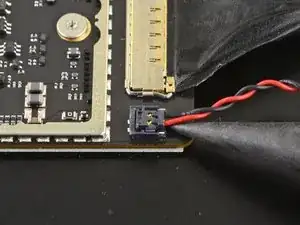
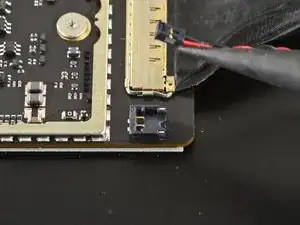
Используйте заостренный конец медиатора, чтобы поднять и отсоединить провод правого динамика от его разъёма на материнской плате.
Шаг 28
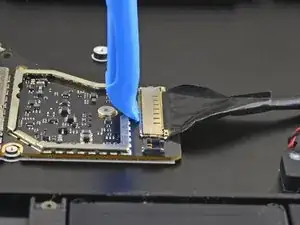
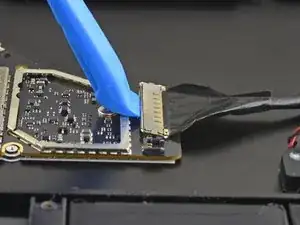
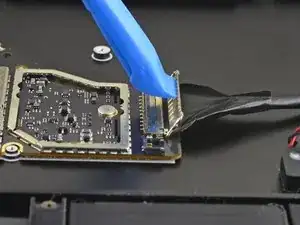
Используйте инструмент для вскрытия, чтобы перевернуть золотой фиксирующий рычажок на разъёме порта Surface Connect на материнской плате.
Шаг 29
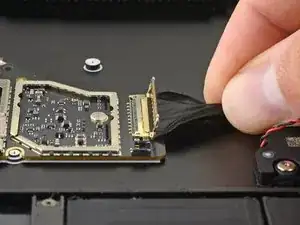
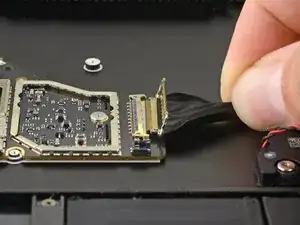
Возьмите кабель порта Surface Connect и потяните его от разъёма, чтобы извлечь.
Шаг 30
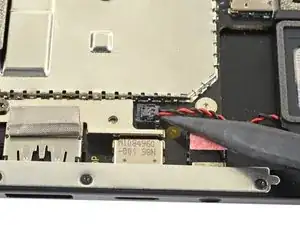
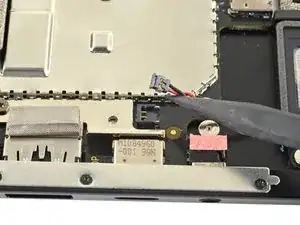
Используйте заостренный конец медиатора, чтобы поднять и отсоединить провод левого динамика от его разъёма на материнской плате.
Шаг 31
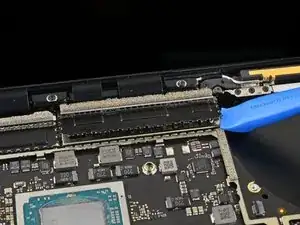
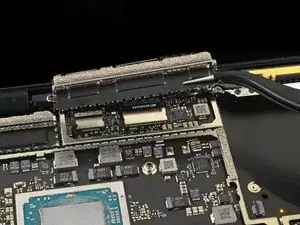
Используйте инструмент для вскрытия, чтобы приподнять чёрный экран, закрывающий правый блок разъёмов дисплея.
Старайтесь не деформировать экран слишком сильно — его потребуется установить обратно при сборке.
Повторяйте поддевание в разных точках вокруг экрана, пока он не ослабнет.
Снимите экран.
Шаг 32
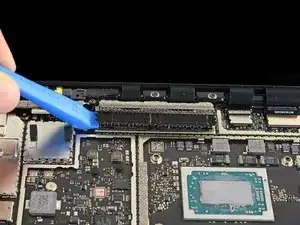
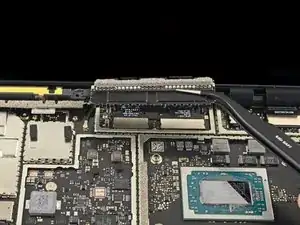
Повторите предыдущий шаг, чтобы снять оставшийся экран с левого блока разъёмов дисплея.
Шаг 33
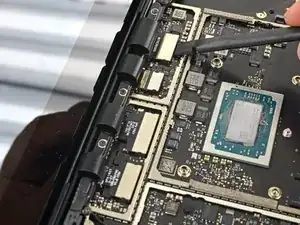
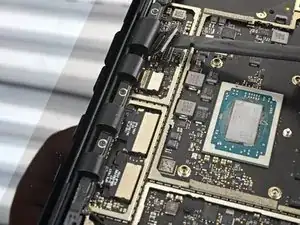
Используйте плоский конец лопатки, чтобы приподнять и вынуть первый кабель дисплея из его разъёма на материнской плате для отключения.
Шаг 34
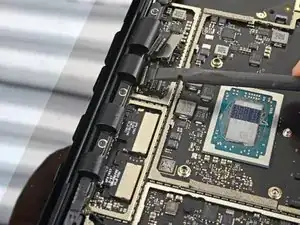
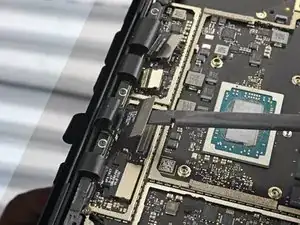
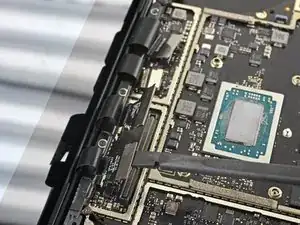
Отключите оставшиеся три разъёма дисплея.
Шаг 35
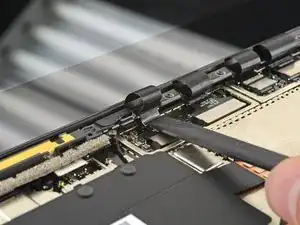
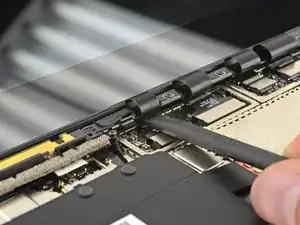
При сборке используйте плоский конец лопатки, чтобы аккуратно вставить кабели дисплея обратно в их гнездо в нижнем корпусе.
Шаг 36
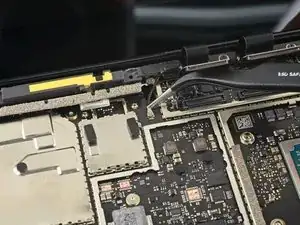
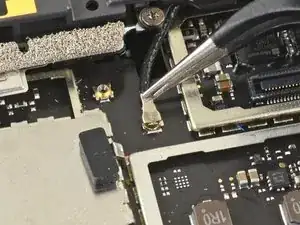
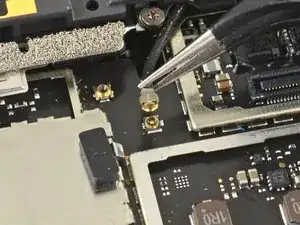
Используйте пинцет, чтобы захватить коаксиальный кабель антенны близко к его основанию.
Тяните строго вверх, чтобы отключить кабель.
Шаг 37
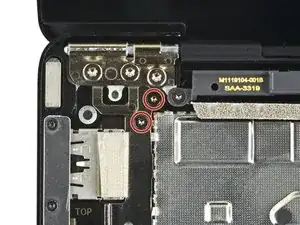
Используйте отвёртку Torx T3, чтобы выкрутить два винта длиной 3 мм, фиксирующие кронштейн материнской платы.
Шаг 38
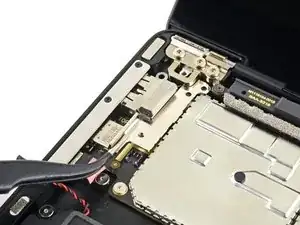
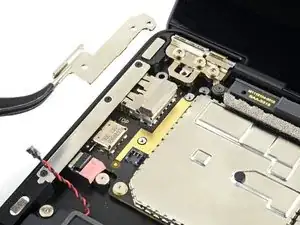
Используйте пинцет, чтобы снять кронштейн материнской платы.
Шаг 39
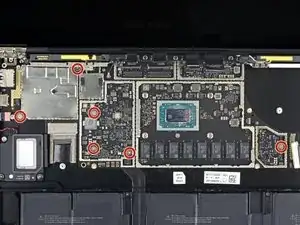
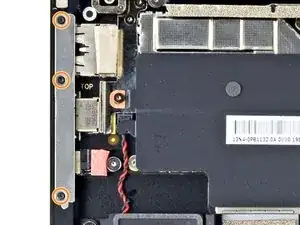
Используйте отвёртку Torx T3, чтобы выкрутить шесть винтов длиной 2 мм, фиксирующих материнскую плату.
Опционально, чтобы облегчить извлечение материнской платы, используйте отвёртку Torx T3, чтобы выкрутить три винта, фиксирующие крепление портов, затем снимите это крепление.
Шаг 40
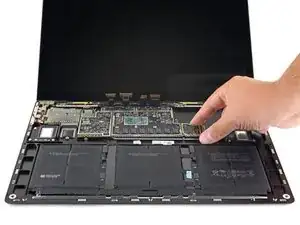
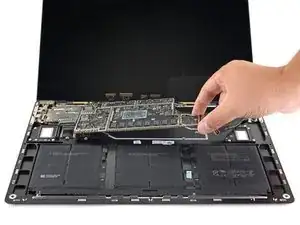
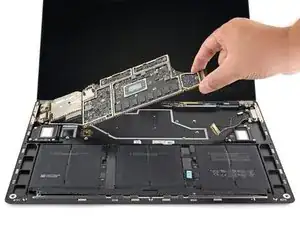
Поднимите и извлеките материнскую плату пальцами.
Если материнская плата заедает, сдвиньте её вправо, чтобы порты ввода/вывода освободили вырезы в шасси.
Убедитесь, что два направляющих стойки под материнской платой не потеряны при извлечении.
Шаг 41
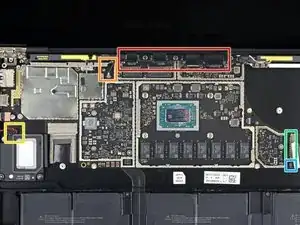
При установке материнской платы убедитесь, что ни один кабель не оказался зажат под платой при её опускании на место. Тщательно проверьте каждое из пяти мест:
Четыре кабеля дисплея
Кабель антенны
Кабель левого динамика
Кабель Surface Connect
Кабель правого динамика
Заключение
Сравните вашу новую запасную деталь с оригинальной — возможно, потребуется перенести оставшиеся компоненты или удалить защитные клейкие ленты с новой детали перед установкой.
Для сборки устройства следуйте вышеописанным шагам в обратном порядке.
Отнесите электронные отходы на переработку в центр с сертификатом R2 или e-Stewards.
Ремонт не удался? Попробуйте базовую диагностику или найдите помощь в сообществе Answers.
Перевод руководства с ifixit.com