Замена SSD в Microsoft Surface Book 2 15"
В этом руководстве описаны дополнительные шаги по разборке Surface Book 2 15" и выполнению замены SSD.
СОВЕТ: При выполнении этих шагов требуется предельная осторожность. Очень легко повредить экран или безвозвратно оторвать плоские шлейфы. Не пытайтесь это сделать, если у Вас нет опыта замены компьютерных деталей или необходимых инструментов!
РЕКОМЕНДАЦИЯ: Рекомендуется надеть антистатические перчатки и заземляющий браслет, чтобы не повредить особо чувствительные электронные компоненты. Работу лучше выполнять при выключенном компьютере и (еще лучше) с полностью разряженной батареей.
Перед продолжением этого руководства выполните инструкции здесь: Замена материнской платы Microsoft Surface Book 2 15" до момента, когда экран будет отклеен от корпуса.
ЗАМЕНА ЭКРАНА: Хотя это руководство посвящено замене SSD, оно также может быть полезно при замене экрана. Единственный дополнительный совет — для отклеивания платы управления сенсором от старого экрана может потребоваться зубная нить. Я полностью снял наклейку с этой платы и нанес термопасту при установке на новый экран, затем зафиксировал кусочком клейкой ленты Каптон, когда снимал металлическую крышку.
ОТКАЗ ОТ ОТВЕТНОСТИ: Вы следуете этому руководству на свой страх и риск! Автор не несет ответственности за повреждение компьютера или его частей.
Шаг 1
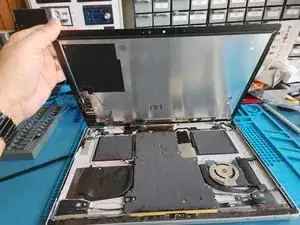
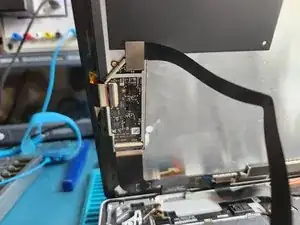
Удобнее располагать верхнюю часть дисплея ближе к себе.
Обратите внимание, что даже при осторожной работе останутся следы от наклеек, которыми экран был приклеен.
Учтите, что к материнской плате все еще подключены кабели дисплея.
Отключите кабели от платы контроллера сенсора на задней стороне дисплея. Сначала нужно снять металлическую крышку. Если снять её аккуратно, возможно, Вы сможете использовать её повторно при сборке, в противном случае подойдёт кусок клейкой ленты Каптон.
Шаг 2
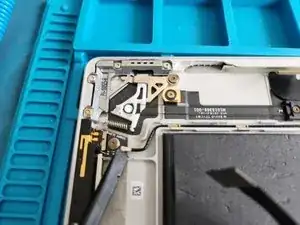
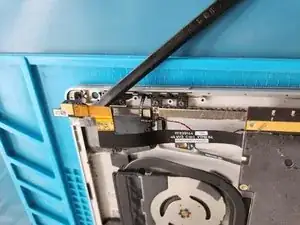
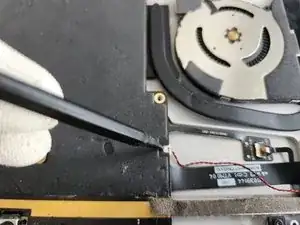
После удаления всех 13 винтов, удерживающих планку камеры, и дополнительных 18 (или примерно столько, я потерял счёт), удерживающих материнскую плату, можно начинать отсоединять периферийные устройства и кабели, подключённые к материнской плате.
Некоторые винты закрыты серебристой мягкой лентой. Убедитесь, что Вы её сняли, чтобы получить к ним доступ.
Отсоедините разъём для наушников
Отсоедините заднюю камеру
Также отсоедините разъём левого динамика и антенну
Шаг 3
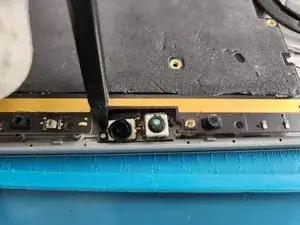
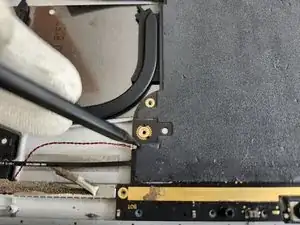
Отсоедините переднюю камеру
Отключите разъём правого динамика
Шаг 4
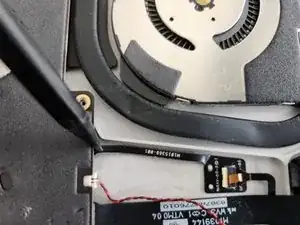
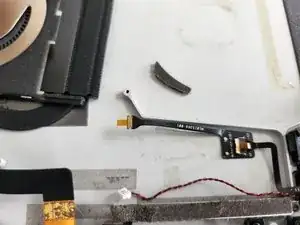
Будьте очень осторожны: необходимо слегка приподнять плату, затем получить доступ к фиксации плоского кабеля и отжать её вверх с помощью пластикового лопатки.
Шаг 5
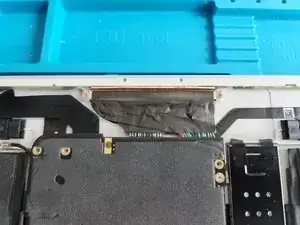
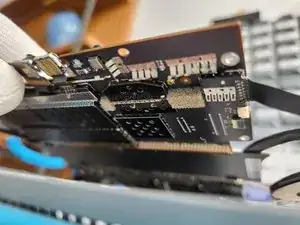
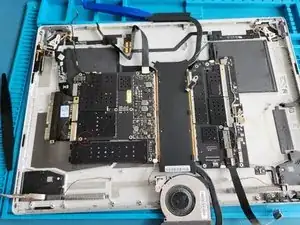
Удалите два винта, удерживающих докинговые кабели, после чего можно перевернуть плату вверх.
Шаг 6
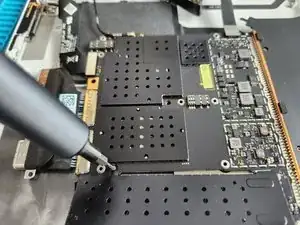
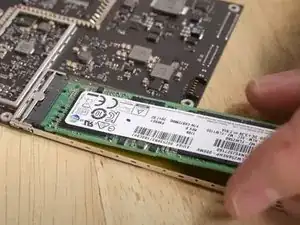
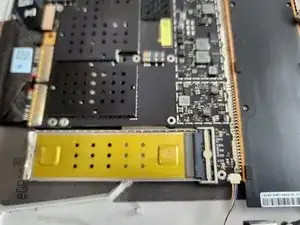
Найдите и удалите последний винт
Теперь вы, возможно, сможете снять металлическую крышку SSD
Осторожно приподнимите старый SSD. Обратите внимание, что он может быть зафиксирован двусторонней клейкой лентой, поэтому допустимо приложить некоторую силу
Использование пластиковой лопатки в качестве рычага поможет
Шаг 7
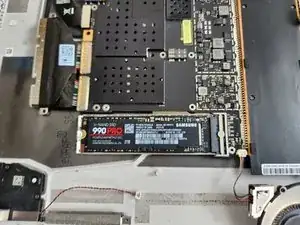
Установите новый SSD, аккуратно вставив его в разъём PCI‑e
Вставка под углом примерно 20° может облегчить процесс
После вставки аккуратно прижмите SSD, чтобы лента лучше приклеилась
Верните металлическую крышку и начните сборку в обратном порядке.
Шаг 8
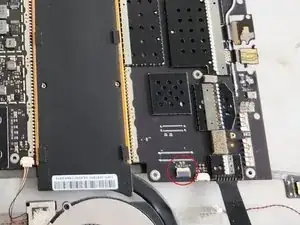
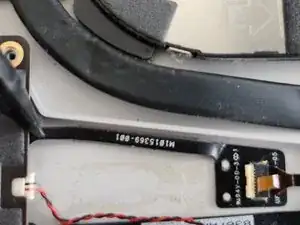
Подключение этого кабеля будет очень проблематичным. Вот что я сделал после нескольких часов мучений:
Перед опусканием платы убедитесь, что фиксатор плоского кабеля полностью открыт
Опустите плату вниз и подключите все остальные кабели, кроме этого плоского кабеля
С помощью лопатки или руками слегка приподнимите материнскую плату, чтобы плоский кабель смог встать на место
Когда он войдёт в разъём, опустите плату. Не пытайтесь закрыть фиксатор этого разъёма — у Вас вряд ли получится!
Мне было удобнее устанавливать этот плоский кабель пинцетом. Чем бы Вы ни пользовались, будьте осторожны, чтобы не повредить кабель или разъём!
Убедитесь, что кабель зафиксирован, затем закрепите его кусочком клейкой ленты Каптон или любой другой лентой. Это предотвратит выпадение кабеля из разъёма при перемещении компьютера.
Не поддавайтесь желанию вытащить его обратно — это только заставит повторять работу.
Шаг 9
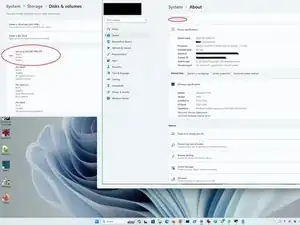
После сборки я выполнил чистую установку Windows 11 Pro, и теперь у меня компьютер, который, надеюсь, прослужит ещё 3–5 лет.
СОВЕТ 1: Это руководство явно не для слабонервных! В процессе отключения кабелей одно неловкое движение — и экран сломался; мне пришлось заказывать замену с Aliexpress.
Если Вы будете заказывать замену дисплея, убедитесь, что он с ёмкостным сенсорным слоем, а не с резистивным, иначе пользоваться им можно будет только при помощи пера Surface.
СОВЕТ 2: Поскольку я знал, что это понадобится, я также приобрёл набор специально изготовленных двусторонних клеящих полос для закрепления экрана. Ссылка есть в списке инструментов.
Заключение
Хотя это возможно, не рекомендуется заменять внутренний SSD в Surface. В качестве альтернативы можно приобрести высококачественную карту microSD, например Sandisk Extreme 1TB, вместе с алюминиевым адаптером microSD Base Qi и использовать её как диск D:, как я делал в течение как минимум пяти лет. Оба товара доступны на Amazon.
Перевод руководства с ifixit.com