Замена аккумулятора Microsoft Surface Laptop 3 15"
Используйте данное руководство, чтобы заменить изношенный или неработающий аккумулятор на Microsoft Surface Laptop 3 (15").
Для безопасности полностью разрядите аккумулятор до уровня ниже 25% перед разборкой ноутбука. Это снижает риск возникновения опасного теплового события, если аккумулятор случайно повредится во время ремонта. Если аккумулятор вздулся, соблюдайте соответствующие меры предосторожности.
Для завершения ремонта понадобится заменяющий клей для аккумулятора. Рекомендуется использовать прочную двустороннюю ленту, например Tesa 61395.
Шаг 1
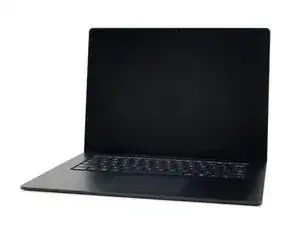
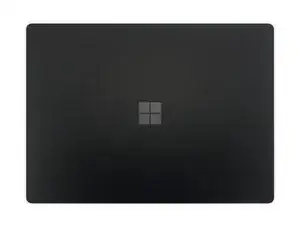
Включите ноутбук и дождитесь, пока уровень заряда аккумулятора снизится ниже 25%, перед началом ремонта, поскольку повреждение заряженного литий-ионного аккумулятора может быть опасным.
Выключите ноутбук и отключите все кабели.
Закройте крышку ноутбука.
Шаг 2
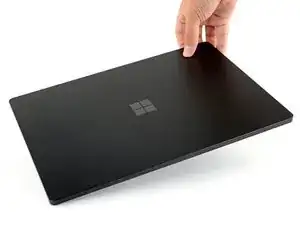
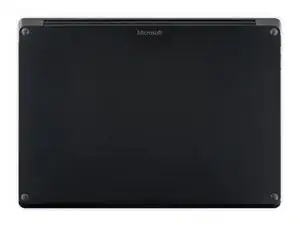
Переверните ноутбук и установите его на рабочую поверхность ножками вверх.
Шаг 3
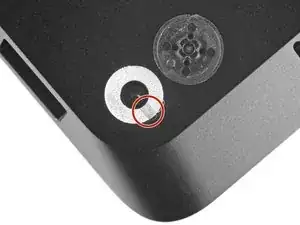
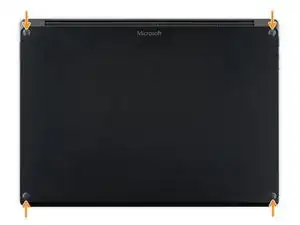
Ножки на нижней панели ноутбука предназначены для снятия с помощью острого конца лопатки.
На каждой ножке имеется скрытый вырез, упрощающий демонтаж.
Чтобы убедиться, что лопатка попадёт в вырез, вставьте её со стороны ближайшего длинного края, направив вдоль коротких рёбер ноутбука, как показано на изображении.
Учтите, что две ножки у заднего (экранного) края отличаются от передних ножек.
Шаг 4
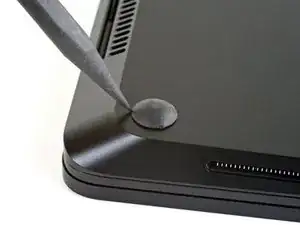
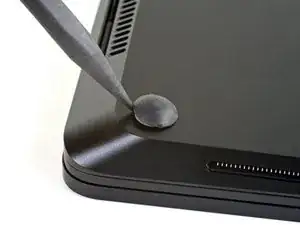
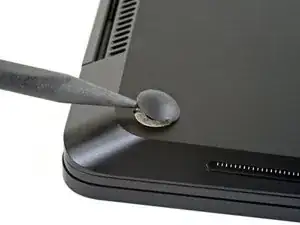
Вставьте острый конец лопатки под одну из двух задних ножек, у её заднего края.
Заведите лопатку под ножку и поднимите её вверх, чтобы освободить.
Две задние ножки закреплены небольшим количеством клея.
Повторите операцию для снятия второй задней ножки.
Шаг 5
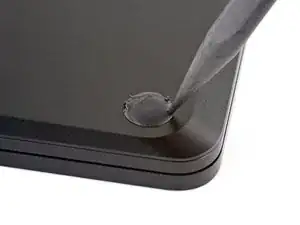
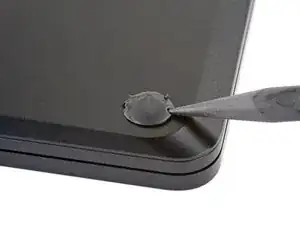
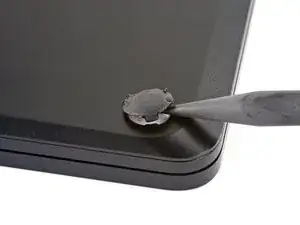
Вставьте острый конец лопатки под одну из двух передних ножек, у её переднего края.
Заведите лопатку под ножку и поднимите её вверх, чтобы освободить.
Две передние ножки зафиксированы пластиковыми защёлками, а также небольшим количеством клея.
Повторите операцию для снятия второй передней ножки.
Шаг 6
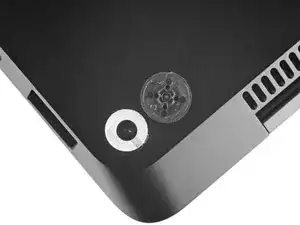
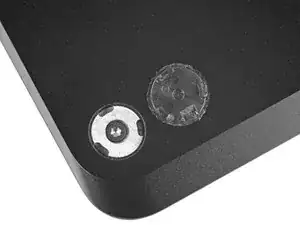
При сборке:
Обратите внимание, что передние и задние ножки отличаются друг от друга.
Передние ножки устанавливаются в определённом направлении, и они защёлкиваются только в одном положении.
Шаг 7
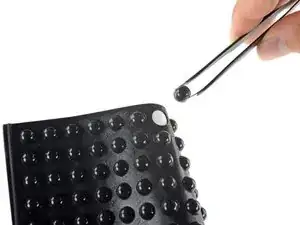
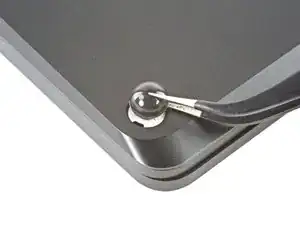
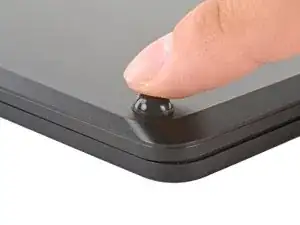
Вместо использования изношенных старых ножек на устройстве можно применять резиновые накладки 8 мм для мебели.
Отделите накладку от подложки, выровняйте над отверстием для ножки и прижмите для фиксации.
Шаг 8
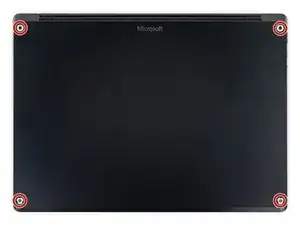
Используйте биту Torx T5 для откручивания четырёх винтов длиной 3 мм, находящихся в отверстиях под ножки, которые крепят верхнюю крышку к устройству.
Во время всего ремонта следите за каждым винтом и убедитесь, что он возвращается точно на своё место, чтобы не повредить ноутбук.
При сборке не перетягивайте данные винты — они легко срываются.
Шаг 9
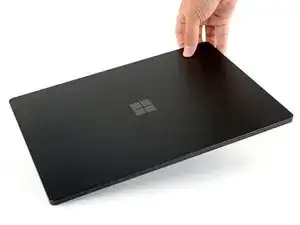
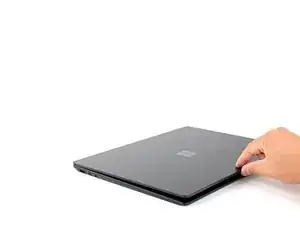
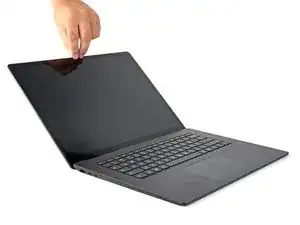
Переверните устройство.
Откройте экран на максимальный угол.
Шаг 10

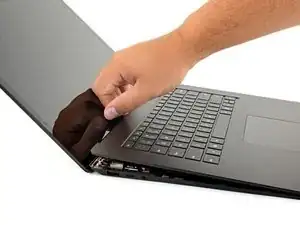
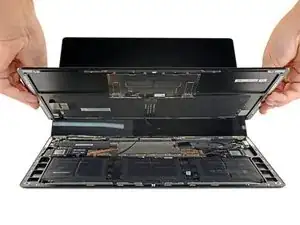
Верхняя крышка удерживается на месте магнитами.
Ухватитесь за верхний край верхней крышки над клавиатурой и потяните прямо вверх, чтобы отсоединить её.
Пока не пытайтесь полностью удалить верхнюю крышку, поскольку она всё ещё соединена с остальной частью ноутбука.
Поднимите передний край верхней крышки вверх и отведите от ноутбука, следя за тем, чтобы не повредить ленточный кабель клавиатуры и тачпада, расположенный снизу.
При сборке установите верхнюю крышку на нижнюю, пока магниты не зафиксируют её и она не установится ровно.
Проверьте, что верхняя крышка плотно прилегает по всему периметру. Щели между верхней и нижней крышками возле дисплея могут привести к его повреждению при закрытии.
Шаг 11
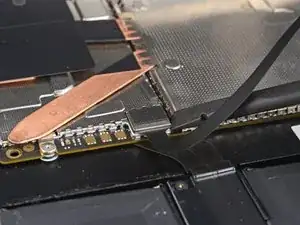
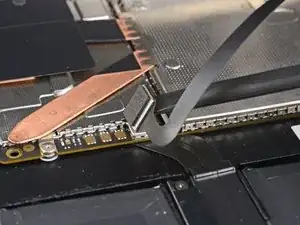
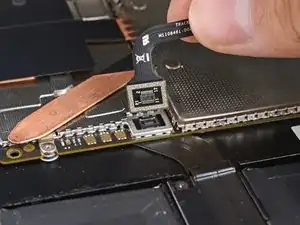
Ленточный кабель клавиатуры и тачпада зафиксирован магнитным разъёмом.
У некоторых моделей этот разъём окружён чёрной лентой.
Вставьте плоский конец лопатки под один из краёв разъёма ленточного кабеля и поднимите, чтобы отсоединить.
Отсоедините ленточный кабель от материнской платы.
Шаг 12
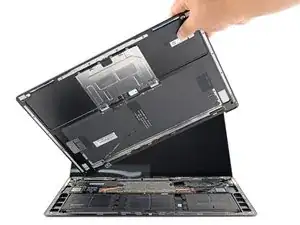
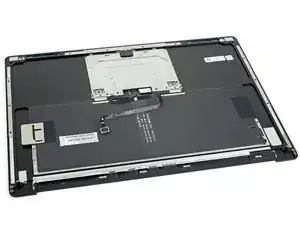
Снимите верхнюю крышку.
Положите её клавиатурой вниз на чистую поверхность.
Убедитесь, что ленточный кабель лежит ровно, не перекручен и не натянут.
Шаг 13
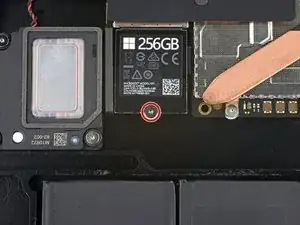
Используйте биту Torx T5, чтобы открутить винт длиной 2,7 мм, удерживающий накопитель SSD.
Демонтаж SSD также выключает аккумулятор и должен выполняться перед любым крупным ремонтом.
Шаг 14
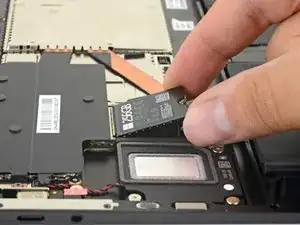
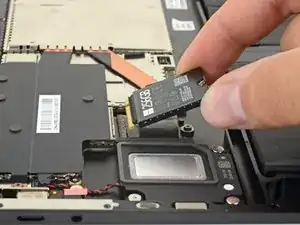
После снятия винта твердотельного накопителя он приподнимется под небольшим углом.
Удерживайте край твердотельного накопителя и потяните его в сторону, чтобы отсоединить от разъёма на плате.
При сборке установите твердотельный накопитель под небольшим углом в разъём на плате и зафиксируйте его в горизонтальном положении с помощью винта твердотельного накопителя.
Шаг 15
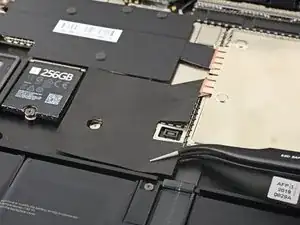
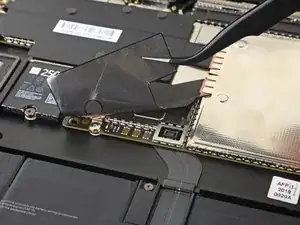
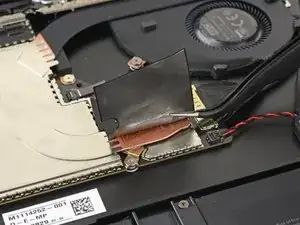
Используйте пинцет, чтобы удалить два кусочка чёрной ленты, закрывающие левый нижний и правый нижний углы материнской платы.
При сборке, если лента достаточно липкая и может быть использована повторно, приклейте её обратно.
Шаг 16
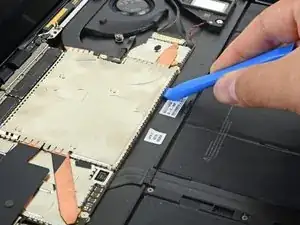
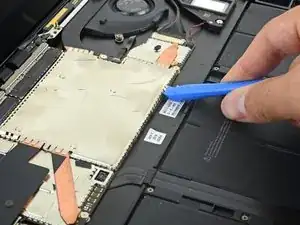
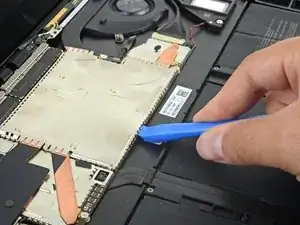
Используйте инструмент для вскрытия, чтобы приподнять передний край металлического экрана, закрывающего радиатор.
Постарайтесь не изгибать экран слишком сильно — его необходимо будет установить обратно при сборке.
Шаг 17
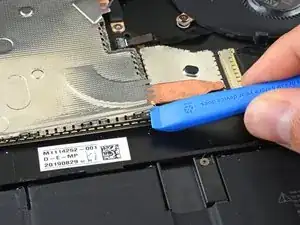
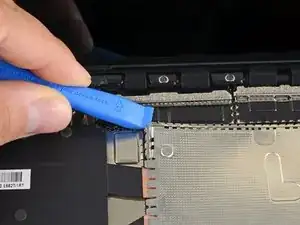
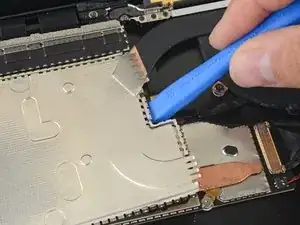
Обойдите периметр экрана, приподнимая его через промежутки, пока не сможете полностью его снять.
Шаг 18
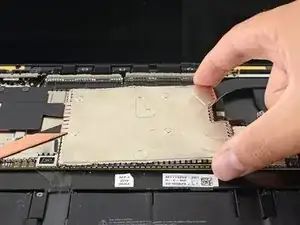
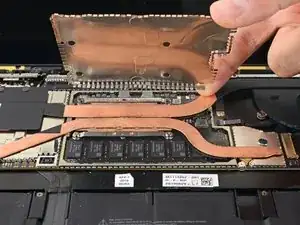
Снимите экран радиатора.
Шаг 19
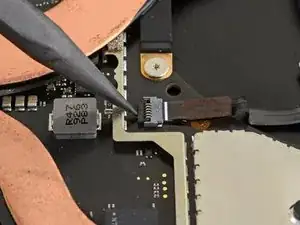
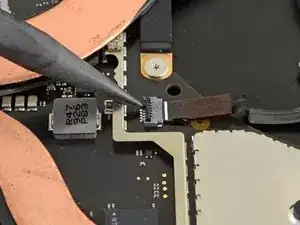
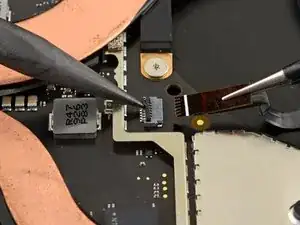
Используйте острый конец лопатки, чтобы поднять запорную защёлку на кабеле вентилятора в разъёме ZIF.
Используйте пинцет, чтобы вытянуть кабель вентилятора прямо из разъёма.
Шаг 20
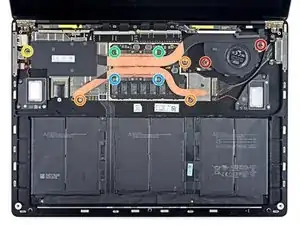
Используйте биту Torx T3, чтобы удалить десять винтов, крепящих радиатор:
Два винта длиной 2,5 мм
Три винта длиной 2,0 мм
Один винт длиной 3,0 мм
Два винта длиной 4,1 мм
Два винта длиной 3,4 мм
Шаг 21
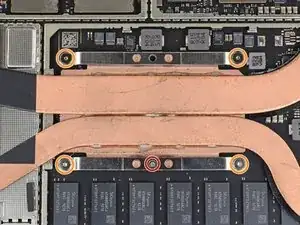
При сборке:
Установите радиатор, совместив с центровочной направляющей на материнской плате.
Затягивайте четыре винта крепления крышки процессора в порядке по схеме «крест».
Шаг 22
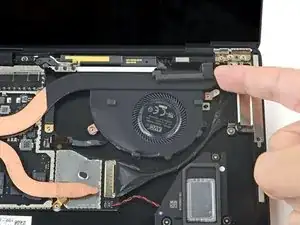

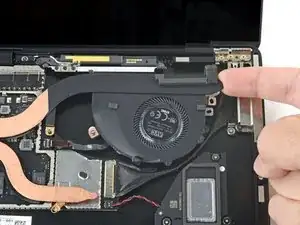
Используйте кончик пальца, чтобы приподнять дальний правый край радиатора и снять его со смещающей направляющей около правой стороны вентилятора на нижней крышке.
После того как радиатор освободится от направляющей, слегка потяните правый край к передней части устройства.
Шаг 23
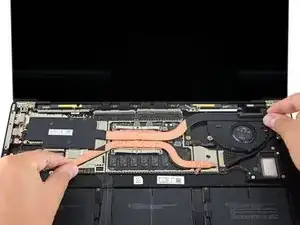
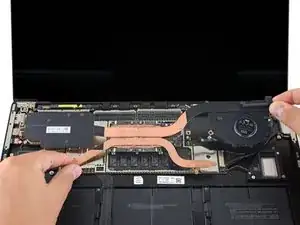
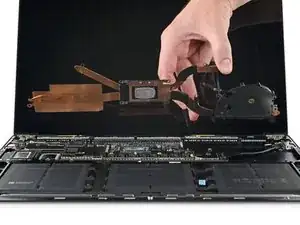
Снимите радиатор.
Если радиатор плотно прилегает к процессору, аккуратно покачивайте его из стороны в сторону, чтобы отделить от термопасты, удерживающей его.
Не тяните радиатор слишком сильно, так как тепловые трубки могут помяться.
Шаг 24

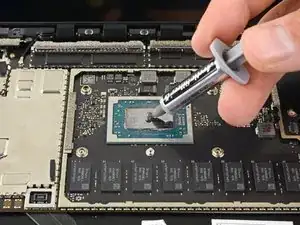
Перед установкой радиатора выполните данный порядок действий, чтобы очистить радиатор и процессор и нанести новый слой термопасты.
Шаг 25
Некоторые винты материнской платы расположены под двумя металлическими экранами, для доступа к которым оба экрана необходимо снять.
Используйте инструмент для вскрытия, чтобы приподнять край металлического экрана, закрывающего правую сторону материнской платы.
Постарайтесь не изгибать экран слишком сильно — его необходимо будет установить обратно при сборке.
Обойдите периметр экрана, приподнимая его через промежутки, пока не сможете полностью его снять.
Удалите экран.
Шаг 26
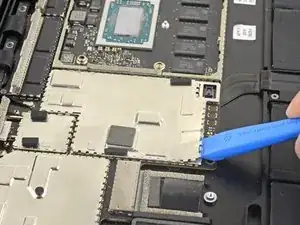

Повторите предыдущий шаг, чтобы снять второй экран с левой стороны материнской платы, ближайшей к процессору.
Шаг 27
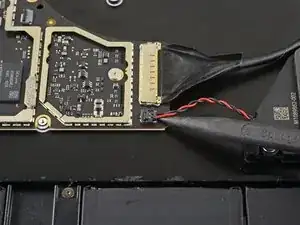
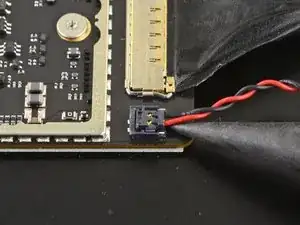
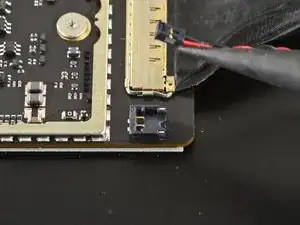
Используйте острый конец лопатки, чтобы поднять и отсоединить провод правого динамика от его разъёма на материнской плате.
Шаг 28
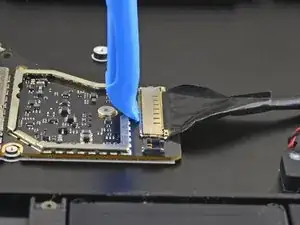
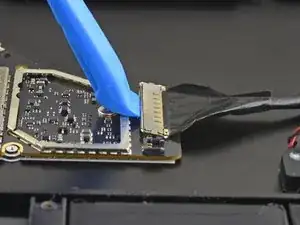
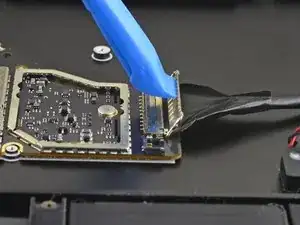
Используйте инструмент для вскрытия, чтобы поднять золотистый запорный рычаг на разъёме кабеля порта Surface Connect на материнской плате.
Шаг 29
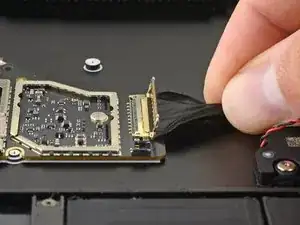
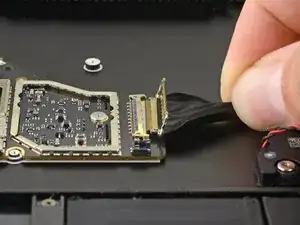
Удерживайте кабель порта Surface Connect и потяните его в сторону от разъёма, чтобы снять.
Шаг 30
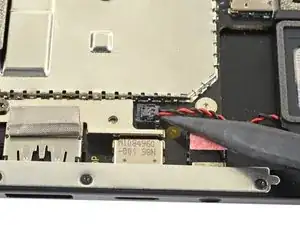
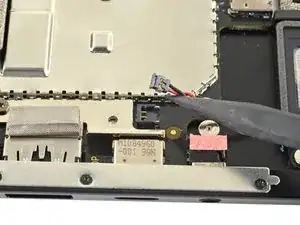
Используйте острый конец лопатки, чтобы поднять и отсоединить провод левого динамика от его разъёма на материнской плате.
Шаг 31
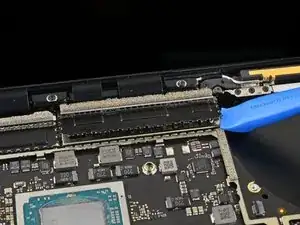
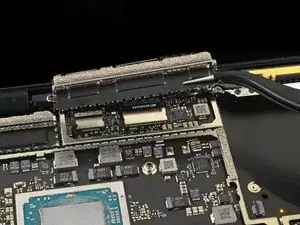
Используйте инструмент для вскрытия, чтобы приподнять чёрный экран, закрывающий правый блок разъёмов дисплея.
Постарайтесь не изгибать экран слишком сильно — его необходимо будет установить обратно при сборке.
Повторите в нескольких местах по периметру экрана, пока он не ослабнет.
Снимите экран.
Шаг 32
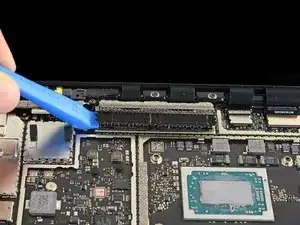
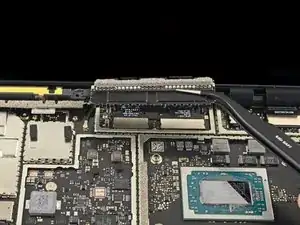
Повторите предыдущий шаг, чтобы снять оставшуюся крышку с левой группы разъёмов дисплея.
Шаг 33
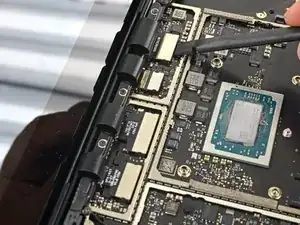
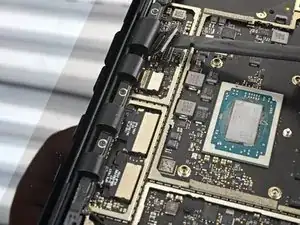
Воспользуйтесь плоским концом лопатки, чтобы поддеть первый кабель дисплея и вынуть его из разъёма на материнской плате, отключив тем самым кабель.
Шаг 34
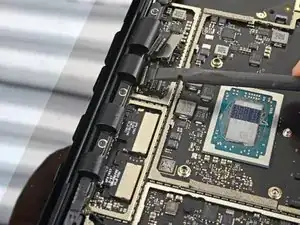
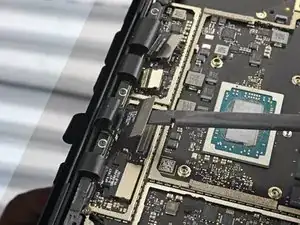
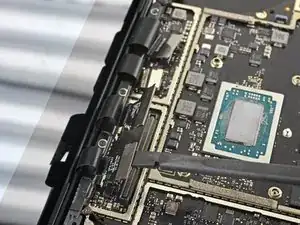
Отключите три оставшихся разъёма дисплея.
Шаг 35
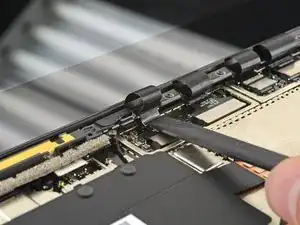
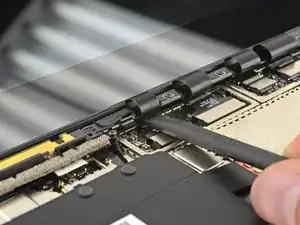
При сборке используйте плоский конец лопатки, чтобы аккуратно вдвинуть кабели дисплея обратно в их гнездо в нижней части корпуса.
Шаг 36
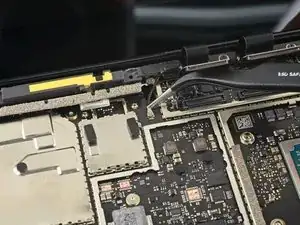
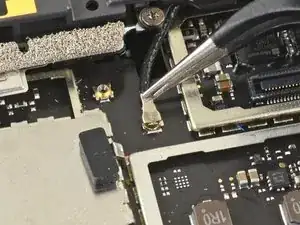
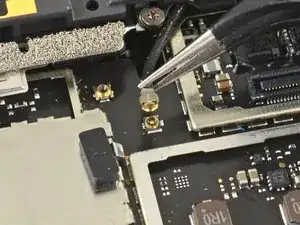
Воспользуйтесь пинцетом, чтобы захватить кабель антенны вблизи его основания.
Вытяните кабель строго вверх, чтобы отключить его.
Шаг 37
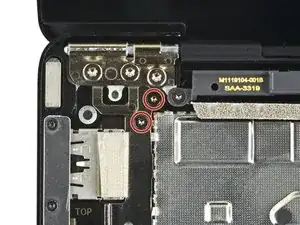
Используйте отвёртку Torx T3, чтобы вывернуть два винта длиной 3 мм, крепящих скобу материнской платы.
Шаг 38
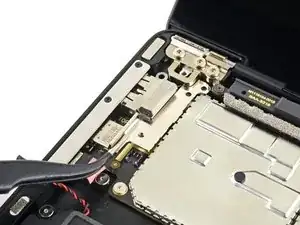
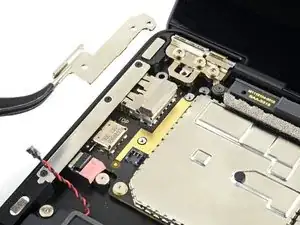
Воспользуйтесь пинцетом, чтобы снять скобу материнской платы.
Шаг 39
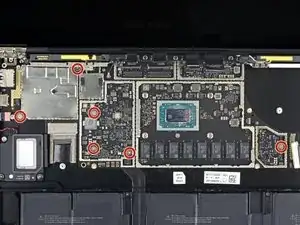
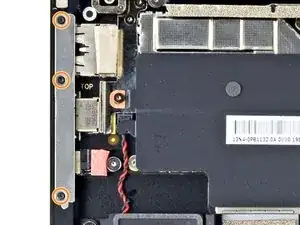
Используйте отвёртку Torx T3, чтобы вывернуть шесть винтов длиной 2 мм, крепящих материнскую плату.
Опционально, чтобы упростить снятие материнской платы, используйте отвёртку Torx T3, чтобы вывернуть три винта, крепящих скобу портов, а затем снимите скобу.
Шаг 40
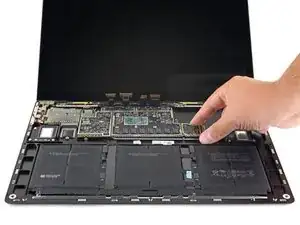
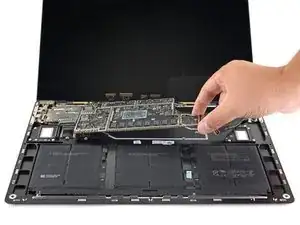
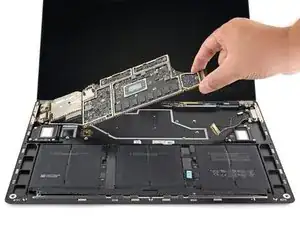
Пальцами приподнимите и снимите материнскую плату.
Если материнская плата не снимается, сдвиньте её вправо так, чтобы порты ввода-вывода вышли из своих вырезов в корпусе.
Убедитесь, что при снятии не потерялись две распорки под материнской платой.
Шаг 41
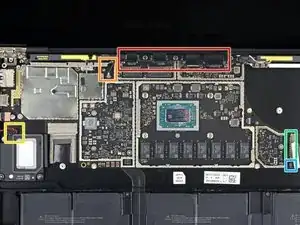
При установке материнской платы на место убедитесь, что никакие кабели не зажаты под ней. Тщательно проверьте каждое из пяти мест:
Четыре кабеля дисплея
Кабель антенны
Кабель левого динамика
Кабель Surface Connect
Кабель правого динамика
Шаг 42
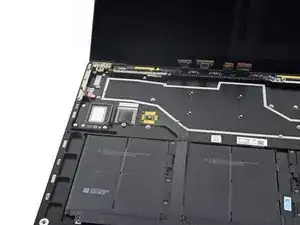

Нагрейте iOpener и положите его на кабель контактной площадки батареи примерно на минуту, чтобы размягчить клей, удерживающий кабель на корпусе.
Если у вас нет iOpener, вместо него можно использовать фен, чтобы прогреть кабель.
Шаг 43
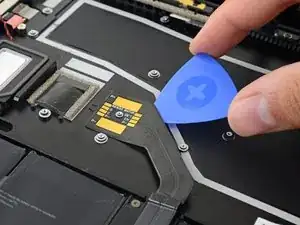
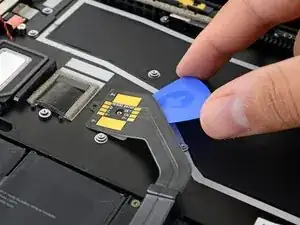
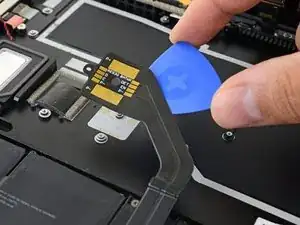
Проденьте пластиковую пластину под кабель контактной площадки батареи, чтобы отделить его от корпуса.
Если клей плохо поддаётся, не прилагайте усилий. Повторно слегка нагрейте кабель и попробуйте ещё раз.
При сборке учтите, что кабель контактной площадки центрируется с помощью стойки и направляющего штифта.
Шаг 44
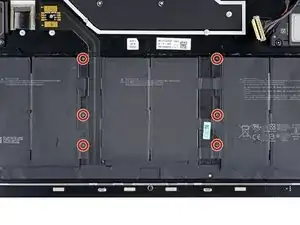
Используйте отвёртку Torx T3, чтобы вывернуть шесть винтов длиной 2,7 мм, крепящих батарею к корпусу.
Шаг 45
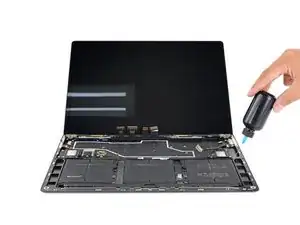
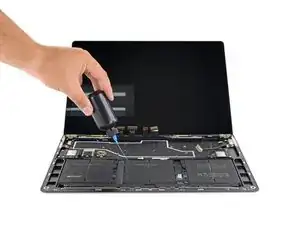
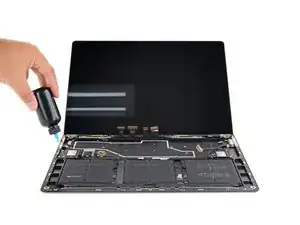
Нанесите средство для удаления клея или изопропиловый спирт высокой концентрации (90% или выше) на верхние края всех трёх групп элементов батареи.
Если вы используете средство для удаления клея, сначала выполните эти подготовительные шаги.
Подождите 2–3 минуты, чтобы средство проникло и размягчило клей, прежде чем переходить к следующему шагу.
Шаг 46
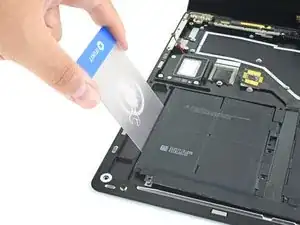
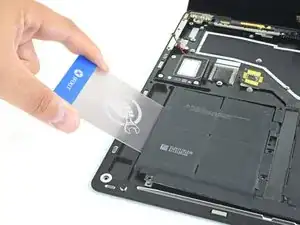
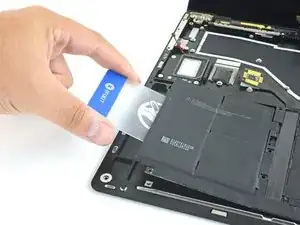
Следите за тем, чтобы не повредить инструментом или не согнуть аккумулятор — повреждённый или согнутый аккумулятор может привести к утечке опасных химических веществ или вызвать тепловой пробой.
Проденьте пластиковую карту под левую крайнюю группу элементов батареи, чтобы разрезать клей, удерживающий её на корпусе.
Если в процессе работы вы почувствуете значительное сопротивление, прекратите работу, нанесите ещё немного средства для удаления клея, дождитесь его проникновения и попробуйте снова.
Покачивайте картой из стороны в сторону при продвижении её под элементы батареи, чтобы полностью разъединить весь клей, удерживающий их на месте.
Оставьте пластиковую карту временно под элементом, чтобы он не приклеился обратно, пока вы продолжаете работу.
Шаг 47
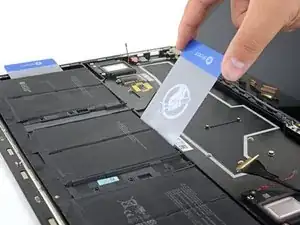
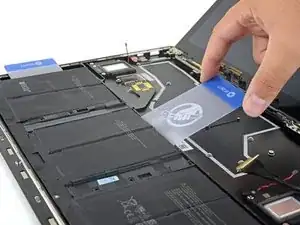
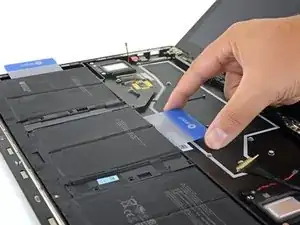
Проденьте вторую пластиковую карту под среднюю группу элементов батареи, чтобы разрезать клей, удерживающий её на корпусе.
Покачивайте картой из стороны в сторону при продвижении её под элементы батареи, чтобы полностью разъединить весь клей, удерживающий их на месте.
Шаг 48
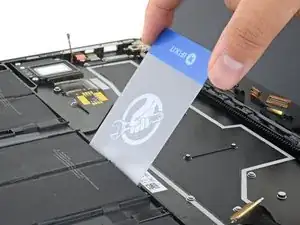
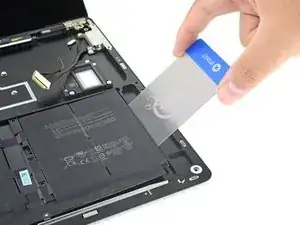
Подденьте карточку из-под средней группы элементов.
Пока оставьте карточку под левой группой элементов на месте.
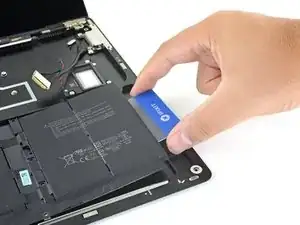
Заведите пластиковую карточку под крайнюю правую группу аккумуляторных элементов, чтобы разрезать клей, удерживающий её в корпусе.
Постепенно продвигайте карточку в стороны под элементами аккумулятора, чтобы полностью отделить весь клей, удерживающий их.
Оставьте пластиковую карточку временно под правой группой элементов, чтобы предотвратить повторное приклеивание, пока вы продолжаете работу.
Шаг 49
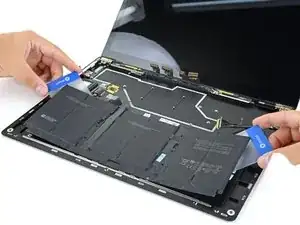
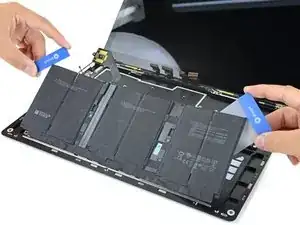
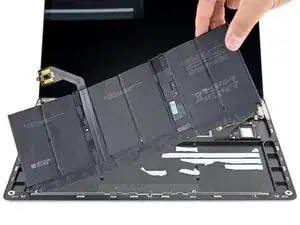
Используя обе пластиковые карточки, поднимите всю батарейную сборку и отведите её от корпуса.
Если аккумулятор всё ещё прилипает к корпусу, нанесите дополнительно средство для удаления клея и подденьте пластиковыми карточками проблемные участки, чтобы убедиться, что все три группы элементов полностью отделены от корпуса.
Извлеките аккумулятор.
При установке нового аккумулятора обязательно проверьте его посадку и выравнивание, прежде чем фиксировать.
Если на нижней стороне нового аккумулятора заранее нанесён клей, переверните его и аккуратно снимите защитную плёнку, чтобы обнажить клеевой слой. Если клея нет, прикрепите тонкую двустороннюю клейкую ленту, например Tesa 61395, чтобы надёжно зафиксировать аккумулятор.
Аккуратно установите аккумулятор на место. Плотно прижмите каждый блок элементов на 5–10 секунд, чтобы закрепить его на нижнем корпусе.
Заключение
Для оптимальной производительности откалибруйте новый аккумулятор после завершения установки.
Сравните новый заменяющий элемент с оригинальным — возможно, потребуется перенести оставшиеся компоненты или снять защитные плёнки с клеевого слоя нового элемента перед установкой.
Чтобы собрать устройство, выполните приведённые выше шаги в обратном порядке.
Сдайте электронные отходы в пункт переработки, сертифицированный по стандартам R2 или e-Stewards.
Ремонт прошёл не так, как планировалось? Попробуйте выполнить базовую диагностику или найдите помощь в нашем сообществе ответов.
Перевод руководства с ifixit.com