Замена аккумулятора в клавиатуре Microsoft Surface Book
Этот гид подробно описывает разборку и замену аккумулятора в клавиатуре Microsoft Surface Book.
Шаг 1
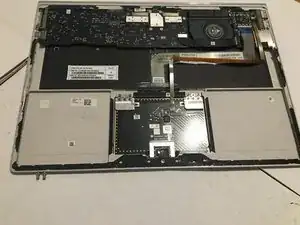
Вам понадобятся инструмент iFixit jimmy, набор отверток с насадкой Torx T4 и крестовой битой, а также iOpener. Можно рискнуть, как я, и использовать фен и скребок, но насадка T4 обязательна.
Jimmy Tool
iOpener
Шаг 2
Нагрейте область феном или тепловой пушкой до состояния, при котором касаться неприятно.
Температура должна быть около 130 градусов по Фаренгейту.
Осторожно! Не переусердствуйте. Тепловые пушки быстро раскаляются.
Шаг 3
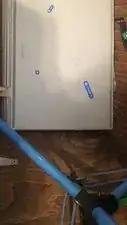
Используйте jimmy, чтобы ПОДДЕТЬ!!!! ПОДДЕТЕ тщательно!!!!!
Пожалуйста, будьте осторожны. На самом деле не поддевайте чрезмерно.
Шаг 4
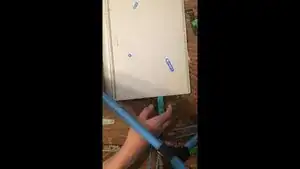
Вставьте jimmy.
Наклоните jimmy параллельно поверхности.
Дайте шпателю немного пространства для вставки.
Вытащите jimmy.
Вставьте в другое место на устройстве.
В видео устройство уже было открыто и заменено, поэтому его было легче открыть.
Шаг 5
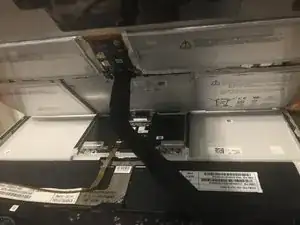
Отключите кабель от аккумулятора, идущий к материнской плате.
Шаг 6
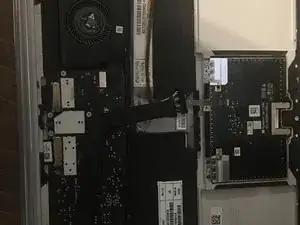
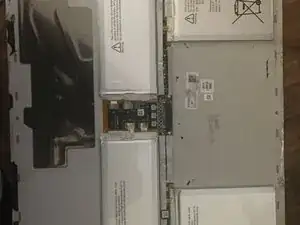
Отделите заднюю панель от верхней панели.
Шаг 7
Нагрейте заднюю панель примерно до 130 градусов по Фаренгейту.
Нагрев аккумуляторов может быть опасен, действуйте с осторожностью.
Шаг 8
Возьмите неметаллическое ведро и заполните его песком (приблизительно 1/2 галлона).
Это на случай, если аккумуляторы будут проколоты или загорятся при удалении.
Если вы заметили прокол аккумулятора или чувствуете сладковатый металлический запах, бросьте заднюю панель в ведро и вынесите ведро и себя на улицу.
См. здесь: iFixit Battery Safety
Шаг 9
Аккуратно возьмите открывальные пики и ОЧЕНЬ, ОЧЕНЬ аккуратно соскребите клей из-под аккумулятора.
Поместите аккумуляторы в ведро и отнесите их в ближайший пункт по переработке батарей. список пунктов переработки батарей
Шаг 10
Распакуйте ваш новый аккуратно изготовленный аккумулятор для клавиатуры Surface Book.
Приклейте немного клея на заднюю часть аккумулятора.
Установите его на заднюю панель.
Подключите разъем, который мешал вам снять заднюю панель.
Шаг 11
Нанесите клей вдоль кромок и установите заднюю панель на место.
Заключение
Поздравляем! Вы сделали это!
Большое спасибо за чтение этого руководства!
Для сборки устройства выполните указанные инструкции в обратном порядке.
Перевод руководства с ifixit.com