Удаление SSD в Steam Deck OLED
Это руководство показывает, как извлечь SSD из вашего Steam Deck OLED.
Шаг 1
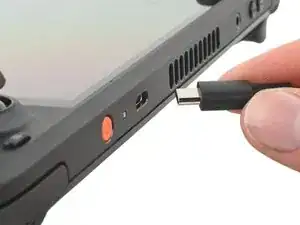
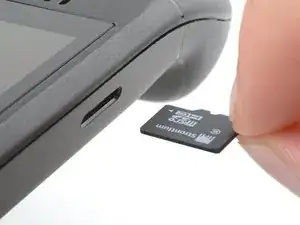
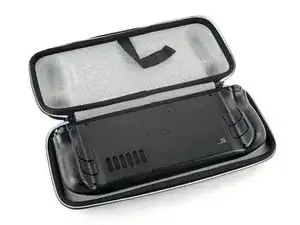
Включите Steam Deck и дождитесь разряда батареи ниже 25% перед началом ремонта, поскольку заряженный литий‑полимерный аккумулятор может быть опасен при случайном проколе.
В качестве дополнительной меры предосторожности Valve рекомендует переключить Steam Deck в режим хранения батареи в BIOS перед началом внутренних работ. Читайте, как это сделать, здесь.
Выключите Steam Deck и отключите все кабели.
Если у вас установлена microSD‑карта, обязательно извлеките её перед открытием Steam Deck. Попытка снять заднюю крышку с установленной картой может привести к её перелому пополам.
Во время ремонта иногда полезно положить Steam Deck лицевой стороной вниз в чехол, чтобы защитить стики и предотвратить шатание.
Шаг 2
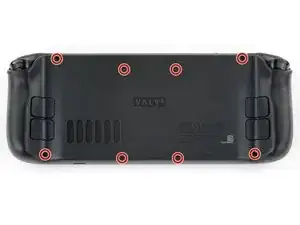
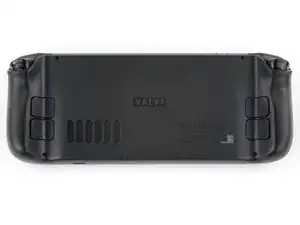
С помощью отвертки Torx T6 выкрутите восемь винтов длиной 5,8 мм, фиксирующих заднюю крышку.
В ходе ремонта следите за каждым винтом и убедитесь, что он возвращается именно на своё место.
Шаг 3
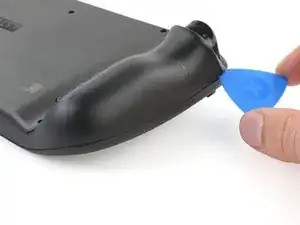
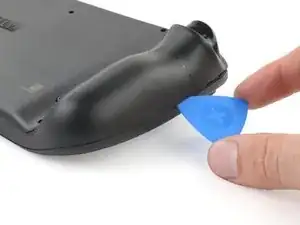
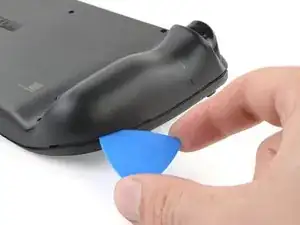
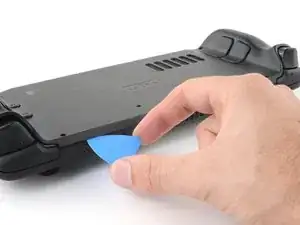
Вставьте пластиковую лопатку под углом вверх между задней крышкой и передней панелью рядом с одним из триггеров.
Если не получается вставить лопатку здесь, попробуйте по верхнему или нижнему краю Steam Deck OLED, а затем сдвиньте её в сторону ручки.
Проведите лопатку вдоль кромки ручки, чтобы освободить защёлки, фиксирующие её на передней панели.
Шаг 4
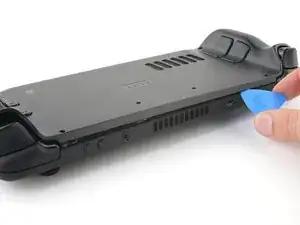
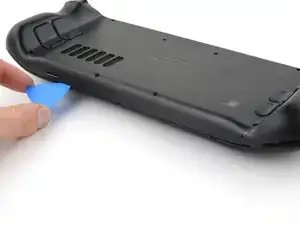
Повторно вставьте лопатку и проведите ею вдоль верхнего и нижнего краёв, пока задняя крышка не станет подвижной.
Шаг 5
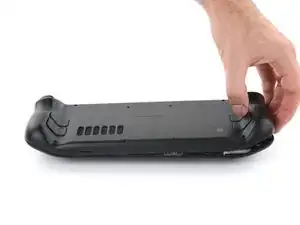
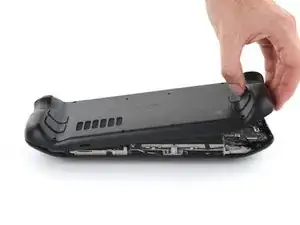
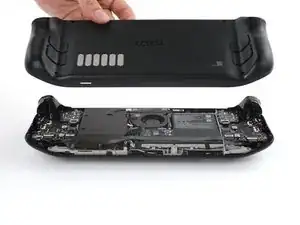
Схватите освобождённую ручку и потяните её от передней панели, чтобы освободить оставшиеся защёлки.
Снимите заднюю крышку.
Шаг 6
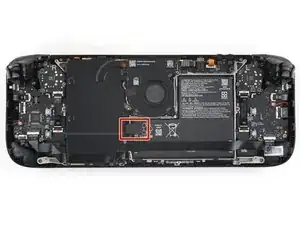
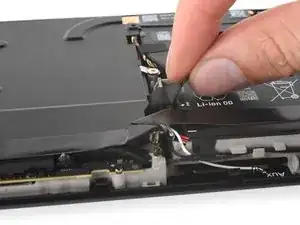
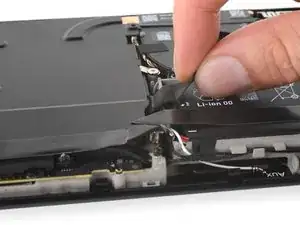
Возьмитесь за ярлык кабеля батареи, расположенный слева от аккумулятора.
Накрепко потяните кабель батареи прямо от металлического экрана материнской платы (в сторону аккумулятора), чтобы отсоединить его.
Этот объединённый кабель довольно жёсткий. Если возникают трудности, захватите ярлык ближе к головке разъёма и осторожно пошевелите его из стороны в сторону при вытягивании.
Если ярлык кабеля кажется хрупким или рвётся в процессе, снимите экран материнской платы и отсоедините кабель с помощью лопатки.
Когда кабель батареи выйдет, он может немного приподнять экран материнской платы. Не беспокойтесь — это не повредит устройство.
Шаг 7
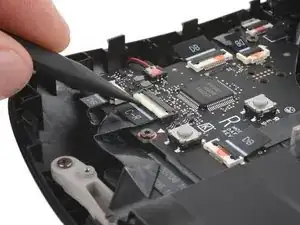
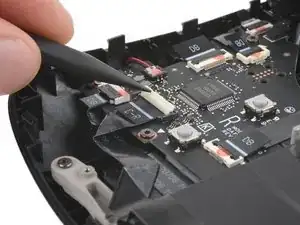
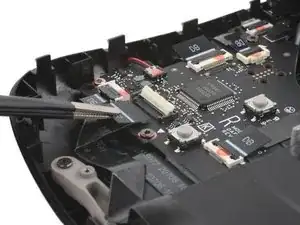
Используйте лопатку, чтобы поднять небольшой белый фиксатор разъёма плоского кабеля правой кнопочной платы (ZIF‑разъём).
Захватите ярлык кабеля пинцетом или пальцами и вытяните кабель прямо из гнезда, чтобы отсоединить его.
Ярлык кабеля может быть помечен С‑R.
Шаг 8
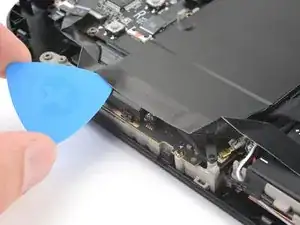
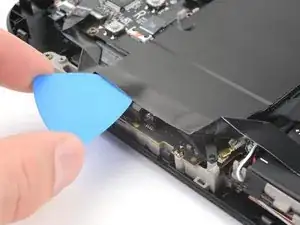
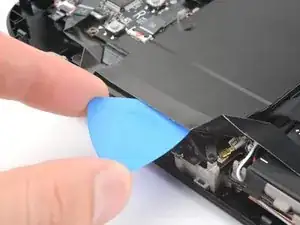
Соединительный кабель приклеен к экрану материнской платы.
Вставьте пластиковую лопатку между соединительным кабелем и экраном материнской платы.
Будьте осторожны, чтобы не смять и не порвать кабель.
Если трудно вставить лопатку, слегка подогрейте кабель с помощью iOpener или фена.
Проведите лопатку вдоль экрана, чтобы разделить кабель и экран.
Шаг 9
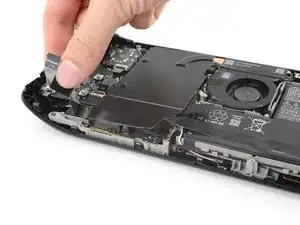
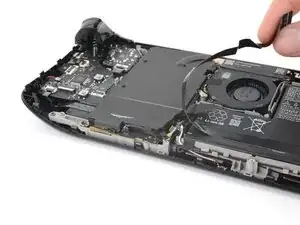
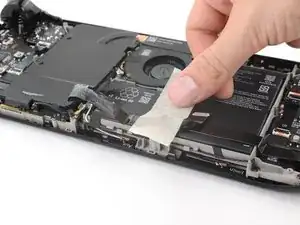
Далее по ремонту может быть полезно перекинуть соединительный кабель через аккумулятор и убрать его с области экрана материнской платы.
Не сгибайте и не натягивайте кабель, он всё ещё приклеен к аккумулятору.
Зафиксируйте кабель лентой в положении, отдалённом от экрана материнской платы.
Шаг 10
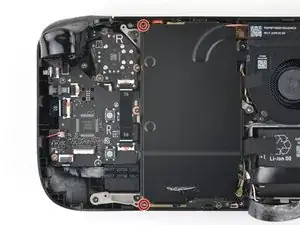
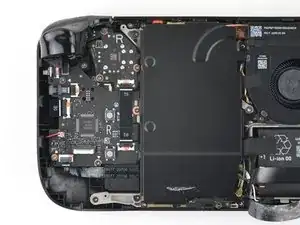
С помощью отвертки Torx T6 выкрутите два винта длиной 3,8 мм, фиксирующих верхний левый и нижний левый углы экрана материнской платы.
Шаг 11
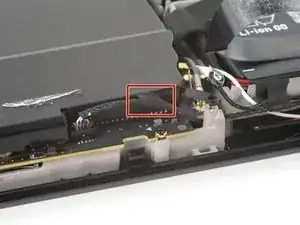
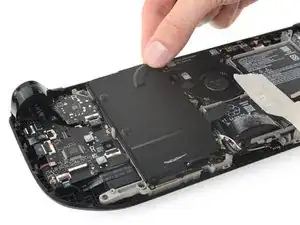
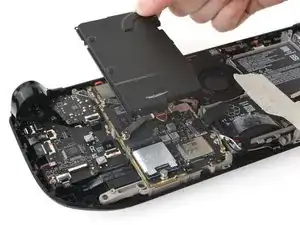
Если кабель динамика приклеен к нижнему краю экрана материнской платы, аккуратно отклейте его.
Снимите экран материнской платы.
Шаг 12
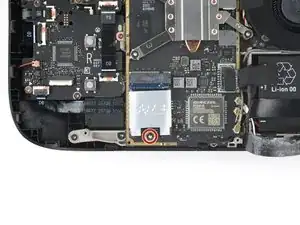
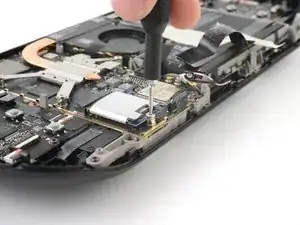
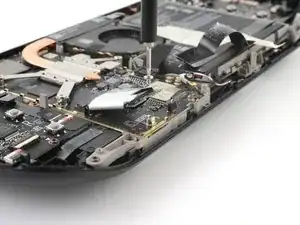
С помощью отвертки Torx T6 выкрутите винт длиной 3,3 мм, фиксирующий SSD.
После удаления винта SSD приподнимется под небольшим углом.
Шаг 13
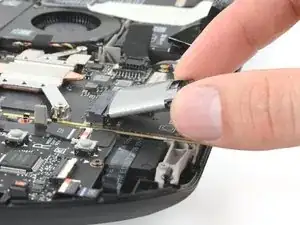
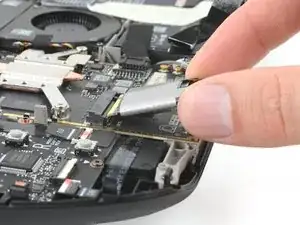
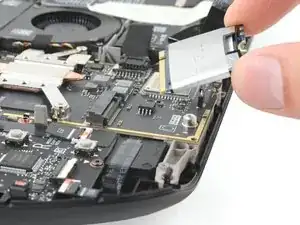
Возьмите за торец SSD и потяните его от разъема платы M.2, чтобы извлечь.
Уберите SSD.
При сборке вставляйте SSD под небольшим углом в его гнездо и удерживайте его у стойки винта, пока закручиваете винт.
Заключение
Для сборки устройства выполните эти действия в обратном порядке.
Перевод руководства с ifixit.com