Как нанести клей на экран в ваш Steam Deck OLED
Используйте это руководство, чтобы заменить клей для экрана (или дисплея) в вашем Steam Deck OLED и установить экран.
Если вы еще не сделали этого, следуйте этому руководству, чтобы снять экран.
Не забывайте следовать общим процедурам безопасности при работе с электростатическим разрядом (ESD) во время ремонта вашего устройства.
Шаг 1
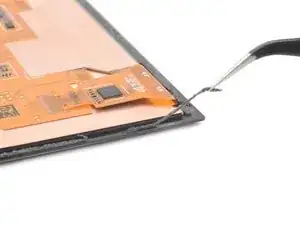
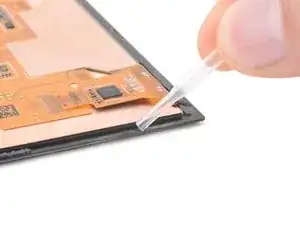
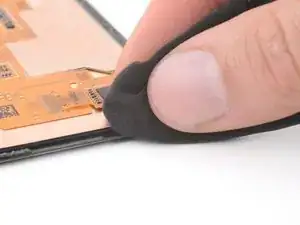
Если вы устанавливаете новый экран, пропустите следующие два шага. В противном случае следуйте следующим двум шагам, чтобы очистить и повторно использовать существующий экран.
Используйте пинцет или плоский конец лопатки, чтобы отклеить и удалить крупные куски старого клея с экрана.
Нанесите одну или две капли высококонцентрированного изопропилового спирта (более 90%) на любые остатки клея.
Наносите только одну или две капли за раз и избегайте проливания на сам экран, чтобы не повредить его.
Используйте безворсовую или микрофибровую тряпку, чтобы очистить периметр экрана.
Шаг 2
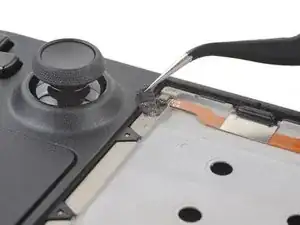
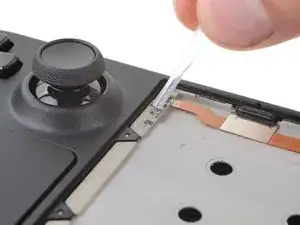
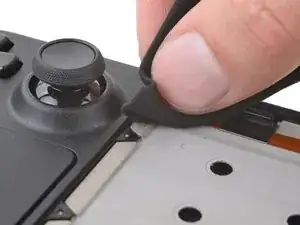
Повторите предыдущий шаг, чтобы очистить периметр углубления экрана в рамке.
Шаг 3
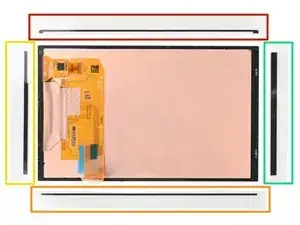
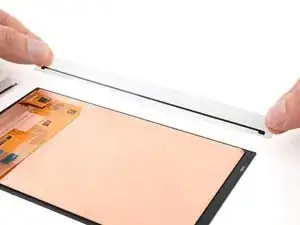
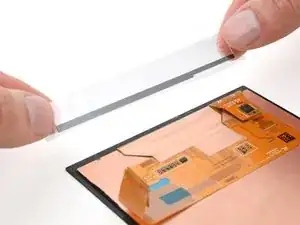
Каждая полоска клея имеет гибкую подложку на задней стороне и жесткую подложку с вырезами на передней. При ориентации клеевых материалов убедитесь, что жесткие подложки с вырезами направлены вверх.
Перед нанесением нового клея выложите его на экран, чтобы найти правильную ориентацию:
Длинный кусок с изогнутыми концами предназначен для верхнего края.
Другой длинный кусок предназначен для нижнего края.
Короткий кусок с вырезом предназначен для края с экранным кабелем. Вырез должен быть ближе к верхнему краю.
Другой короткий кусок предназначен для края, противоположного экранному кабелю.
Шаг 4
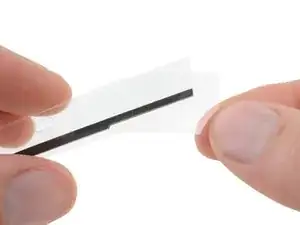
Отклейте более крупную гибкую подложку с задней стороны полоски клея.
Шаг 5
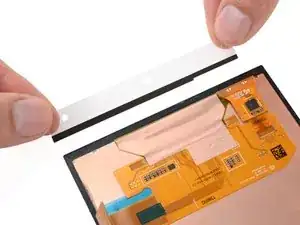
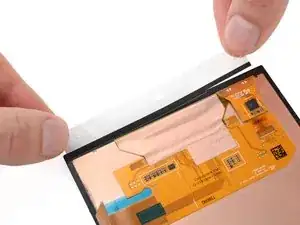
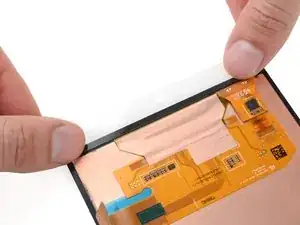
Обратите внимание, что длинные полоски клея занимают всю длину экрана, а короткие полоски помещаются между краями длинных полос.
Выравните и разместите полоску клея на краю экрана, убедившись, что она заподлицо с внешним краем и не перекрывает экран.
Шаг 6
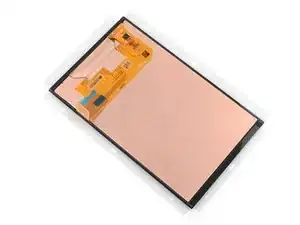
Повторите предыдущие два шага, чтобы нанести оставшиеся клеи.
Шаг 7
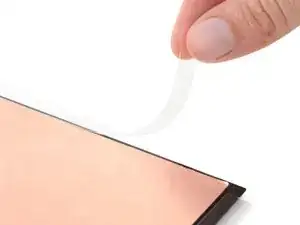
Снимите и удалите оставшуюся подложку с каждой из четырех полосок клея.
Будьте осторожны, чтобы не оторвать клей от экрана. Если это произойдет, надавите на клеевые подложки, чтобы надежнее закрепить их на экране.
Шаг 8
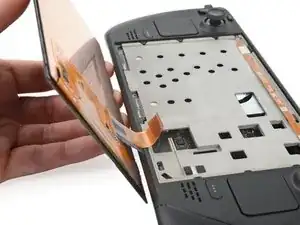
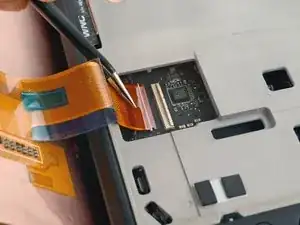
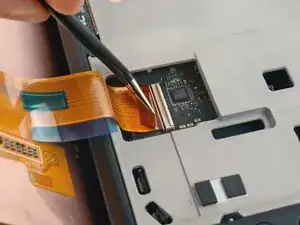
Убедитесь, что маленький фиксирующий язычок на ZIF-разъеме экрана приподнят перед повторным подключением экрана.
Держите экран немного ниже нижнего края рамки и совместите экранный кабель с его разъемом на материнской плате.
Используйте угловые пинцеты, чтобы схватить вкладку на шее экранного кабеля.
Угол кабеля должен совпадать и быть параллельным разъему, при необходимости поворачивая концы пинцетов для достижения правильного угла.
Конец кабеля должен быть параллелен материнской плате — не направлен вниз.
Осторожно вставьте разъем в гнездо, пока белая линия не встретится с телом гнезда.
Если разъем не входит в разъем плавно, выровняйте его и попробуйте снова.
Используйте палец или плоский конец лопатки, чтобы перевернуть фиксирующий язычок вниз, чтобы зафиксировать кабель.
Шаг 9
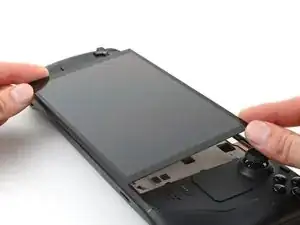
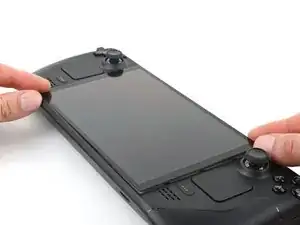

Совместите экран с его углублением в рамке.
Нажмите экран на место.
Шаг 10
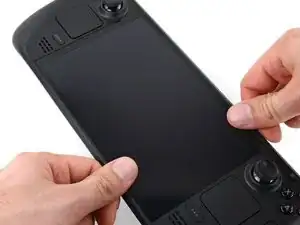
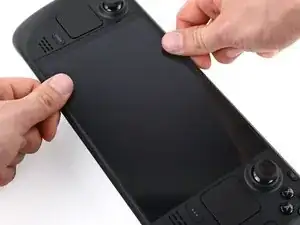
Надежно надавите вдоль периметра экрана, чтобы зафиксировать клей на рамке.
При желании вы можете использовать фен или тепловую пушку, чтобы легко нагреть экран и укрепить клеевую связь.
Заключение
Ремонт не прошел как задумано? Попробуйте выполнить базовую диагностику или попросите нашу сообщество ответов по Steam Deck OLED о помощи.
Перевод руководства с ifixit.com