Замена платы кнопки питания Xbox Series S
Следуйте этому руководству, чтобы снять и заменить плату кнопки питания на Xbox Series S.
Шаг 1
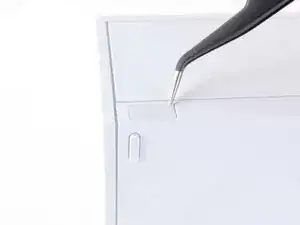
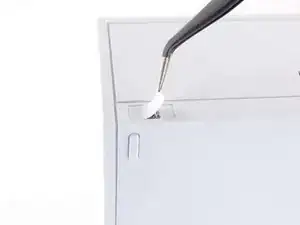
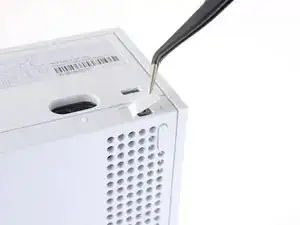
Перед началом работы выключите Xbox и отключите от него все кабели.
Используйте пинцет, чтобы снять два белых заглушки винтов, расположенные на нижних углах задней панели.
Удаление наклейки радиатора Steam Deck OLED
В этом руководстве показано, как удалить наклейку радиатора в вашем Steam Deck OLED.
Шаг 1
Включите Steam Deck и дайте аккумулятору разрядиться ниже 25% перед началом ремонта, поскольку заряженный литий‑полимерный аккумулятор может быть опасен при случайном проколе.
В качестве дополнительной меры предосторожности Valve рекомендует перевести Steam Deck в режим хранения батареи в BIOS перед началом любых внутренних работ. Читайте, как это сделать, здесь.
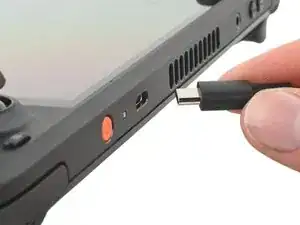
Выключите Steam Deck и отключите все кабели.
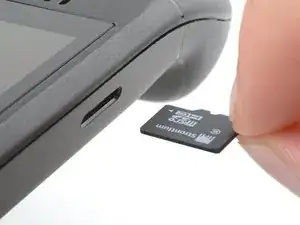
Если установлена карта microSD, обязательно извлеките её перед открытием Steam Deck. Попытка снять заднюю крышку при установленной карте может привести к её поломке пополам.
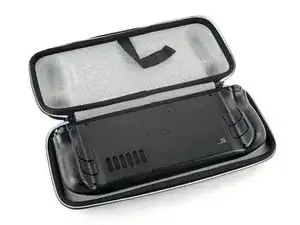
Во время ремонта иногда удобно класть Steam Deck лицевой стороной вниз в чехол, чтобы защитить джойстики и предотвратить их шатание.
Замена вентилятора Nintendo Switch
Следуйте этому руководству, чтобы заменить сломанный или неисправный вентилятор в игровой приставке Nintendo Switch.
Nintendo Switch использует винты JIS, которые слегка отличаются от Phillips. Мы не рекомендуем использовать Phillips‑отвёртки для винтов JIS; однако биты iFixit Phillips специально разработаны для совместимости с винтами JIS. Если вы используете Phillips‑отвёртку не от iFixit, вы рискуете сорвать шлицы винтов.
Примечание: При снятии защитной пластины необходимо заменить термопасту между пластиной и радиатором. Обычная термопаста не предназначена для заполнения больших зазоров, поэтому потребуется термопластичная масса или вязкая термопаста.
Примечание: Это руководство применимо к оригинальной модели Nintendo Switch, выпущенной в 2017 году, а также к обновлённой модели 2019 года (номера моделей HAC-001 и HAC-001(-01) соответственно), но заменяемые вентиляторы зависят от модели и года выпуска.
Замена передних кнопок беспроводного контроллера Xbox One модель 1708
Передние кнопки на вашем контроллере Xbox могут перестать реагировать или становиться липкими. В таком случае может потребоваться снять передние кнопки для их замены или очистки. Это руководство покажет, как получить доступ к передним кнопкам и заменить их на беспроводном контроллере Xbox One модель 1708.
Замена материнской платы PSP 1000
В этом руководстве я подробно опишу пошаговый процесс замены материнской платы PSP 1000. Для выполнения замены не требуется предварительный опыт — процесс короткий и простой. PSP 1000 была впервые выпущена в 2005 году, и за прошедшие годы устройство значительно износилось. Основная цель этого руководства — заменить повреждённую или изношенную материнскую плату, поскольку само устройство опережало своё время, но детали изношены через 16 лет. Подготовьте свободный стол и необходимые инструменты для лёгкой и простой разборки устройства. Внимательно прочитайте шаги и работайте с устройством указанными инструментами.
Замена платы кнопки питания Xbox Series X (Digital Edition)
Используйте это руководство, чтобы заменить плату кнопки питания в игровой консоли Xbox Series X (Digital Edition).
Если кнопка питания заедает или не щёлкает, возможно, потребуется заменить плату кнопки питания. Если ваш Xbox Series X не включается, возможно, потребуется заменить блок питания.
Перед началом полностью выключите питание и отключите все кабели от консоли. Не забывайте соблюдать общие правила по защите от электростатического разряда (ESD) при ремонте консоли.
Замена вибромотора (rumblepad) GameSir K1 Kaleid
В этом руководстве приведены подробные пошаговые инструкции по замене вибромотора для проводного контроллера GameSir K1 Kaleid. После интенсивного использования вибромоторы могут начать работать некорректно. Симптомы включают ослабленную вибрацию, работу только с одной стороны, прерывистые узоры вибрации или полное отсутствие вибрации. Чтобы заменить вибромоторы, используйте это руководство для доступа к материнской плате. Можно заменить оба вибромотора или только один неисправный.
Замена накладок аналоговых стиков DualShock 3
Используйте это руководство для замены формованных накладок аналоговых джойстиков на контроллере DualShock 3. Электронные джойстики припаяны к плате контроллера.
Замена накладок джойстиков DualShock 4 CUH-ZCT2
Следуйте этому руководству, чтобы заменить накладки джойстиков на контроллере Sony DualShock 4 CUH-ZCT2 для PlayStation.
Снятие основной платы
В этом руководстве показано, как снять основную плату. Это необходимо перед заменой жидкого металла.
Шаг 1
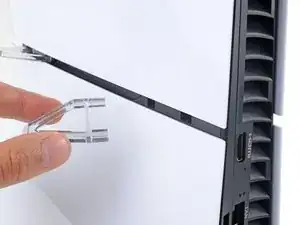
Перед началом ремонта:
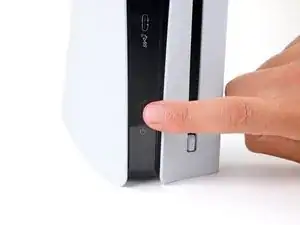
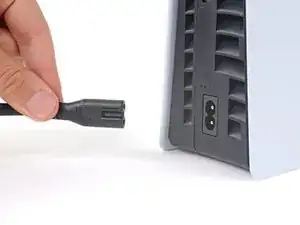
Выключите консоль и отключите все кабели и аксессуары.
Снимите любые подставки, поддерживающие устройство, и положите его на поверхность.
Замена оптического привода Xbox Series X 2TB Galaxy Black
Используйте это руководство для замены неисправного оптического привода в Xbox Series X (версия 2TB Galaxy Black).
Прежде чем начать, полностью выключите питание и отключите все кабели от консоли. Не забудьте соблюдать общие меры по защите от электростатического разряда (ESD) при ремонте консоли.
Плата внутри оптического привода программно связана с материнской платой консоли. Для восстановления полной функциональности эту плату необходимо перенести в заменяющий оптический привод. Для этого потребуется выпаять и запаять два провода. Соблюдайте общие правила безопасности при пайке: используйте защитные очки, работайте в хорошо вентилируемом помещении и мойте руки с мылом после пайки.
Замена вентилятора PlayStation 3 Slim
Используйте это руководство для замены одиночного вентилятора охлаждения PlayStation 3 Slim.
Шаг 1
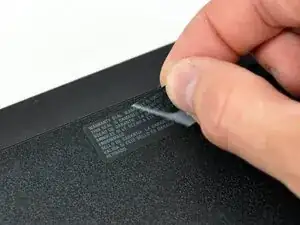
Переверните PS3 и положите его на заднюю панель.
Осторожно отогните гарантийную наклейку с нижней крышки, чтобы открыть скрытое отверстие для винта.
Чтобы не активировать надпись VOID, аккуратно подогрейте наклейку, чтобы снять и затем вернуть её чисто.
Замена Bluetooth-антенны в Nintendo Switch
Используйте это руководство, чтобы заменить Bluetooth-антенну в вашей Nintendo Switch.
В Switch используются винты JIS. Лучше всего подходит отвертка JIS 00, но можно также использовать JIS 000. Если вы будете использовать крестовую (Phillips) отвертку, есть риск сорвать шлицы винтов.
PDP Victrix Pro BFG Замена батареи и триггера
Если у Вас возникают проблемы с включением контроллера PDP Victrix Pro BFG или неисправности триггеров, это руководство поможет. В этом руководстве показано, как открыть контроллер, заменить батареи и заменить триггеры. Если у Вас возникнут дополнительные проблемы или потребуется починка чего-либо ещё, связанного с этим контроллером, пожалуйста, посетите нашу страницу с устранением неполадок.
Замена платы электродвигателя Logitech G920 Driving Force
В этом руководстве описывается процесс замены платы электродвигателя рулевого колеса Logitech G920 Driving Force. Чаще всего замена платы требуется в случае электрических неисправностей или повреждения компонентов. Замена платы может улучшить отзывчивость устройства при управлении и повороте руля.
Замена сенсорной панели DualSense Controller v2
Следуйте данной инструкции, чтобы заменить сенсорную панель на вашем контроллере Sony DualSense.
Примечание: Инструкция предназначена для современных контроллеров DualSense с идентификаторами FCC, заканчивающимися на А. Проверьте заднюю часть контроллера, чтобы подтвердить модель. Если номер заканчивается на 1, это ранняя версия, и внутреннее устройство будет отличаться. Для этой версии воспользуйтесь другими инструкциями.
Замена крестовины MSI Force GC30 V2
В этом руководстве рассматривается модель MSI Force GC30 V2. Замена проводится для крестовины (направляющей панели). Крестовина служит для управления направлением на контроллере, а также может использоваться для выполнения других команд. Крестовина может выйти из строя при длительном использовании или интенсивной игре. В комплекте с контроллером MSI Force GC30 V2 поставляется альтернативная крестовина, которую можно установить, следуя этому руководству. Одним из признаков неисправности крестовины является отсутствие реакции в игре при её нажатии.
Замена линзы DVD-привода Nintendo Wii
Большинство ошибок чтения дисков (DRE) можно устранить, заменив лазерную линзу в DVD-приводе вашей Wii.
Шаг 1
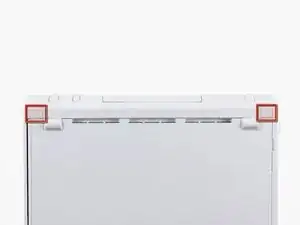
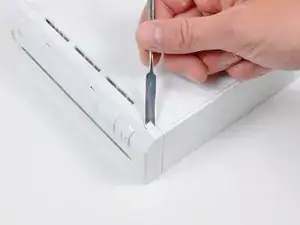
Используйте металлическую лопатку, чтобы удалить белые пластиковые крышки винтов, приклеенные к нижней части корпуса рядом с передней частью Wii.
Замена основной пружины джойстика Logitech Extreme 3D Pro
При движении джойстика основная пружина изгибается. Пружина также удерживает джойстик в вертикальном положении. Со временем пружина может привести к провисанию джойстика при простое. В этом случае потребуется замена пружины.
Замена оптического привода PlayStation 4 Pro
В данном руководстве приведены шаги, необходимые для удаления оптического привода в PlayStation 4 Pro. Это одна из последних деталей, которые можно снять в PS4 Pro, что означает, что практически всё остальное необходимо удалить сначала. Это руководство включает в себя значительное количество разборки, а также действия, аннулирующие гарантию.