Замена передних кнопок беспроводного контроллера Xbox One модель 1708
Передние кнопки на вашем контроллере Xbox могут перестать реагировать или становиться липкими. В таком случае может потребоваться снять передние кнопки для их замены или очистки. Это руководство покажет, как получить доступ к передним кнопкам и заменить их на беспроводном контроллере Xbox One модель 1708.
Шаг 1
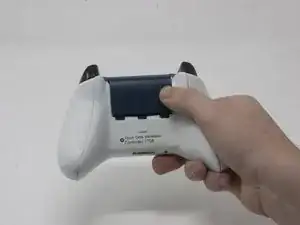
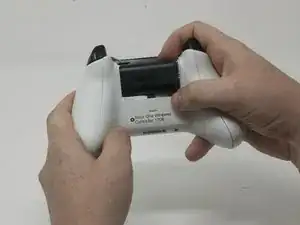
Сдвиньте крышку отсека батареи к верхней части контроллера, чтобы снять её.
Поднимите батарейки или батарейный блок из отсека для батарей.
Шаг 2
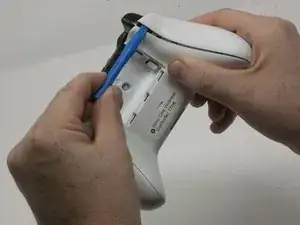
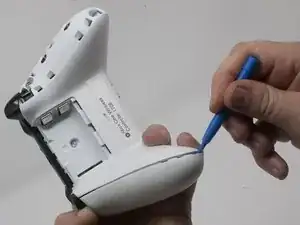
Вставьте пластиковый инструмент для раскрытия в верхний шов и осторожно проведите им до нижней части контроллера.
Продолжайте использовать инструмент, чтобы аккуратно отщелкнуть боковую панель контроллера.
Повторите этот процесс для второй боковой панели.
Шаг 3
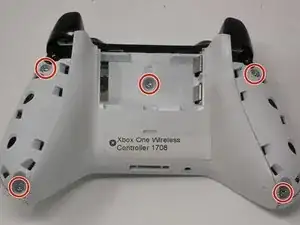
Осторожно отлотайте наклейку в отсеке для батарей или проделайте отверстие в центре этикетки, чтобы открыть доступ к скрытому винту.
Удалите пять 9 мм винтов Torx-9 с защитой с задней части контроллера.
Шаг 4
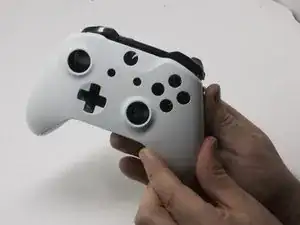
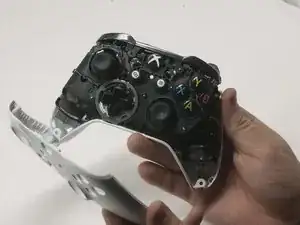
Разместите контроллер так, чтобы передняя панель была обращена вверх.
Снимите переднюю крышку контроллера.
Шаг 5
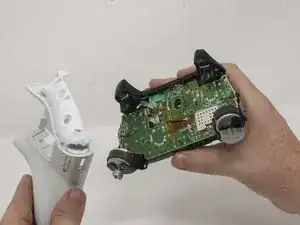
Переверните контроллер лицевой стороной вниз и осторожно приподнимите заднюю панель.
Будьте осторожны с двигателями вибрации, они могут выпадать, что рискует повредить материнскую плату.
Шаг 6
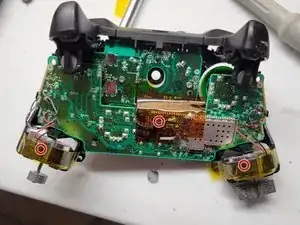
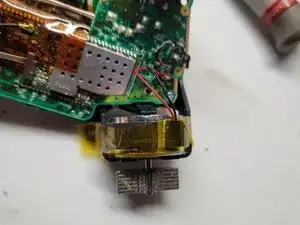
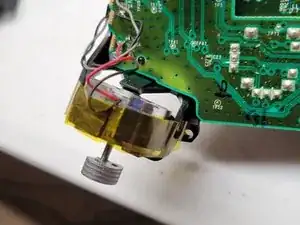
Закрепите двигатели вибрации лентой на своих местах.
Это предотвратит выпадение двигателей.
Шаг 7
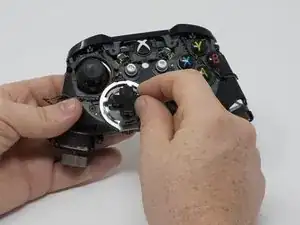
Переверните устройство и снимите крестовину управления, осторожно потянув её от контроллера.
Шаг 8
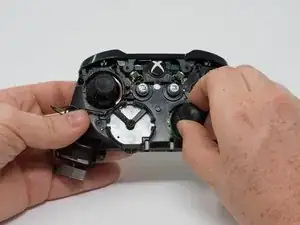
Снимите джойстики с контроллера.
Шаг 9
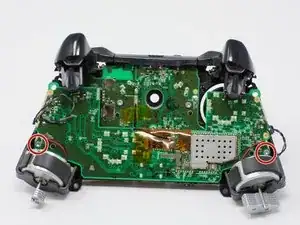
Если двигатели вибрации выпадут из корпуса, провода могут отсоединиться от материнской платы. Провода потребуется припаять для повторного подключения двигателя.
Переверните устройство и удалите два 7 мм винта Torx-6 в нижних левом и правом углах.
Шаг 10
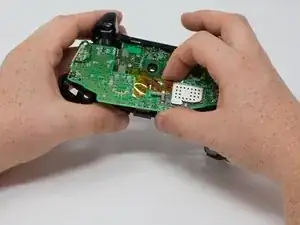
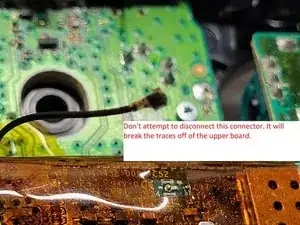
Надёжно удерживая верхнюю и нижнюю платы в противоположных руках, осторожно разъедините их.
Верхняя плата всё ещё соединена с нижней. Чтобы полностью отделить верхнюю плату, потребуется использовать паяльник.
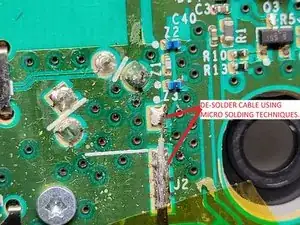
Внимание: не пытайтесь отсоединить экранированный (золотистый) разъём — он крайне хрупкий и может сломаться. Он проходит между двумя платами.
Вместо попытки отсоединить разъём распаяйте экранированный кабель от нижней платы. Паяйте с использованием микропайки.
Шаг 11
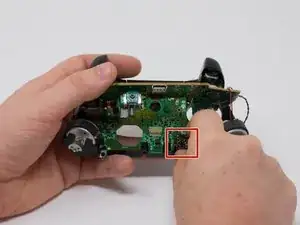
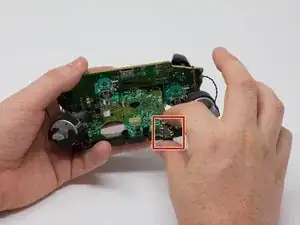
Снимите аудиопорт с нижней материнской платы.
Шаг 12
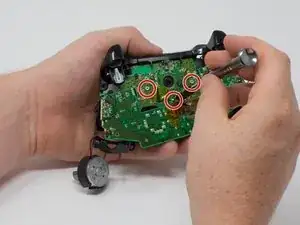
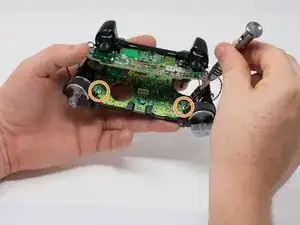
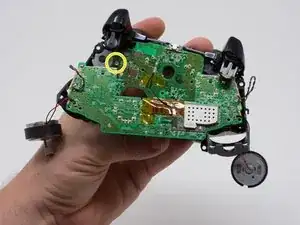
Удалите три 70 мм винта Torx-6 из центра нижней материнской платы.
Удалите два 70 мм винта Torx-6 рядом с двигателями вибрации на нижней плате.
Удалите один 70 мм винт Torx-6, расположенный на левой стороне нижней материнской платы.
Шаг 13
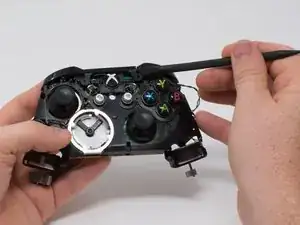
Используйте пластиковую лопатку, чтобы приподнять пластиковую защёлку с передних штырей.
Снимите пластиковую защёлку, сдвинув её вверх.
Шаг 14
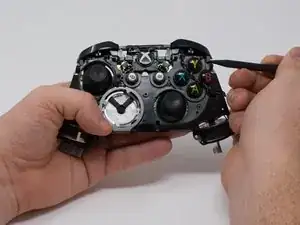
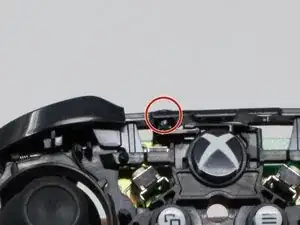
Используйте лопатку, чтобы освободить небольшие защёлки на каждом конце левого и правого бампера.
После освобождения этих защёлок будьте осторожны при отделении передней панели от задней части контроллера. Кнопка сопряжения/синхронизации (см. второе изображение) удерживается этой передней панелью и выпадет при выполнении этого шага.
Шаг 15
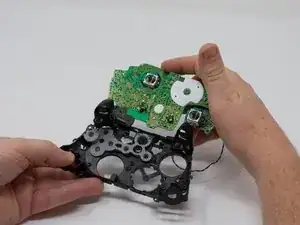
Чтобы не отсоединить провода, подключённые к материнской плате, приподнимите плату от пластиковой рамки, как при открытии ноутбука.
Шаг 16
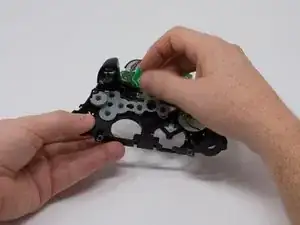
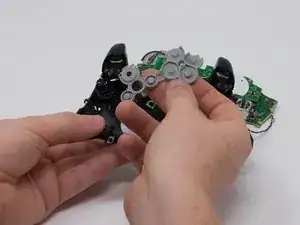
Снимите резиновую заднюю полоску.
После снятия резиновой полоски кнопки выпадут из оставшейся оболочки.
Заключение
Для сборки устройства выполните эти инструкции в обратном порядке.
Перевод руководства с ifixit.com